
Registrazione installatore e configurazione del logo aziendale n
- 06.03.2019
- Produttore: Trikdis
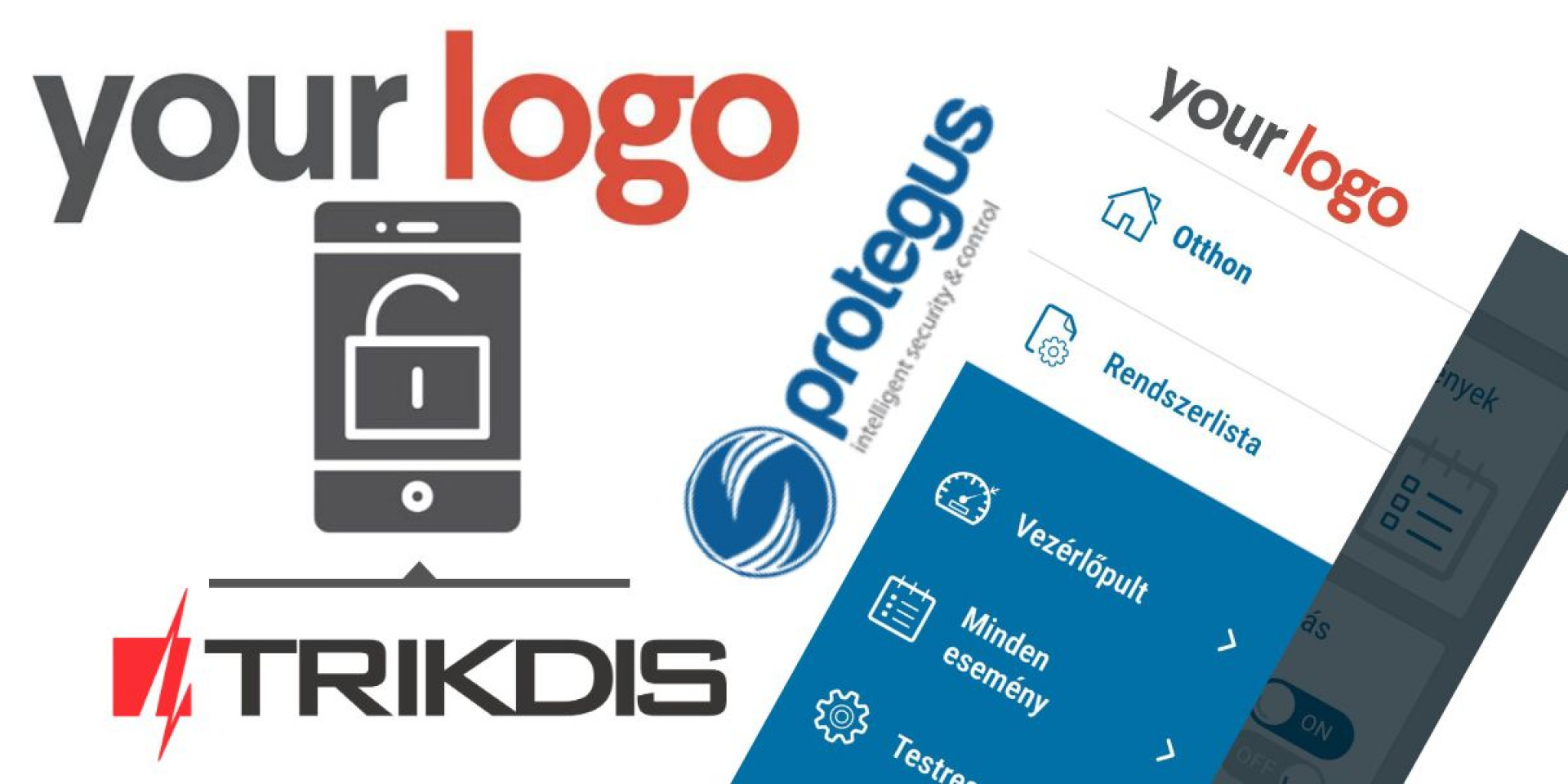
In questo articolo illustriamo il processo di registrazione degli installatori nel sistema Protegus e come configurare il logo aziendale. L'intero processo richiede non più di 5-10 minuti.
Qual è il vantaggio di configurare il logo aziendale?
Per impostazione predefinita, gli utenti Protegus vedono il logo Protegus nell'angolo in alto a sinistra del browser e dell'app. Tuttavia, se il loro sistema è stato configurato da un installatore, il logo dell'installatore o della sua azienda appare al posto del logo Protegus (se è stato configurato).

Consiglio: il tuo logo ha uno scopo di marketing — il cliente lo vede più volte al giorno.
Ad esempio, un apriporta GV17 installato in un complesso residenziale o in un garage può raggiungere oltre 1000 potenziali clienti, che vedranno tutti il tuo logo aziendale ogni giorno.
In questo esempio, la registrazione e la configurazione del logo vengono mostrate in un browser, ma il processo è simile nell'app mobile.
Registrazione
1. Nel tuo browser, vai al sito web Protegus e seleziona la tua lingua dal menu a discesa, quindi clicca sul pulsante di registrazione.

2. Inserisci i tuoi dati e seleziona la casella che indica che ti stai registrando come installatore. Completa i campi aggiuntivi: area operativa, nome dell'azienda e numero di telefono, quindi clicca sul pulsante di registrazione.

3. Verrà inviata un'email di conferma all'indirizzo che hai fornito. Clicca sul link nell'email per verificare la tua registrazione. Il link aprirà automaticamente il tuo account Protegus.

Configurazione del logo aziendale
1. Se non sei ancora connesso, visita la pagina di accesso Protegus e accedi con il tuo nome utente e password, quindi seleziona la voce di menu personalizzazione.

2. Nella schermata successiva, seleziona le impostazioni del profilo, compila i dettagli mancanti, quindi clicca sul pulsante di caricamento immagine e seleziona il file immagine contenente il logo desiderato. Dimensione immagine consigliata: 165×45 pixel (non più grande). Formati supportati: SVG o PNG.

3. Il logo appare ora nell'angolo in alto a sinistra.

Consiglio: Aggiungere informazioni di contatto (ad esempio un numero di telefono) sotto il tuo logo garantisce che gli utenti sappiano sempre chi contattare per ricevere assistenza.
La buona notizia è che una volta configurato, il logo appare immediatamente su tutti i sistemi creati in precedenza. Gli utenti possono anche richiedere supporto tecnico tramite il menu di aiuto nell'app.
Tag:
Articoli correlati

App Protegus per Android / iPhone e web
- 27.01.2018
L'app gratuita Protegus per mobile e web – gestione remota del tuo sistema di allarme, compatibile con qualsiasi produttore.
Leggi di più
Prova Protegus 2 su un sistema LIVE
- 20.02.2024
Prova l'app Protegus 2 su un vero sistema live Trikdis FLEXi SP3 con le credenziali di accesso fornite.
Leggi di piùProdotti correlati
Trikdis E16T Ethernet comunicatore universale - modulo IP
Il comunicatore Ethernet smart Trikdis E16T può collegarsi a qualsiasi centrale d'allarme tramite il..
€86,90 IVA esclusa: €70,65
Trikdis G16 2G GSM comunicatore intelligente
Il comunicatore GSM Trikdis G16 2G può collaborare con le centrali d'allarme Paradox, DSC e di altri..
€128,90 IVA esclusa: €104,80
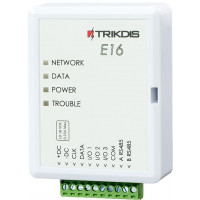
Trikdis E16 Ethernet comunicatore - modulo IP
Il comunicatore Ethernet Trikdis E16 può collaborare con le centrali d'allarme Paradox, DSC e di alt..
€82,90 IVA esclusa: €67,40
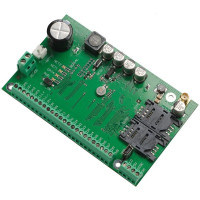
Trikdis SP231 GSM / IP centrale d'allarme intelligente
La centrale d'allarme smart SP231 offre il controllo remoto completo del sistema d'allarme e dei dis..
€-1,23 IVA esclusa: €-1,00
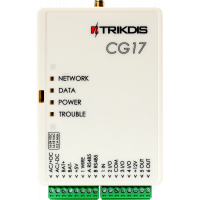
Trikdis CG17 2G GSM centrale di sicurezza compatta
Il CG17 è un sistema di sicurezza smart autonomo, compatto e FLEXibile. Può essere utilizzato sia co..
€-1,23 IVA esclusa: €-1,00
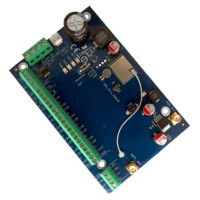
Trikdis FLEXi SP3 WiFi centrale d'allarme intelligente
Trikdis FLEXi SP3 WiFi è una centrale d'allarme intelligente flessibile e versatile con comunicatore..
€139,90 IVA esclusa: €113,74
Trikdis FLEXi SP3 Ethernet centrale d'allarme intelligente
Trikdis FLEXi SP3 Ethernet è una centrale d'allarme intelligente flessibile e versatile con comunica..
€139,90 IVA esclusa: €113,74