TRIKDIS modulo di comunicazione + Centrale d'allarme PARADOX – G
- 26.02.2024
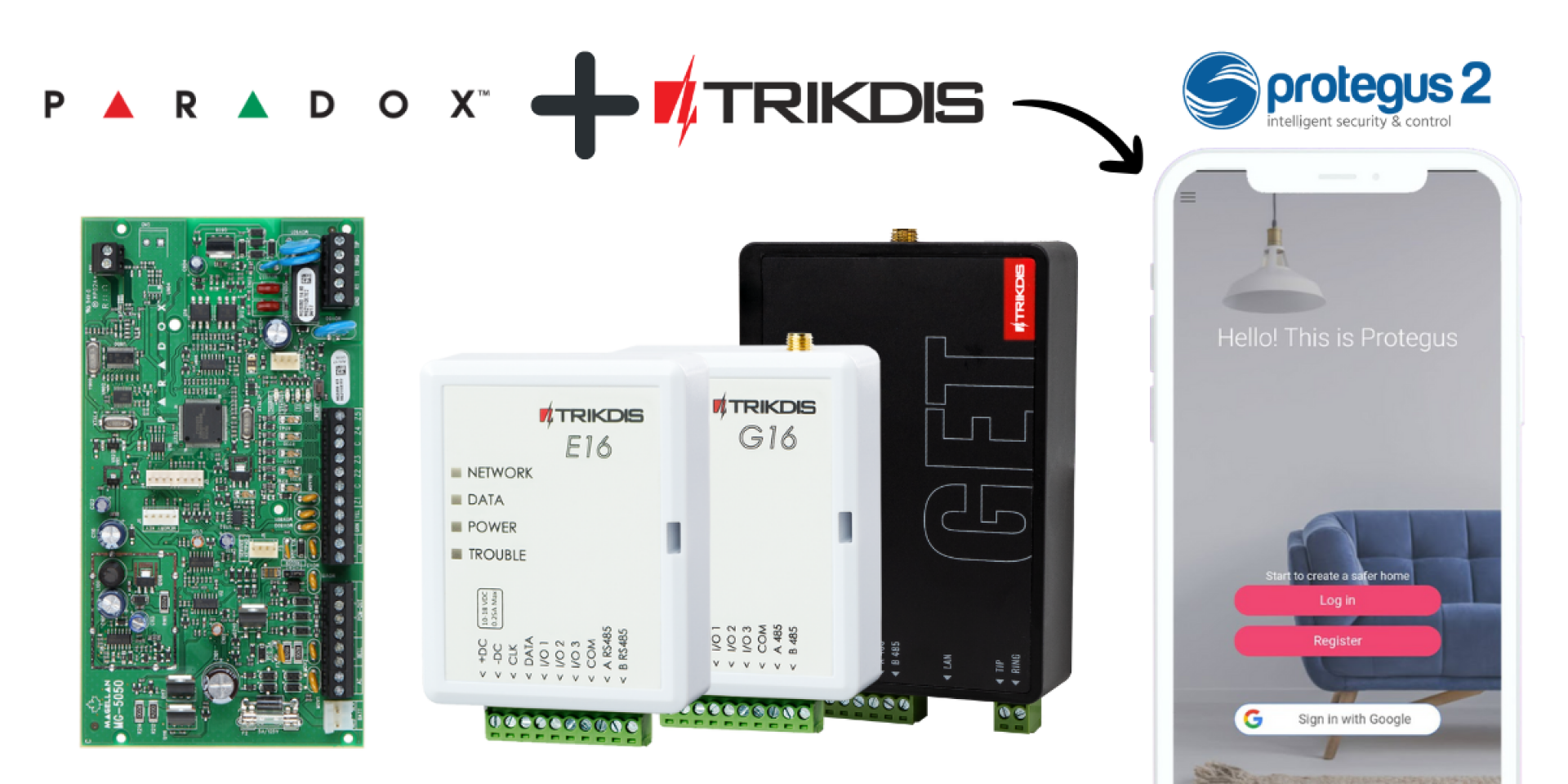
La seguente guida all'installazione aiuta a installare i moduli di comunicazione intelligenti E16, G16, GT, GT+, GET. La guida descrive passo dopo passo le operazioni da eseguire per le centrali d'allarme PARADOX compatibili.
La guida aiuta principalmente a creare la centrale d'allarme nell'applicazione gratuita Protegus 2. Gli eventi del sistema di allarme diventano così visibili nell'app e, in molti casi, è possibile anche controllare l'allarme (inserimento/disinserimento).
Attenzione!
L\'elettricità può essere pericolosa e causare lesioni personali o la MORTE, nonché altre perdite economiche o danni se non utilizzata o installata correttamente.
L\'installazione comporta la manipolazione di apparecchiature elettriche e deve essere eseguita in conformità con le normative vigenti.
La validità della garanzia richiede che il dispositivo venga installato da una persona qualificata nel rispetto delle norme di installazione per apparecchiature elettriche e delle norme vigenti per il funzionamento sicuro delle apparecchiature elettriche.
Per quale centrale d'allarme PARADOX è valida questa guida?
La descrizione si applica solo alle centrali d'allarme PARADOX elencate nella tabella seguente.


La guida è composta dai seguenti capitoli:
- Collegamento tra la centrale d'allarme PARADOX e il modulo di comunicazione
- Programmazione del modulo di comunicazione TRIKDIS
- Avvio del modulo di comunicazione TRIKDIS
- Creazione del sistema nell'applicazione Protegus 2
Cablaggio tra la centrale d\'allarme PARADOX e il comunicatore Trikdis
Attenzione!
È vietato eseguire il cablaggio su un dispositivo sotto tensione. Prima di iniziare il lavoro, scollegare l\'alimentazione (comprese le batterie di backup).
Blocco morsetti estraibile
In molti casi è molto utile che il terminal block at the bottom of the device can be removed:
- It allows the device to be turned off or restarted with a single motion.
- Easier more convenient wiring.
- The Trikdis device can be brought to the computer for programming with a USB cable.
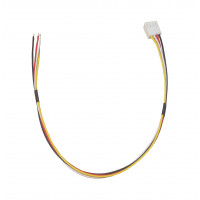
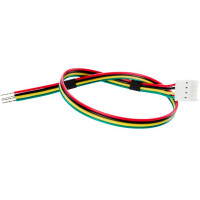
To connect the PARADOX alarm system control panel and the TRIKDIS communicator, you will need a CRP2 or CRP2B cable. The cable connection should be made as shown in the table below.
| Comunicatore Trikdis (Trasmettitore) | Marcatura colore CRP2 | Marcatura colore CRP2B | Marcatura diagramma porta seriale Paradox |
| +DC | Rosso | Giallo | AUX+ |
| -DC | Nero | Bianco | GND |
| Clk | Giallo | Rosso | Tx |
| Data | Verde | Nero | Rx |


Cablaggio della porta seriale della centrale d\'allarme Paradox con cavo CRP2


Cablaggio della porta seriale della centrale d\'allarme Paradox con cavo CRP2B


Programmazione del modulo di comunicazione TRIKDIS
All Trikdis devices can be programmed using a common software. The software is called TrikdisConfig and can be downloaded from the manufacturer's website.
Dopo il download, installare il programma. Se all'avvio di TrikdisConfig è disponibile una nuova versione, scaricare e installare l'aggiornamento consigliato.
- Collegare il computer e il comunicatore TRIKDIS con un cavo mini-USB. (Per il GET è necessario un cavo USB-C)
- Leggere le impostazioni del dispositivo.
- In System Settings > General tab, select the Alarm system control panel type from the dropdown menu that corresponds to the panel connected to the TRIKDIS communicator.
- The direct control (remote arming / disarming) can only be enabled if the selected panel supports this feature (highlighted in red in the list above).
- Paradox alarm system control panels only require programming for remote control. No programming is necessary to read events. To enable direct control (remote arm/disarm) for Paradox alarm system control panels, the PC programmer password stored in the Paradox alarm panel must be entered into the TrikdisConfig System settings (PC download password) field. (This field is only displayed after direct control is enabled.)
If you enter programming mode in the Paradox alarm system control panel, you can find the password- for MAGELLAN and SPECTRA series: in section 911.
- for DIGIPLEX EVO series: in section 3012.
Attention: the password must be 4 characters long and should not be set to 0000, as the control panel interprets the factory empty value as 0000!
After changing the PC password, the Paradox alarm system control panel must be restarted for the setting to take effect. - Nella scheda Segnalazione utente, attivare la connessione e scegliere una password di connessione numerica a sei cifre.
- Effettuare le impostazioni necessarie per l\'accesso a Internet
- Le impostazioni Ethernet sono necessarie solo se il network device does not allocate an automatic IP address (e.g., router).
- For SIM card devices, the correct APN setting is required for data connection.
- It is recommended to disable the use of PIN codes on a phone before inserting the SIM card into the TRIKDIS device. If you still want to use the PIN code, be sure to enter it.


- write the settings into the device.
- After successful writing, you can unplug the USB cable from the TRIKDIS device.


Avvio del comunicatore TRIKDIS
- Per i comunicatori con scheda SIM, inserire la scheda SIM nel dispositivo prima dell\'avvio.
- Per i dispositivi con Ethernet, è possibile collegare il cavo Ethernet prima o dopo l\'avvio.
- Per l\'avvio, scollegare il cavo USB e collegare il ponticello estratto.
È possibile procedere al capitolo successivo quando il dispositivo si avvia correttamente e non indica errori.
- Il LED di alimentazione è verde
- Il LED di guasto non lampeggia rosso
- Il LED di rete è verde (se lampeggia giallo, è normale)
- Se il LED dei dati non si spegne, significa che il dispositivo non riesce a inviare un evento. Indica un errore di connessione internet/dati.
Creazione del sistema nell\'applicazione Protegus 2
- Scarica l\'applicazione Protegus 2 sul tuo telefono o aprila in un browser
- Register an account if you haven\\\'t already.
- Accedi al tuo account.
- Nella pagina principale, fai clic sul pulsante "+" per creare un sistema
- Enter the unique identifier of the TRIKDIS device (you can also scan the barcode or QR code with your phone\\\'s camera), which you can find
- On the sticker of the device
- On the device\\\'s cardboard box
- In the bottom left corner of TrikdisConfig (selectable and copyable format)
- Enter the system name and select a time zone
- Your system is created, you can still name the partitions and zones at the next step, but you can do this later anytime.
- In the last step, your system\\\'s home screen will appear. Wait until the yellow stripe disappears and your system is ready.


Tag:
Articoli correlati

Controllo diretto della centrale d'allarme tramite bus dati o po
- 19.10.2018
Come funziona il controllo diretto Trikdis tramite bus dati o porta seriale? Vantaggi, centrali d'allarme compatibili e funzioni disponibili.
Leggi di più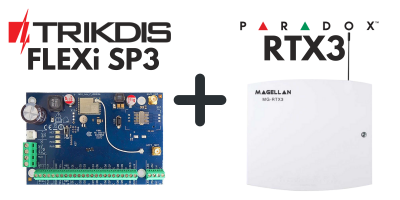
FLEXi SP3 + modulo di espansione wireless Paradox RTX3
- 21.04.2022
FLEXi SP3 è compatibile con il modulo di espansione wireless Paradox RTX3 – configurazione ibrida semplice.
Leggi di più
Sblocco della porta seriale sulle centrali d'allarme Paradox
- 25.01.2023
Guida allo sblocco della porta seriale sulle centrali d'allarme PARADOX serie "+" per i comunicatori Trikdis.
Leggi di più
DSC Power Series NEO e moduli di comunicazione Trikdis: compatib
- 01.03.2025
I sistemi DSC Power Series NEO sono compatibili con i moduli di comunicazione speciali Trikdis? Soluzioni e alternative.
Leggi di piùProdotti correlati
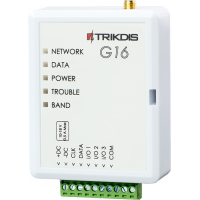
Trikdis G16 2G GSM comunicatore intelligente
Il comunicatore GSM Trikdis G16 2G può collaborare con le centrali d'allarme Paradox, DSC e di altri..
€128,90 IVA esclusa: €104,80
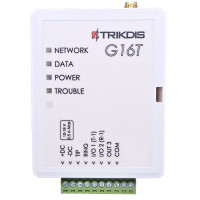
Trikdis G16T 2G GSM comunicatore intelligente (TIP-RING)
Il comunicatore smart 2G GSM Trikdis G16T può essere collegato al terminale della linea telefonica (..
€128,90 IVA esclusa: €104,80
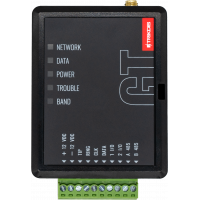
Trikdis GT 4G comunicatore intelligente
Il comunicatore smart Trikdis GT 4G combina le funzionalità dei comunicatori G16 e G16T.Può essere c..
€174,90 IVA esclusa: €142,20
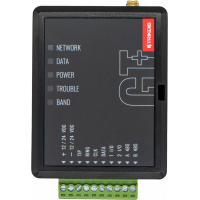
Trikdis GT+ 4G comunicatore intelligente
Il comunicatore smart Trikdis GT+ 4G combina le funzionalità dei comunicatori G16 e G16T.Può essere ..
€174,90 IVA esclusa: €142,20
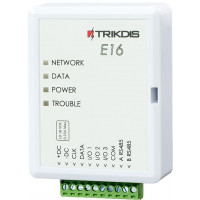
Trikdis E16 Ethernet comunicatore - modulo IP
Il comunicatore Ethernet Trikdis E16 può collaborare con le centrali d'allarme Paradox, DSC e di alt..
€82,90 IVA esclusa: €67,40
€6,90 IVA esclusa: €5,61