

Come aggiungere una telecamera IP a Protegus 2
Come aggiungere uno streaming live di una telecamera IP all'app Protegus 2 tramite link RTSP.
- 1 min di lettura
- 01.03.2022
- Produttore: Trikdis
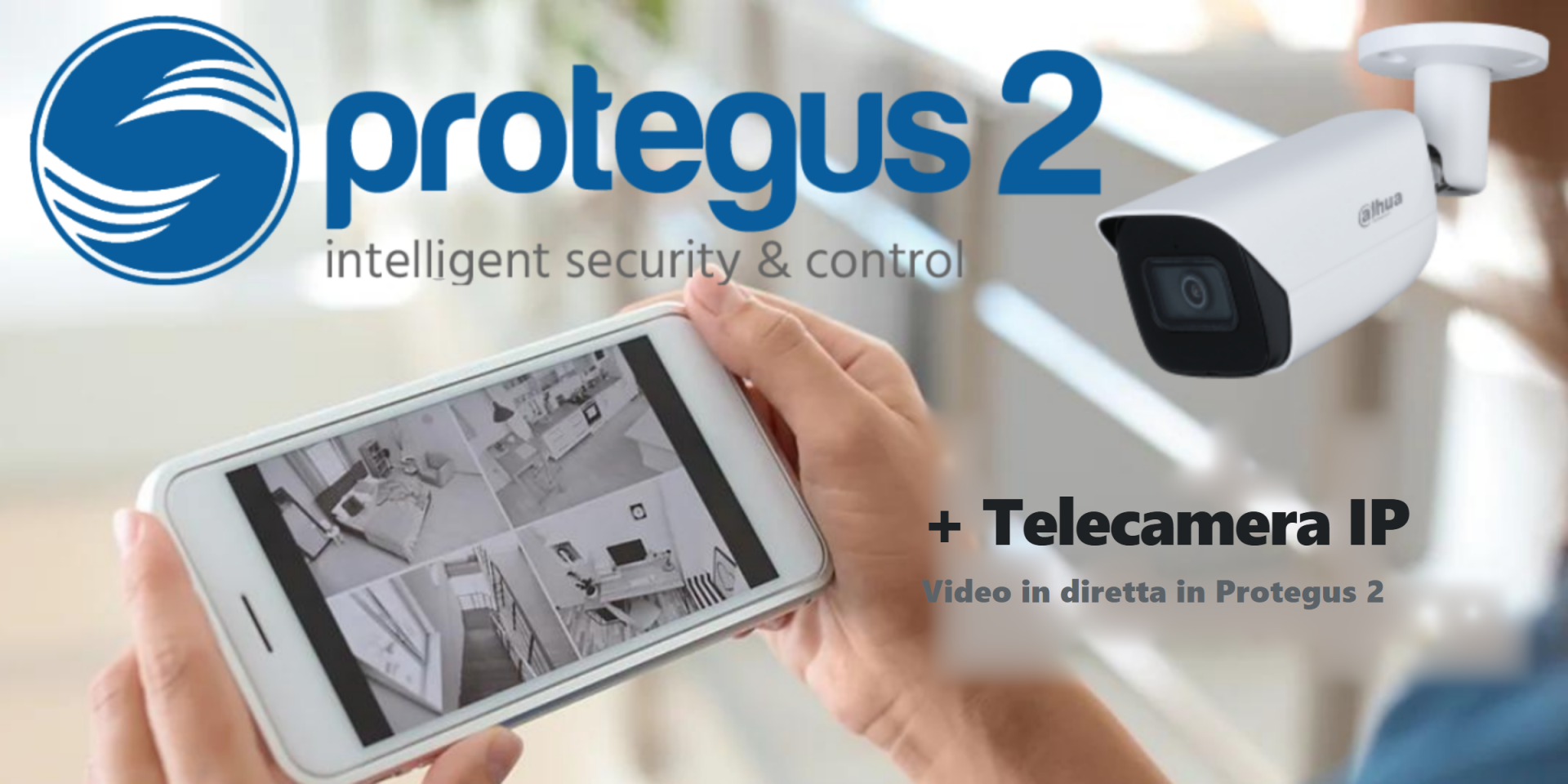
Se usi Protegus 2 e hai una telecamera IP con streaming live, puoi aggiungere un pulsante di scelta rapida nella schermata principale per aprire lo streaming live.
È necessario avere una telecamera IP con un indirizzo IP esterno e una porta aperta. Altrimenti non funzionerà.
- Accedi a Protegus 2 se necessario.
- Apri il menu laterale e seleziona Telecamere.
- Tocca il più per aggiungere una telecamera.
- Inserisci il nome che apparirà nella schermata principale del sistema (opzionale).
- Compila i campi rimanenti:
Indirizzo IP
Porta
Nome utente (telecamera)
Password (telecamera)
Percorso streaming live
Il numero massimo di telecamere aggiungibili è 8.
Tutti i dati sono accessibili tramite il pannello di amministrazione della telecamera. Invece di inserire i dati uno alla volta, puoi incollare il link RTSP completo e i campi si compileranno automaticamente. Per farlo, copia il link completo e incollalo in qualsiasi campo.
Il link RTSP deve seguire la struttura seguente:
Per i test puoi provare la telecamera dell'ufficio Trikdis:
rtsp://admin:admin@195.14.187.141:1554/live
Breve video tutorial: Come aggiungere uno stream di telecamera IP a Protegus 2
Articoli correlati
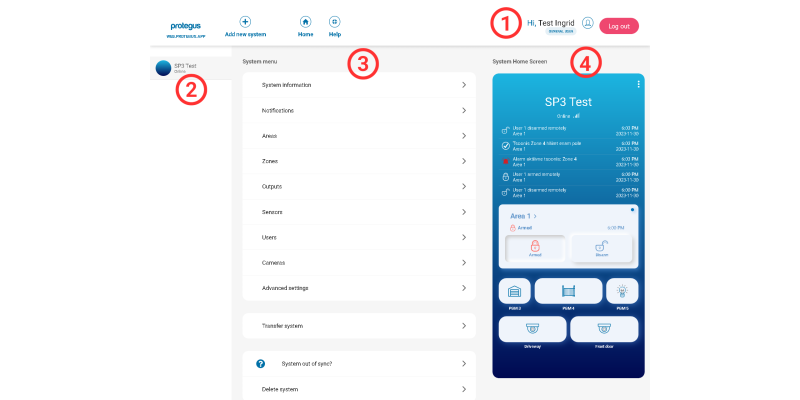
Interfaccia browser di Protegus 2 rinnovata
- 30.11.2023
L'interfaccia browser rinnovata di Protegus 2 e il nuovo layout spiegati.
Leggi di piùProdotti correlati
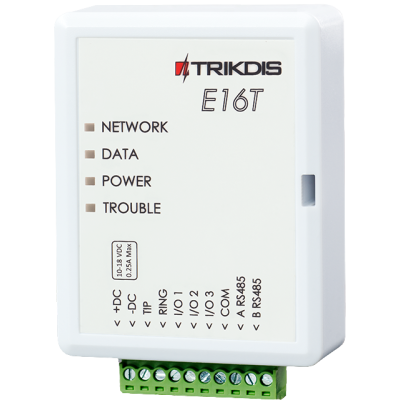
Trikdis E16T Ethernet comunicatore universale - modulo IP
Comunicatore Ethernet con collegamento TIP-RING: per qualsiasi centrale con comunicazione su linea t..
€86,90 IVA esclusa: €70,65
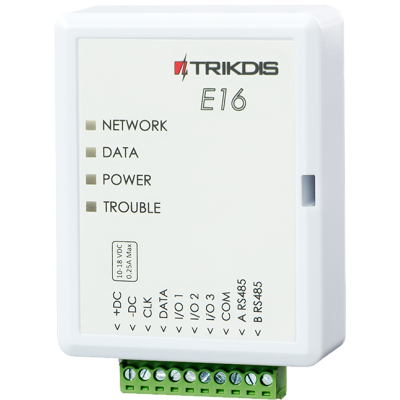
Trikdis E16 Ethernet comunicatore - modulo IP
Comunicatore intelligente Ethernet: invia gli eventi dell'allarme via internet alla vigilanza, con i..
€82,90 IVA esclusa: €67,40
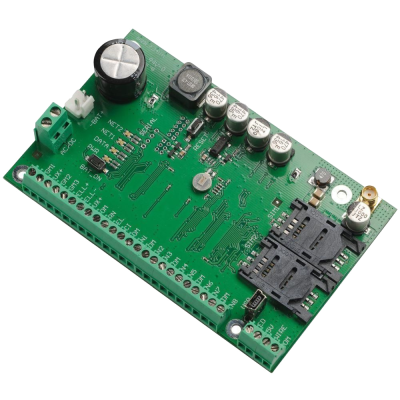
Trikdis SP231 GSM / IP centrale d'allarme intelligente
Centrale d'allarme intelligente GSM/IP con comunicatore integrato: controllo remoto completo dall'ap..
Prodotto dismesso
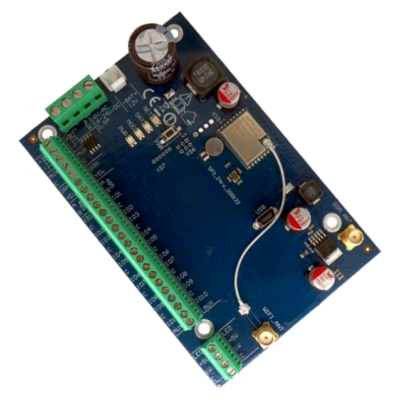
Trikdis FLEXi SP3 WiFi centrale d'allarme intelligente
Centrale d'allarme intelligente versatile con comunicatore WiFi integrato: base di sistemi cablati, ..
€139,90 IVA esclusa: €113,74

Trikdis FLEXi SP3 Ethernet centrale d'allarme intelligente
Centrale d'allarme intelligente con comunicatore Ethernet integrato: comunicazione internet cablata,..
€139,90 IVA esclusa: €113,74
Domande frequenti
Sì: Protegus 2 può essere provato su un sistema demo dal vivo, senza installazione né acquisto — sia da browser sia dall'app mobile. Così puoi vedere in anteprima come si presentano l'inserimento, le notifiche e lo stato del sistema su un vero impianto d'allarme funzionante.
Protegus 2 conserva in genere l'elenco degli eventi per un massimo di due mesi; in caso di un elevato volume di eventi, questo periodo può ridursi anche a un mese.
L'iPhone funziona così: quando un'app è aperta, non riceve notifiche, né suono né vibrazione.
Perché Protegus 2 avvisi con suono e vibrazione, l'app deve essere chiusa. Può restare tra le app usate di recente, non è un problema. Se invece è completamente aperta e la stai guardando, non arriva alcuna notifica, e l'evento lo vedi solo nell'app.
Vale per ogni dispositivo: l'iPhone o l'iPad su cui Protegus 2 è aperto non avviserà, gli altri sì.
Esci dal tuo account Protegus 2, poi accedi di nuovo. L'app reimposta così i valori delle notifiche e, nella maggior parte dei casi, questo risolve il problema.
Inoltre:
- Mantieni sempre l'app aggiornata all'ultima versione.
- Nel menu Notifiche dell'app attiva il cursore «Riproduci le notifiche in modalità DND». Così la notifica suona anche quando sul telefono è attiva la modalità Non disturbare (DND).
Sull'iPhone un'app aperta non riceve notifiche, vedi: Perché Protegus 2 non suona e non vibra sull'iPhone quando l'app è aperta?