

Blocco biometrico e autenticazione a due fattori nell'app Protegus 2
Protegus 2 protegge il controllo del sistema di allarme con due nuove funzioni: il blocco biometrico può identificare l'utente a ogni ritorno nell'app, mentre l'autenticazione a due fattori chiede una seconda verifica oltre alla password.
- 2 min di lettura
- 20.11.2026

Perché conviene attivarle?
Dall'app Protegus 2 si può inserire e disinserire il sistema di allarme, aprire il cancello e comandare le uscite. Chi ha accesso al telefono o alla password dell'account può fare lo stesso. Le due nuove funzioni riducono questo rischio:
- il blocco biometrico protegge l'app sul telefono se il dispositivo finisce nelle mani sbagliate o resta sbloccato sul tavolo;
- l'autenticazione a due fattori protegge l'account: una password trapelata o indovinata da sola non basta per accedere.
Blocco biometrico
Quando è attivo, l'app identifica l'utente con l'impronta digitale o il riconoscimento facciale del telefono (su iPhone Face ID o Touch ID). Può funzionare in due modi:
- chiede l'identificazione all'apertura dell'app;
- la chiede a ogni ritorno nell'app: se passi anche solo per un attimo a un'altra app, o lo schermo si spegne, al ritorno devi identificarti subito di nuovo. È l'impostazione più rigorosa e più sicura.
Il blocco biometrico si attiva nella pagina Profilo dell'app mobile.

Per il blocco biometrico, sul telefono deve essere configurata l'impronta digitale o il riconoscimento facciale. Se non vedi l'opzione nell'app, aggiorna Protegus 2 all'ultima versione.
Autenticazione a due fattori
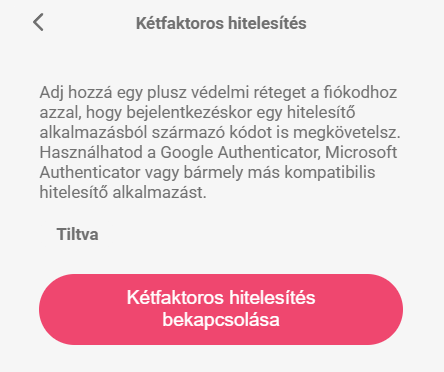
Quando è attiva, per accedere serve, oltre alla password, anche un codice generato da un'app di autenticazione. Puoi usare Google Authenticator, Microsoft Authenticator o qualsiasi altra app di autenticazione compatibile. Così, anche se qualcuno ottiene la password, non può accedere all'account senza il codice presente sul tuo telefono.
Attivazione nell'app web (web.protegus.app):
- Fai clic sull'icona del profilo in alto a destra, poi su Impostazioni dell'account.
- Scegli Two-factor authentication (autenticazione a due fattori).
- Fai clic su Enable two-factor authentication e segui i passaggi nell'app di autenticazione.

Consigli per gli installatori
- Alla consegna, mostra al cliente entrambe le funzioni e attivatele insieme.
- Consiglia una password robusta: almeno 8 caratteri, con una maiuscola, un numero e un segno di punteggiatura, e non usata altrove.
- Se il telefono viene smarrito, conviene cambiare subito la password dell'account.