

Trikdis FLEXi Keypad SK-LCD button – Guida rapida utente
Guida rapida per la tastiera Trikdis FLEXi SK-LCD button: inserimento, disinserimento, gestione codici, esclusione zone, funzioni di emergenza e simboli.
- 4 min di lettura
- 01.07.2025
- Produttore: Trikdis
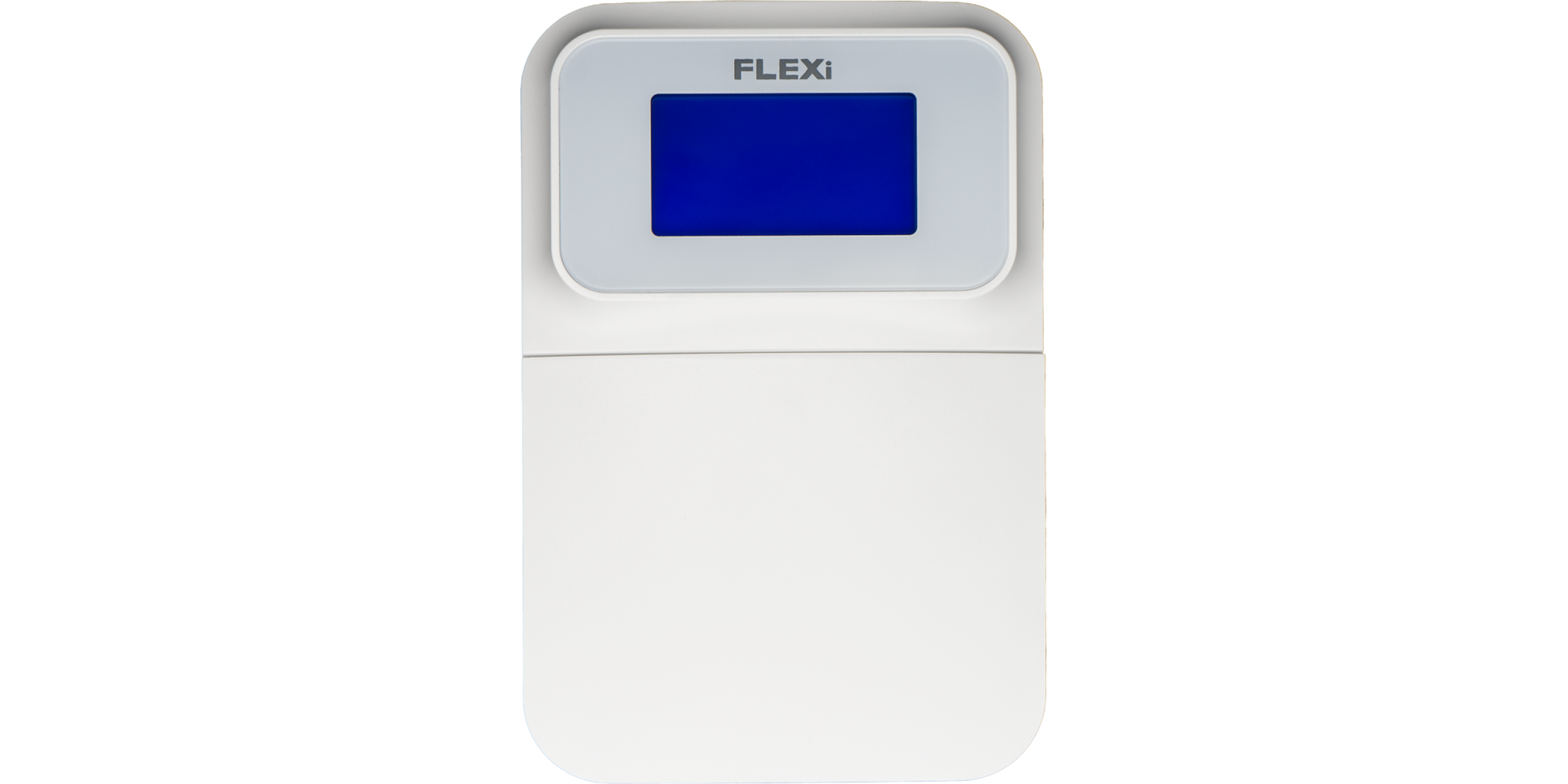
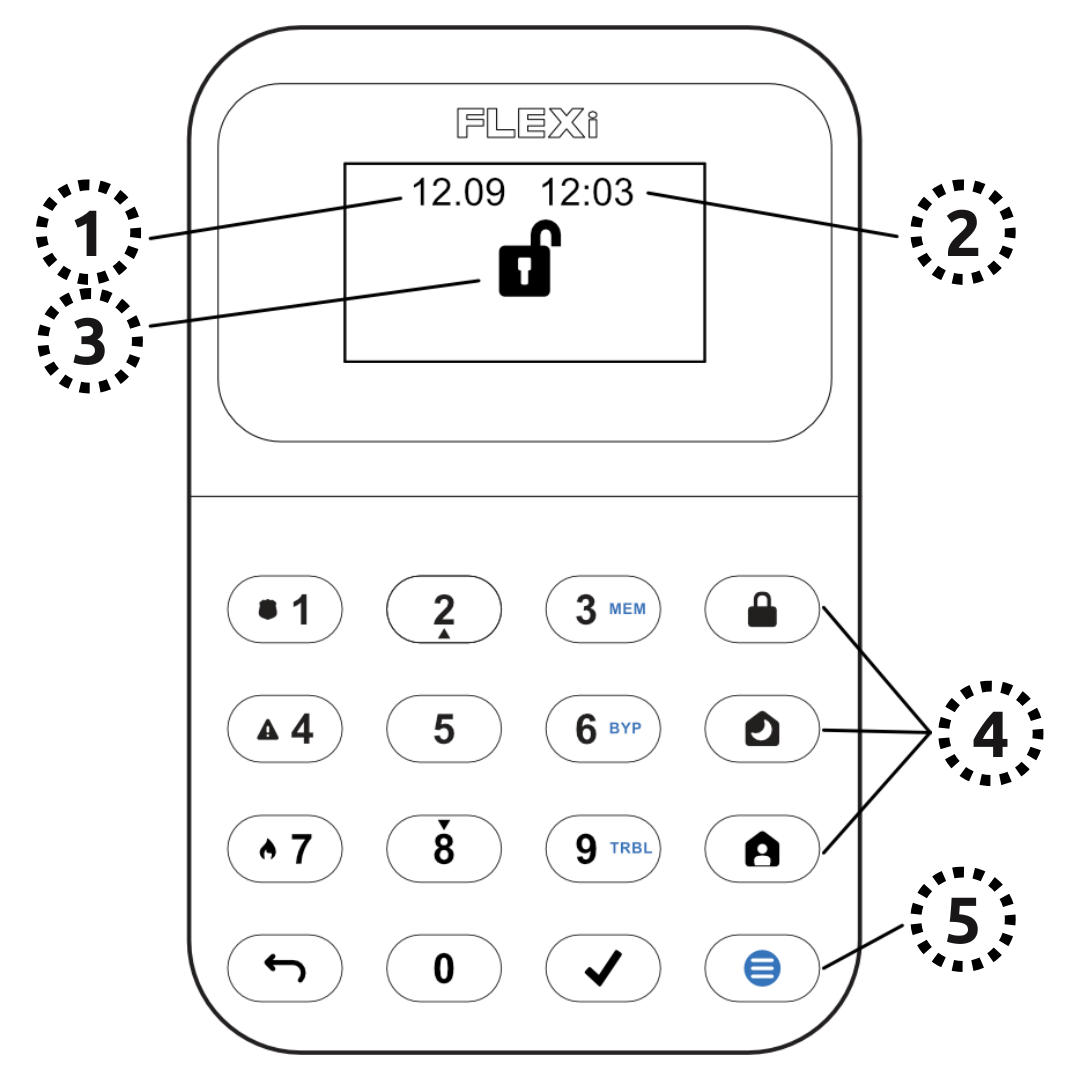
Panoramica delle funzioni
- Data
- Ora
- Indicazione dello stato delle aree
- Pulsanti di controllo area
- Pulsante Menu
INSERIMENTO del sistema di allarme (Via)
- Verificare che nessuna zona sia attiva o in allarme.
- Premere [
 ].
]. - Inserire il codice utente.
- Selezionare la area.
- Premere [
 ].
]. - Lasciare l'area entro il ritardo di uscita.
Quando il sistema è inserito, l'icona  è visualizzata sul display.
DISINSERIMENTO del sistema di allarme
- Inserire il codice utente.
- Selezionare la area.
- Premere [].
Quando il sistema è disinserito, l'icona  è visualizzata sul display.
Modalità NOTTE / SONNO
Il perimetro dell'edificio è protetto, all'interno il movimento è libero. L'allarme scatta all'apertura di porte/finestre.
- Premere [
 ].
]. - Inserire il codice utente.
- Selezionare la area.
- Premere [].
- La modalità NOTTE si inserisce immediatamente.
L'icona  è visualizzata sul display quando la modalità NOTTE è attiva.
Modalità STAY (In casa)
Il ritardo di ingresso è attivo. Movimento libero all'interno.
- Premere [
 ].
]. - Inserire il codice utente.
- Selezionare la area.
- Premere [].
- La modalità STAY si inserisce immediatamente.
L'icona  è visualizzata sul display quando la modalità STAY è attiva.
Per cambiare lo stato dell'area, è sufficiente inserire il codice utente e selezionare l'area desiderata. Per cancellare i comandi inseriti, premere [ ].
].
Creare un nuovo codice / modificare uno esistente:
- Premere [
 ], poi [0].
 - Inserire il codice master (predefinito: 1234).
- Inserire il numero progressivo a due cifre dell'utente (es. 02).
- Inserire il nuovo codice due volte.
- Selezionare le aree assegnate all'utente.
- Premere [].
Per uscire, premere nuovamente [].
Nota
- Numero progressivo del codice master: [01]
- I codici sono composti da 4 cifre.
Eliminare un codice utente:
- Premere [], poi [0].
- Inserire il codice master.
- Inserire il numero progressivo a due cifre dell'utente (es. 02).
- Premere []. (Si sentirà un segnale acustico di conferma.)
- Premere [].
Per uscire, premere nuovamente [].
Attivare l'esclusione:
- Premere [], poi [6].
- Inserire il codice utente.
- Inserire il numero a due cifre della/e zona/e. È possibile inserirne più di una, es. 05 poi 11.
- Premere []. (
 l'icona appare sul display se una zona è esclusa.)
Disattivare l'esclusione:
Ripetere i passaggi di attivazione.
Inviare un segnale di emergenza:
- Polizia – tenere premuto il pulsante [1] per 3 secondi
- Emergenza medica – tenere premuto il pulsante [4] per 3 secondi
- Vigili del fuoco – tenere premuto il pulsante [7] per 3 secondi
Nota: Funziona solo con un abbonamento di sorveglianza remota attivo.
Reimpostare i rivelatori di incendio (fumo):
- Premere [] e tenerlo premuto per 3 secondi.
Nota: I rivelatori di incendio e/o fumo non si reimpostano automaticamente dopo un allarme. Devono essere reimpostati manualmente.
Luminosità pulsanti
- Premere [], poi i pulsanti [5] e [3].
- Regolare la luminosità con i pulsanti [2] / [8].
- Per salvare [], per uscire [].
Luminosità display LCD
- Premere [], poi i pulsanti [5] e [2].
- Regolare la luminosità con i pulsanti [2] / [8].
- Per salvare [], per uscire [].
Volume tastiera
- Premere [], poi i pulsanti [5] e [1].
- Regolare il volume con i pulsanti [2] / [8].
- Per salvare [], per uscire [].
Disattivazione della retroilluminazione in standby
Questa impostazione determina se la retroilluminazione della tastiera resta accesa anche quando il dispositivo entra in modalità standby (cioè quando non viene premuto per un po' di tempo).
- Premere [], poi i pulsanti [5] e [4].
- Con il pulsante [1] puoi impostare la retroilluminazione accesa in modalità standby, mentre con il pulsante [2] puoi impostarla spenta.
- Per salvare [], per uscire [].


La tastiera „SK-LED button" gestisce 64 zone e 8 aree. Le aree possono essere assegnate a singole tastiere. Disponibile dalla versione FW:SP3_xxx4_0121 della centrale.
Tag:
Articoli correlati
Trikdis FLEXi SP3 – presentazione della centrale d'allarme intelligente
- 10.08.2020
Il Trikdis FLEXi SP3: centrale d'allarme intelligente con comunicatore integrato – versatile, rapida ed economicamente conveniente.
Leggi di più
Processo di aggiornamento firmware della tastiera FLEXi LCD
- 06.03.2023
Guida all'aggiornamento del firmware del tastierino Trikdis FLEXi LCD.
Leggi di più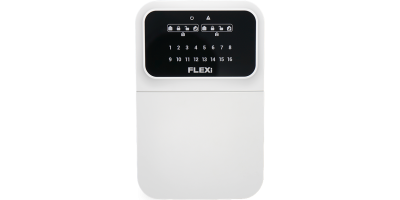
Trikdis FLEXi Keypad SK-LED button – Guida rapida utente
- 10.07.2025
Guida rapida per la tastiera Trikdis FLEXi SK-LED button: inserimento, disinserimento, gestione codici, esclusione zone e funzioni di emergenza.
Leggi di piùProdotti correlati
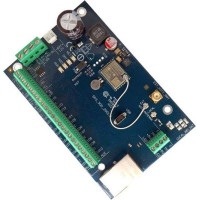
Trikdis FLEXi SP3 Ethernet centrale d'allarme intelligente
Centrale d'allarme intelligente con comunicatore Ethernet integrato: comunicazione internet cablata, accesso remoto, app gratuita.
€139,90 IVA esclusa: €113,74
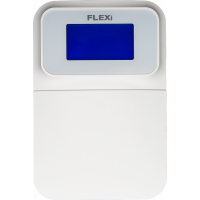
Trikdis SK-LCD tastiera a pulsanti
Tastiera LCD a pulsanti con icone per la centrale FLEXi SP3 — indicazione chiara e indipendente dalla lingua.
€67,90 IVA esclusa: €55,20