
TRIKDIS modulo di comunicazione + Centrale d'allarme PARADOX – Guida rapida all'installazione
Guida rapida all'installazione per collegare una centrale d'allarme PARADOX a un modulo di comunicazione TRIKDIS e configurare l'applicazione Protegus 2.
- 8 min di lettura
- 26.02.2024
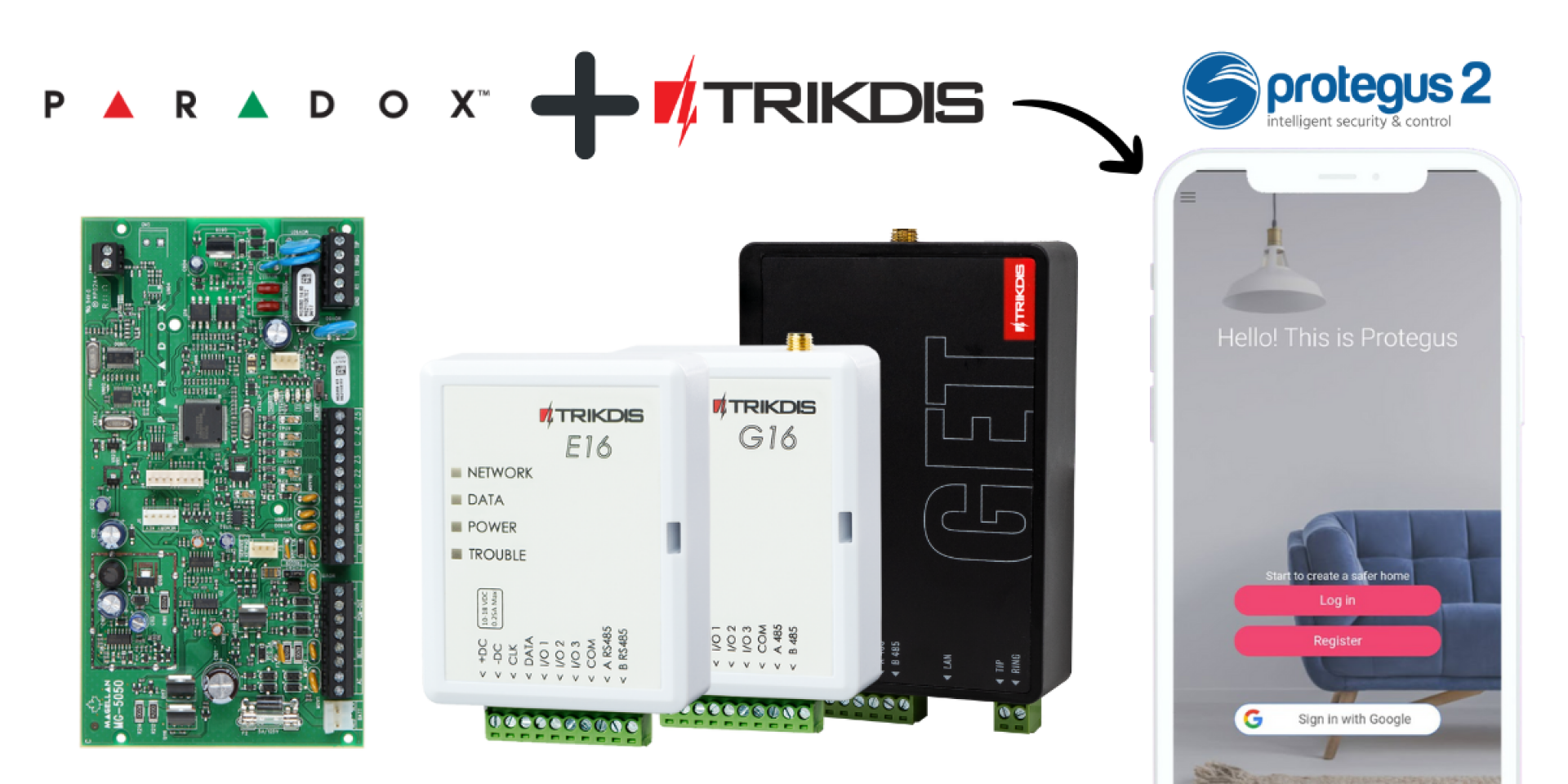
La seguente guida all'installazione aiuta a installare i moduli di comunicazione intelligenti E16, G16, GT, GT+, GET. La guida descrive passo dopo passo le operazioni da eseguire per le centrali d'allarme PARADOX compatibili.
La guida aiuta principalmente a creare la centrale d'allarme nell'applicazione gratuita Protegus 2. Gli eventi del sistema di allarme diventano così visibili nell'app e, in molti casi, è possibile anche controllare l'allarme (inserimento/disinserimento).
Attenzione!
L'elettricità può essere pericolosa e causare lesioni personali o la MORTE, nonché altre perdite economiche o danni se non utilizzata o installata correttamente.
L'installazione comporta la manipolazione di apparecchiature elettriche e deve essere eseguita in conformità con le normative vigenti.
La validità della garanzia richiede che il dispositivo venga installato da una persona qualificata nel rispetto delle norme di installazione per apparecchiature elettriche e delle norme vigenti per il funzionamento sicuro delle apparecchiature elettriche.
Per quale centrale d'allarme PARADOX è valida questa guida?
La descrizione si applica solo alle centrali d'allarme PARADOX elencate nella tabella seguente.
Centrali d'allarme collegabili tramite bus dati o porta seriale
La Trikdis E16, G16, GT, GT+, GET sono compatibili con tutte le centrali d'allarme elencate di seguito . Il principale vantaggio di questi moduli di comunicazione specializzati Trikdis è che gli eventi vengono trasmessi tramite il bus dati o la porta seriale.

Magellan MG5000, MG5050, MG5050+*
DIGIPLEX EVO48, NE96, EVO96, EVO192*, EVOHD* (*Fw. über 7.50)
Per il controllo diretto, il firmware delle centrali PARADOX deve essere almeno la versione V.4.
* La porta seriale sulle centrali nuove contrassegnate è bloccata di fabbrica. La porta deve essere attivata prima di poter comunicare con un dispositivo esterno.



Premier Elite 12, 24, 48, 64, 88, 168

Magellan MG5050E
ESPRIT E55, 728ULT, 738ULT


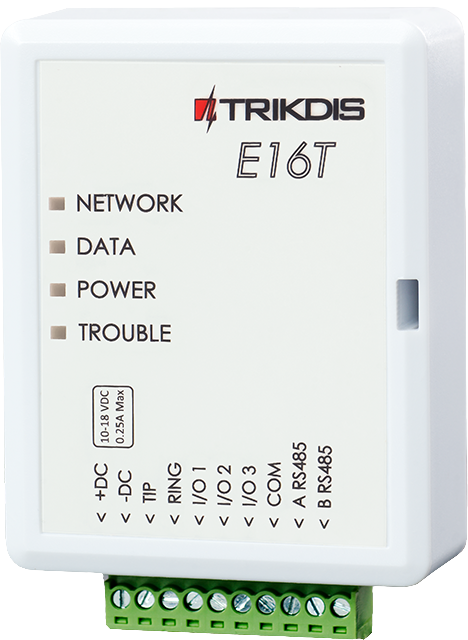
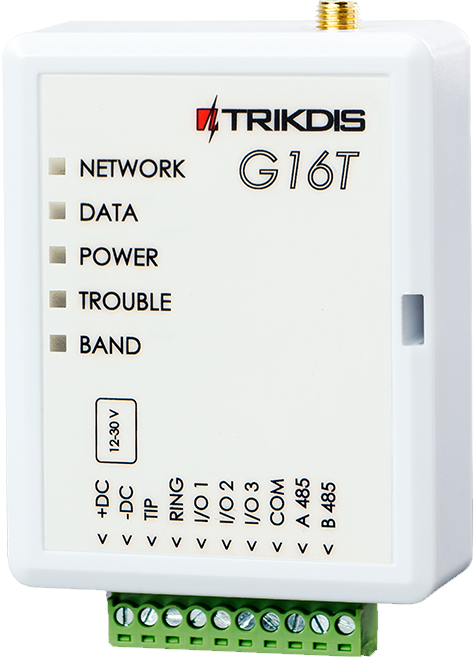
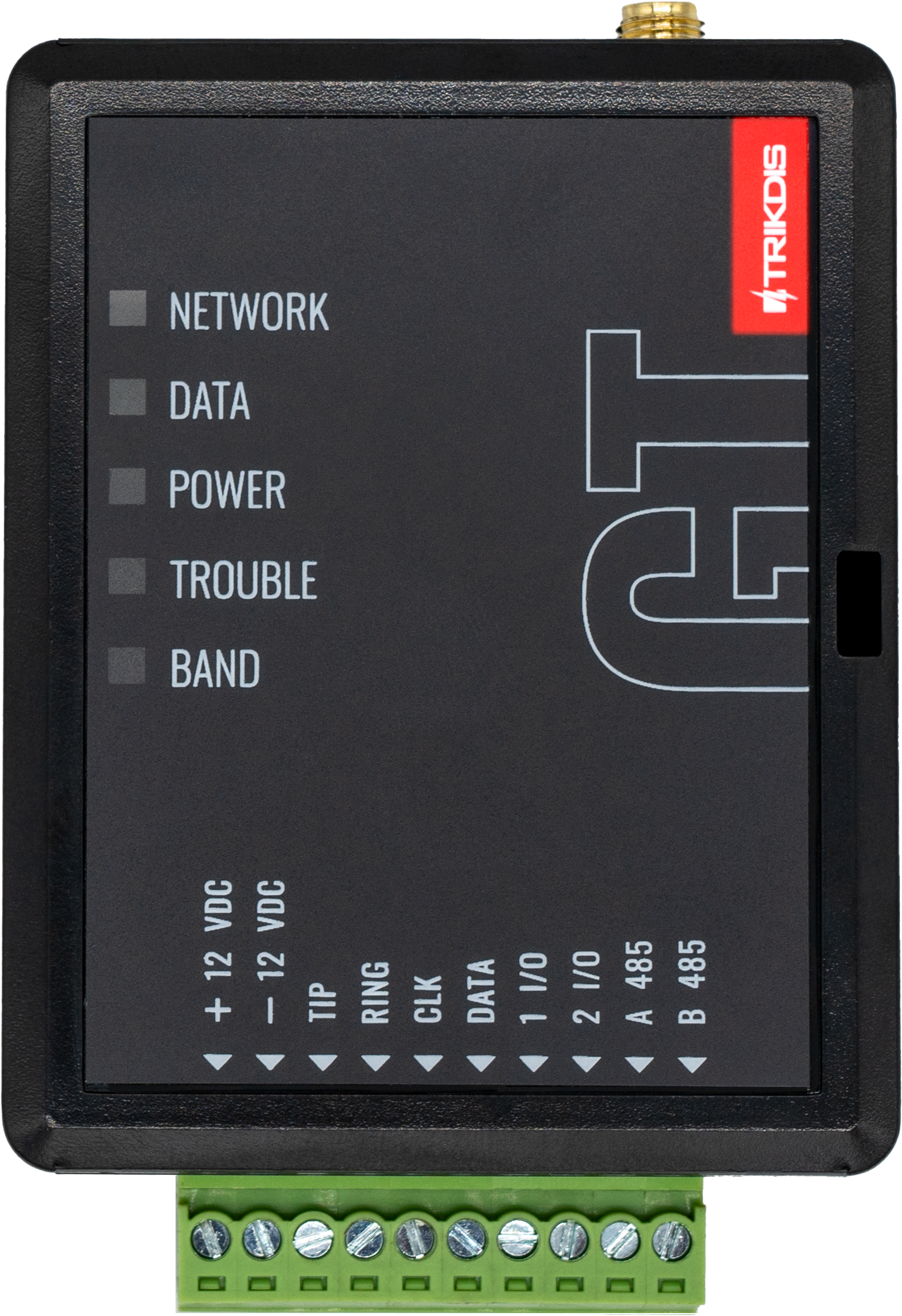
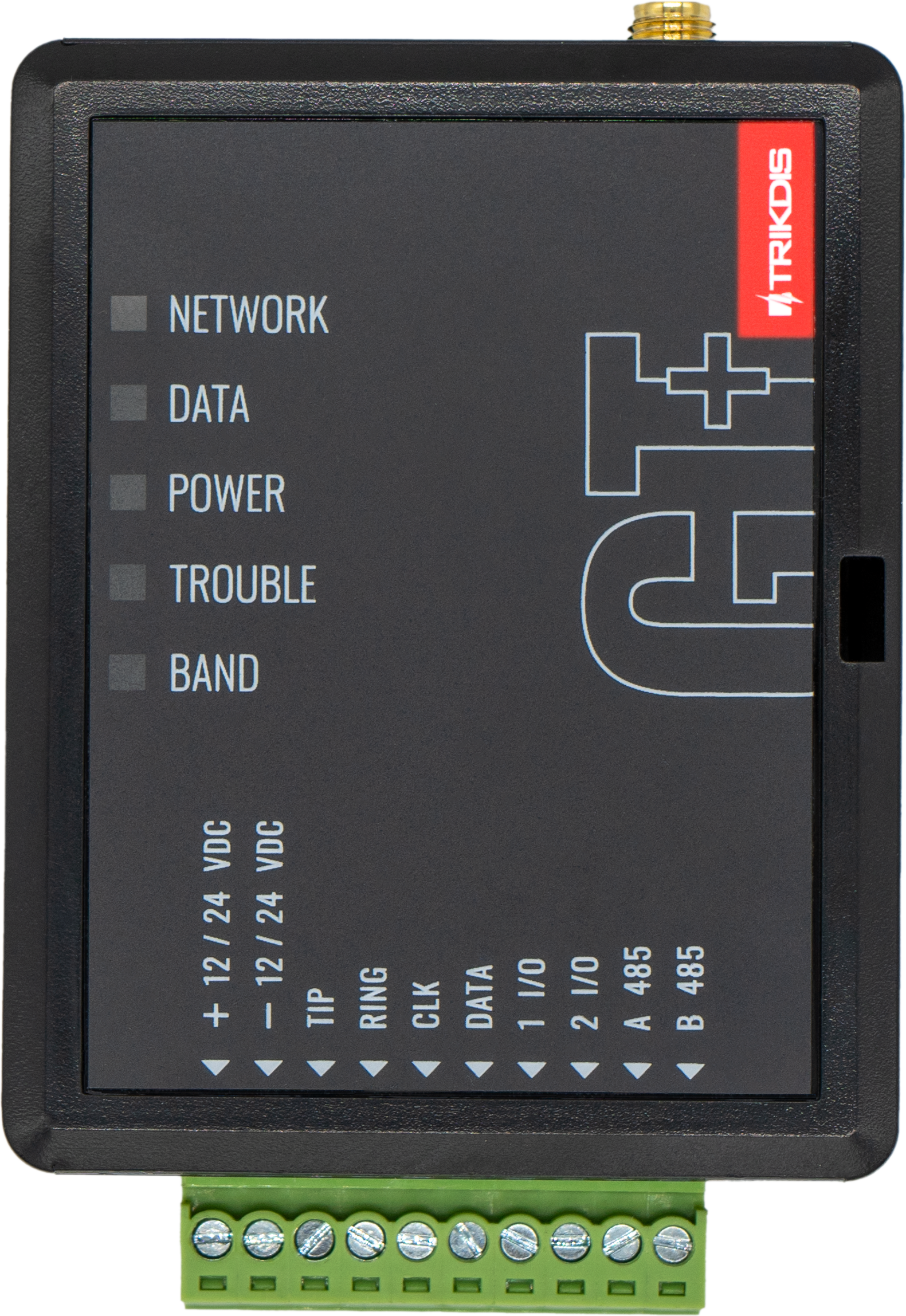
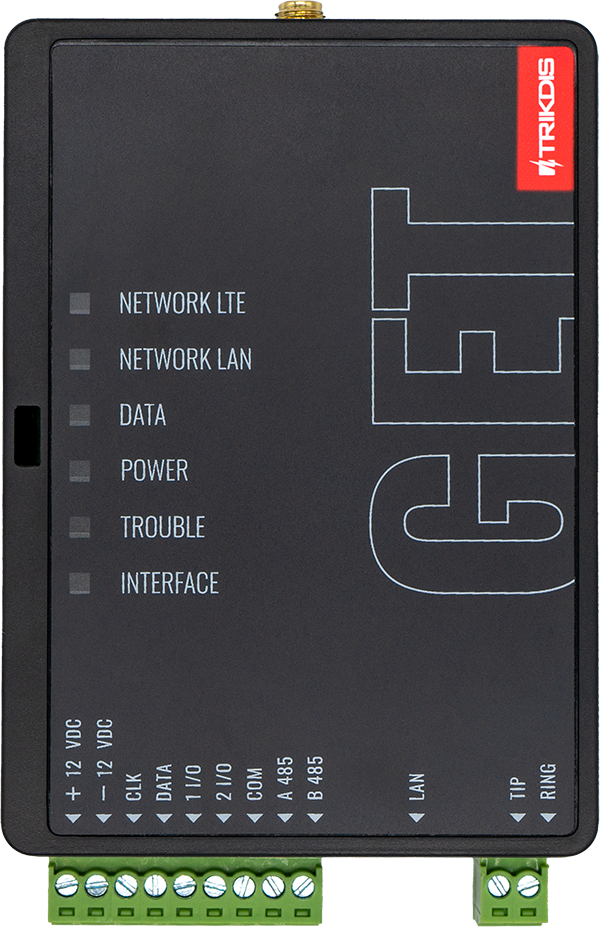
La guida è composta dai seguenti capitoli:
- Collegamento tra la centrale d'allarme PARADOX e il modulo di comunicazione
- Programmazione del modulo di comunicazione TRIKDIS
- Avvio del modulo di comunicazione TRIKDIS
- Creazione del sistema nell'applicazione Protegus 2
Cablaggio tra la centrale d'allarme PARADOX e il comunicatore Trikdis
Attenzione!
È vietato eseguire il cablaggio su un dispositivo sotto tensione. Prima di iniziare il lavoro, scollegare l'alimentazione (comprese le batterie di backup).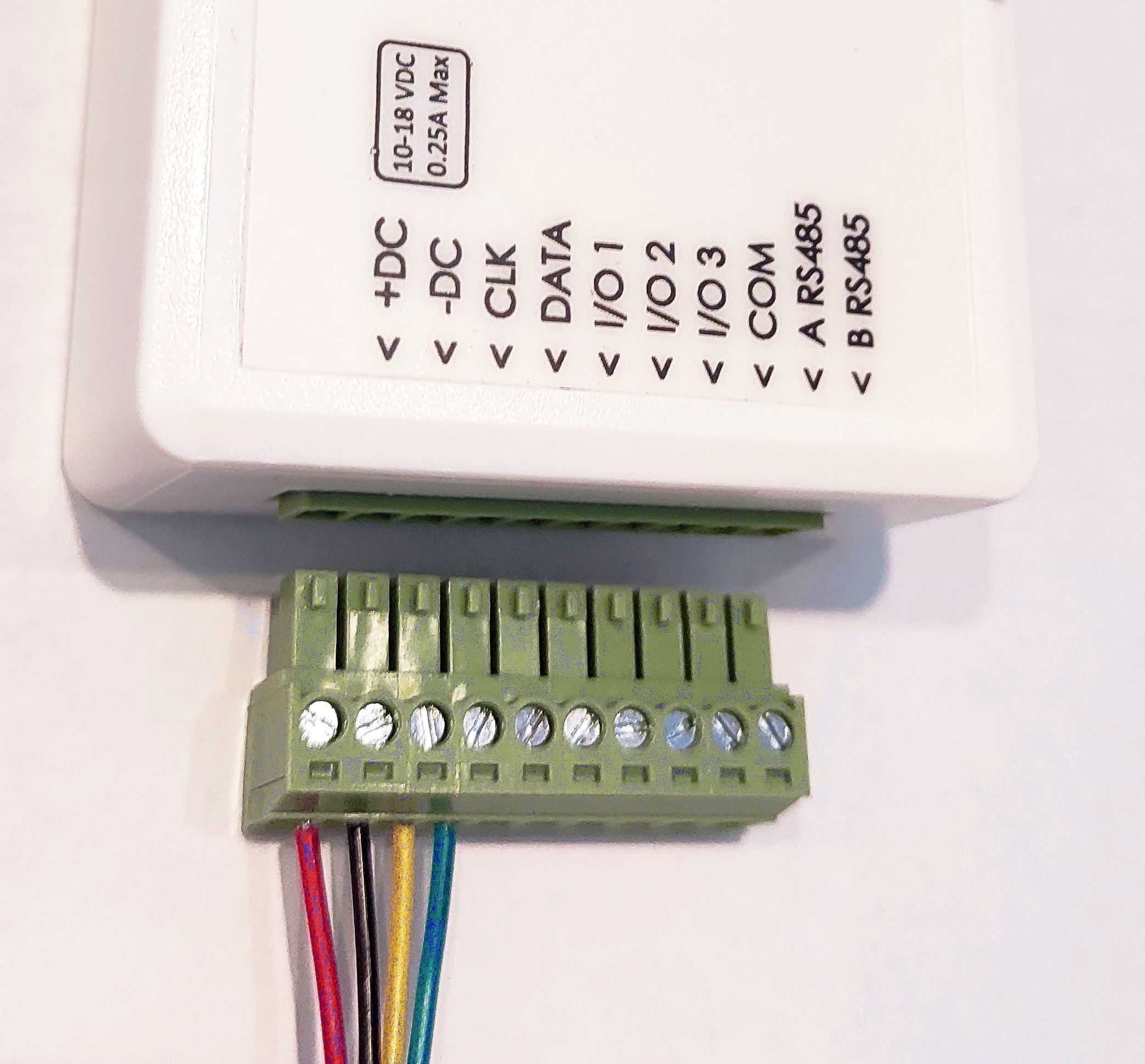
Blocco morsetti estraibile
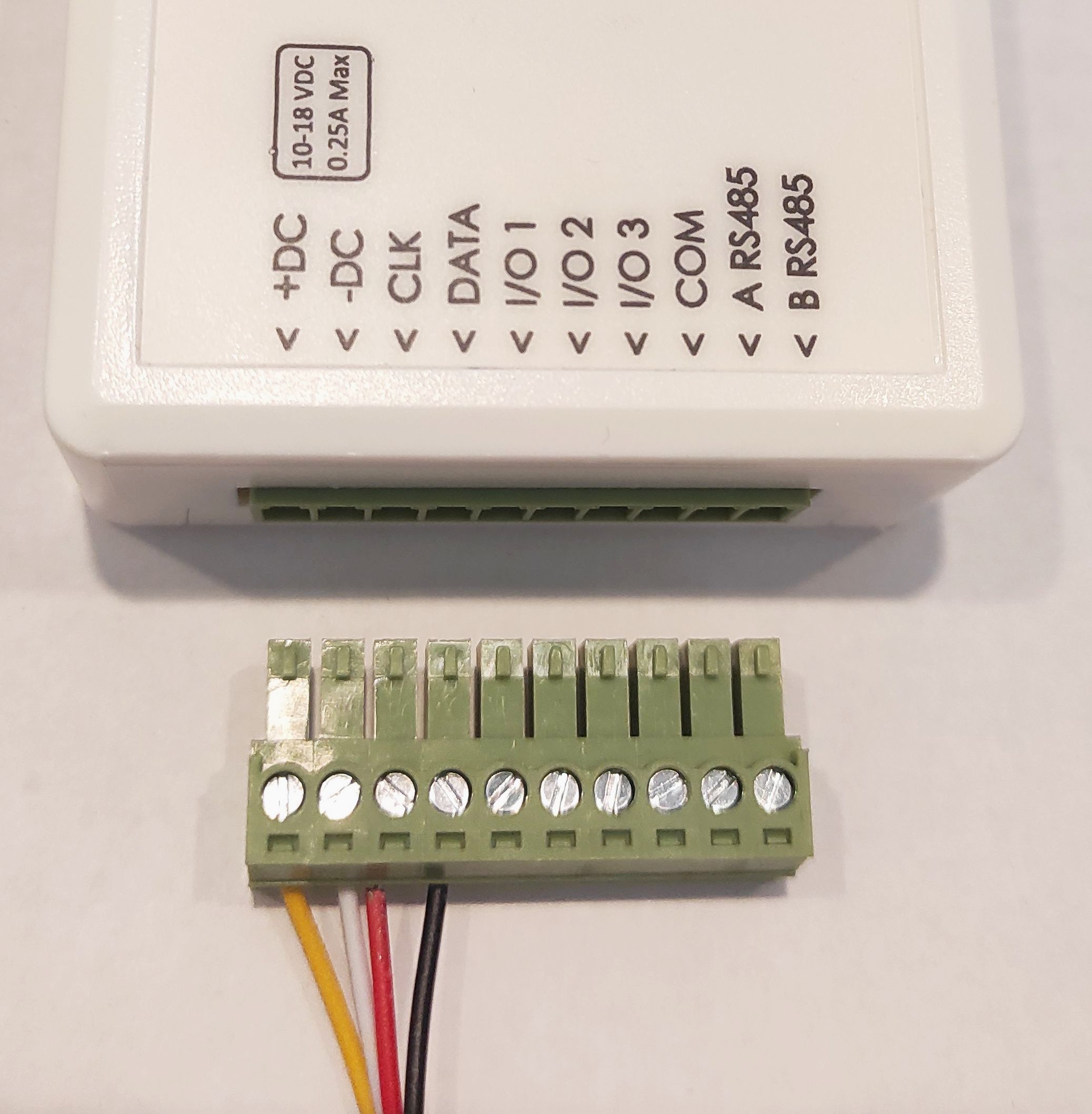
In molti casi è molto utile che il blocco morsetti nella parte inferiore del dispositivo sia estraibile:
- Consente di spegnere o riavviare il dispositivo con un solo gesto.
- Cablaggio più semplice e comodo.
- Il dispositivo Trikdis può essere portato al computer per la programmazione tramite cavo USB.
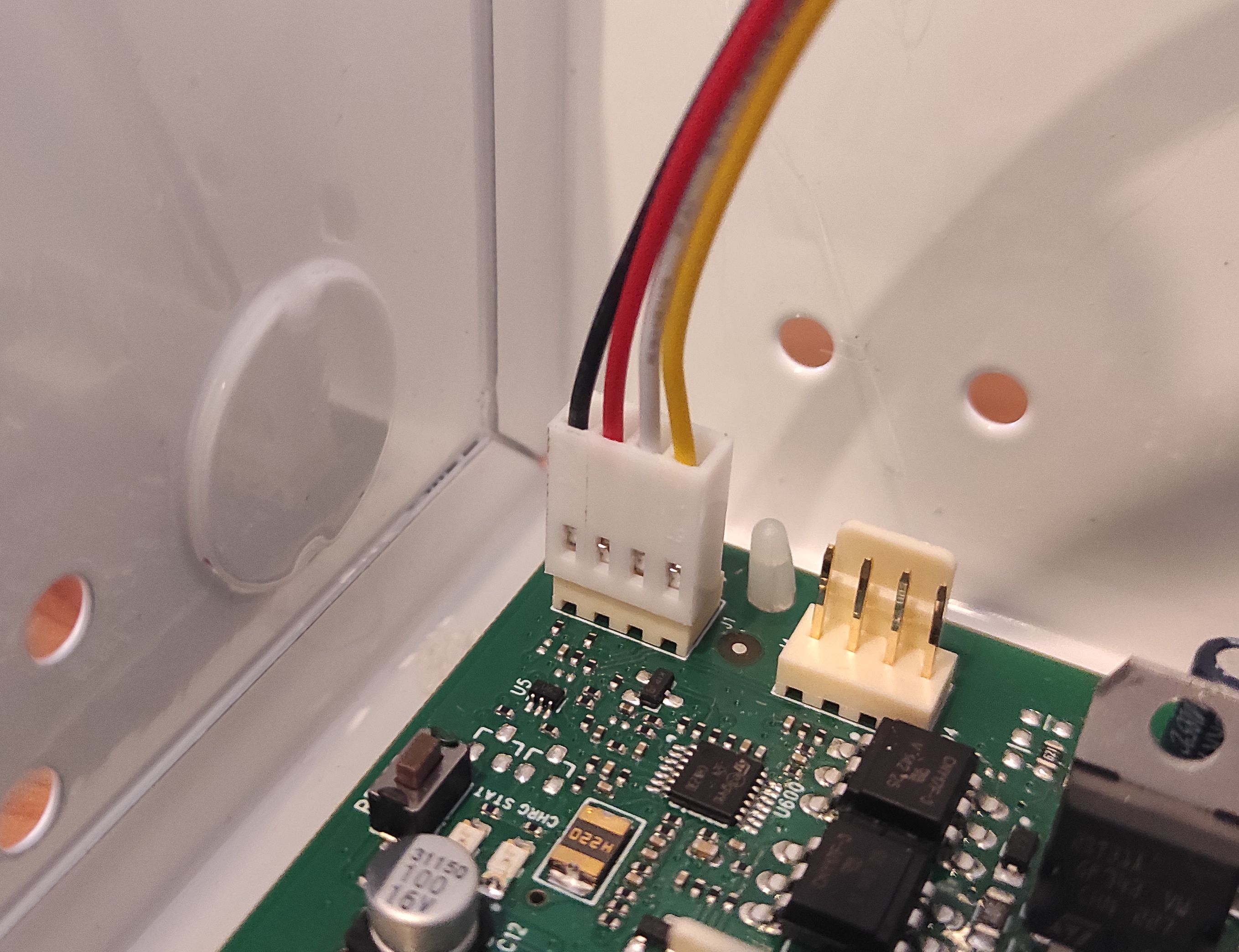
Per collegare la centrale d'allarme PARADOX e il comunicatore TRIKDIS è necessario un cavo CRP2 o CRP2B. Il collegamento del cavo deve essere eseguito come indicato nella tabella seguente.
| Comunicatore Trikdis (Trasmettitore) | Marcatura colore CRP2 | Marcatura colore CRP2B | Marcatura diagramma porta seriale Paradox |
| +DC | Rosso | Giallo | AUX+ |
| -DC | Nero | Bianco | GND |
| Clk | Giallo | Rosso | Tx |
| Data | Verde | Nero | Rx |
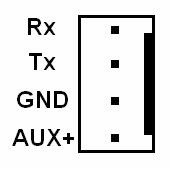
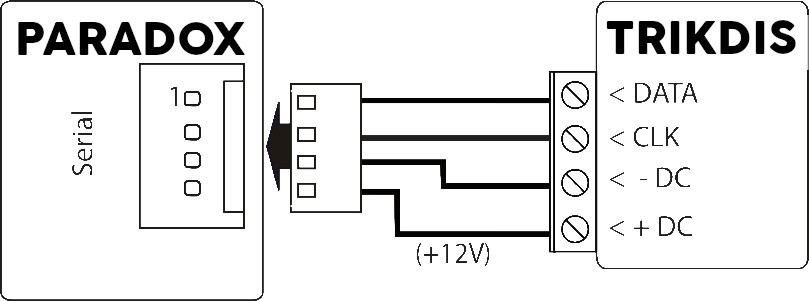
Cablaggio della porta seriale della centrale d'allarme Paradox con cavo CRP2
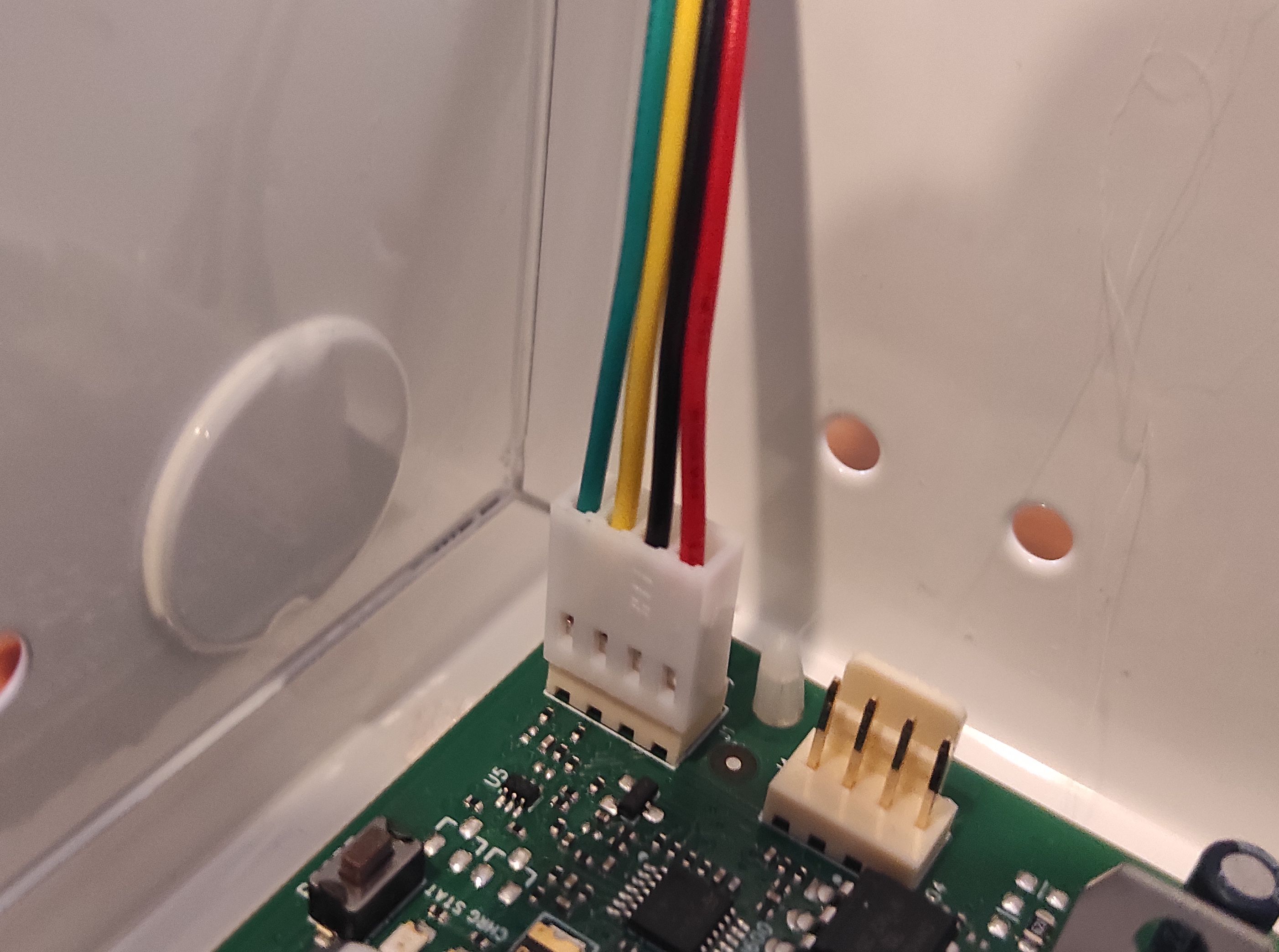
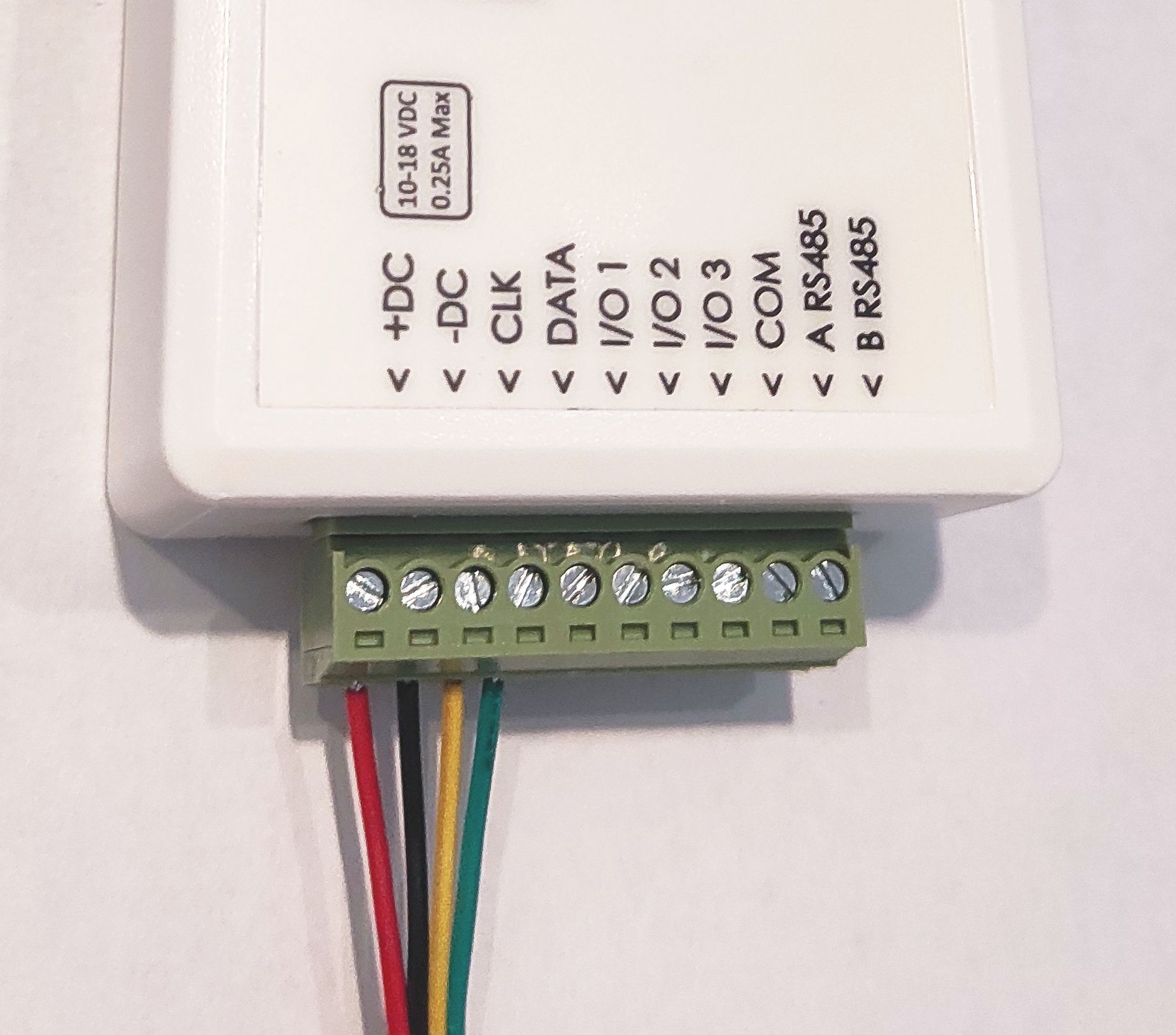
Cablaggio della porta seriale della centrale d'allarme Paradox con cavo CRP2B
Programmazione del modulo di comunicazione TRIKDIS
Tutti i dispositivi Trikdis possono essere programmati con un software comune. Il software si chiama TrikdisConfig e può essere scaricato dal sito web del produttore.
Dopo il download, installare il programma. Se all'avvio di TrikdisConfig è disponibile una nuova versione, scaricare e installare l'aggiornamento consigliato.
- Collegare il computer e il comunicatore TRIKDIS con un cavo mini-USB. (Per il GET è necessario un cavo USB-C)
- Leggere le impostazioni del dispositivo.
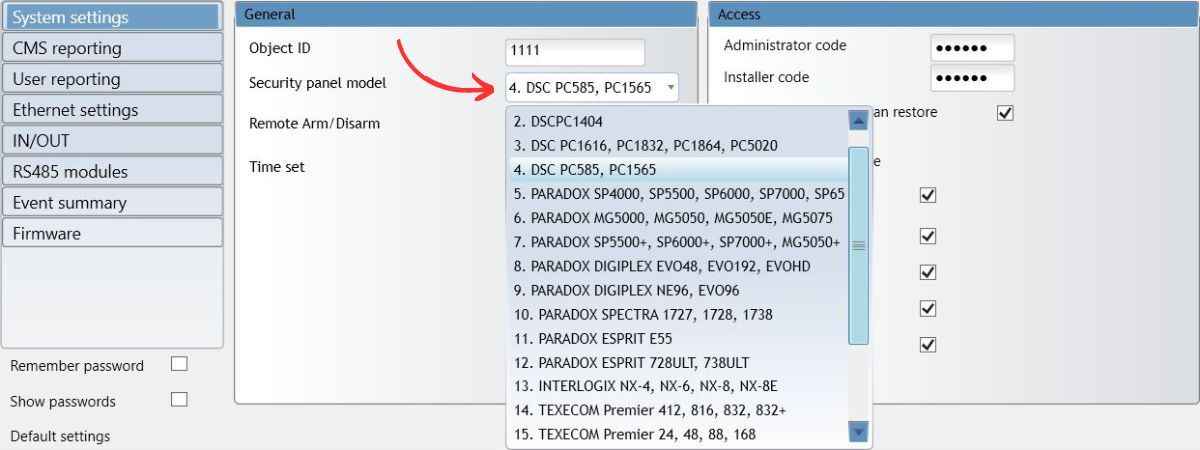
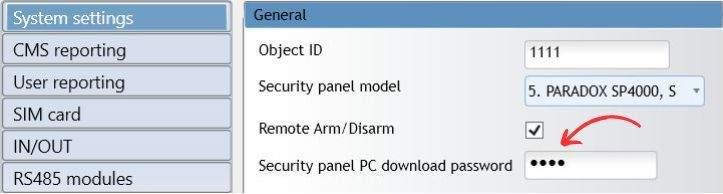
- In Impostazioni di sistema > scheda Generale, selezionare dal menu a discesa il tipo di centrale d'allarme corrispondente alla centrale collegata al comunicatore TRIKDIS.
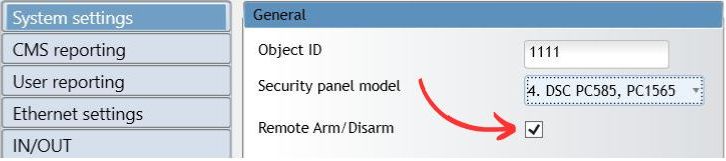
- Il controllo diretto (inserimento / disinserimento remoto) può essere abilitato solo se la centrale selezionata supporta questa funzione (evidenziata in rosso nell'elenco sopra).
- Le centrali di allarme Paradox richiedono la programmazione solo per il controllo remoto. Non è necessaria alcuna programmazione per la lettura degli eventi. Per abilitare il controllo diretto (inserimento/disinserimento remoto) nelle centrali di allarme Paradox, la password del programmatore PC memorizzata nella centrale Paradox deve essere inserita nel campo System settings (PC download password) di TrikdisConfig. (Questo campo viene visualizzato solo dopo aver abilitato il controllo diretto.)
Entrando nella modalità di programmazione della centrale di allarme Paradox, è possibile trovare la password- per le serie MAGELLAN e SPECTRA: nella sezione 911.
- per la serie DIGIPLEX EVO: nella sezione 3012.
Attenzione: la password PC di 4 cifre non può iniziare con uno zero.
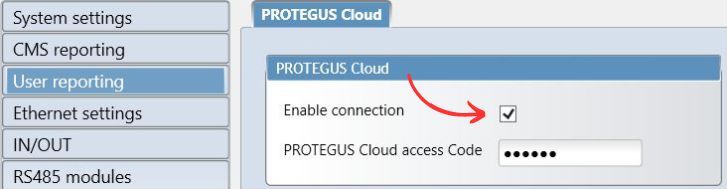
Dopo aver modificato la password PC, la centrale di allarme Paradox deve essere riavviata affinché l'impostazione abbia effetto. - Nella scheda Segnalazione utente, attivare la connessione e scegliere una password di connessione numerica a sei cifre.
- Effettuare le impostazioni necessarie per l'accesso a Internet
- Le impostazioni Ethernet sono necessarie solo se il dispositivo di rete (ad es. il router) non assegna automaticamente un indirizzo IP.
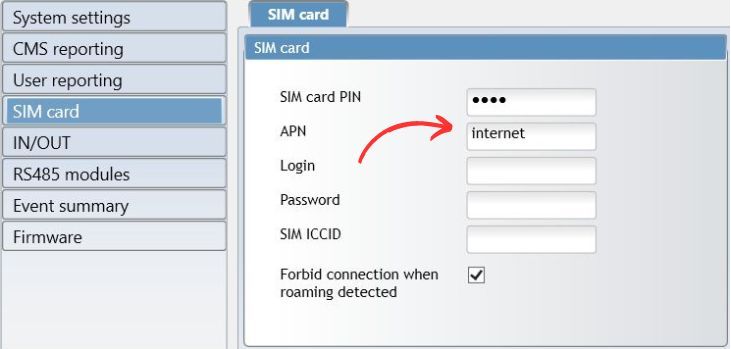
- Per i dispositivi con scheda SIM, per la connessione dati è necessaria la corretta impostazione dell'APN.
- Si consiglia di disattivare l'uso del codice PIN su un telefono prima di inserire la scheda SIM nel dispositivo TRIKDIS. Se si desidera comunque utilizzare il codice PIN, assicurarsi di inserirlo.
- Scrivere le impostazioni nel dispositivo.
- Dopo la scrittura riuscita, è possibile scollegare il cavo USB dal dispositivo TRIKDIS.
Avvio del comunicatore TRIKDIS
- Per i comunicatori con scheda SIM, inserire la scheda SIM nel dispositivo prima dell'avvio.
- Per i dispositivi con Ethernet, è possibile collegare il cavo Ethernet prima o dopo l'avvio.
- Per l'avvio, scollegare il cavo USB e collegare il ponticello estratto.
È possibile procedere al capitolo successivo quando il dispositivo si avvia correttamente e non indica errori.
- Il LED di alimentazione è verde
- Il LED di guasto non lampeggia rosso
- Il LED di rete è verde (se lampeggia giallo, è normale)
- Se il LED dei dati non si spegne, significa che il dispositivo non riesce a inviare un evento. Indica un errore di connessione internet/dati.
Creazione del sistema nell'applicazione Protegus 2
- Scarica l'applicazione Protegus 2 sul tuo telefono o aprila in un browser
- Registra un account, se non l'hai già fatto.
- Accedi al tuo account.
- Nella pagina principale, fai clic sul pulsante "+" per creare un sistema
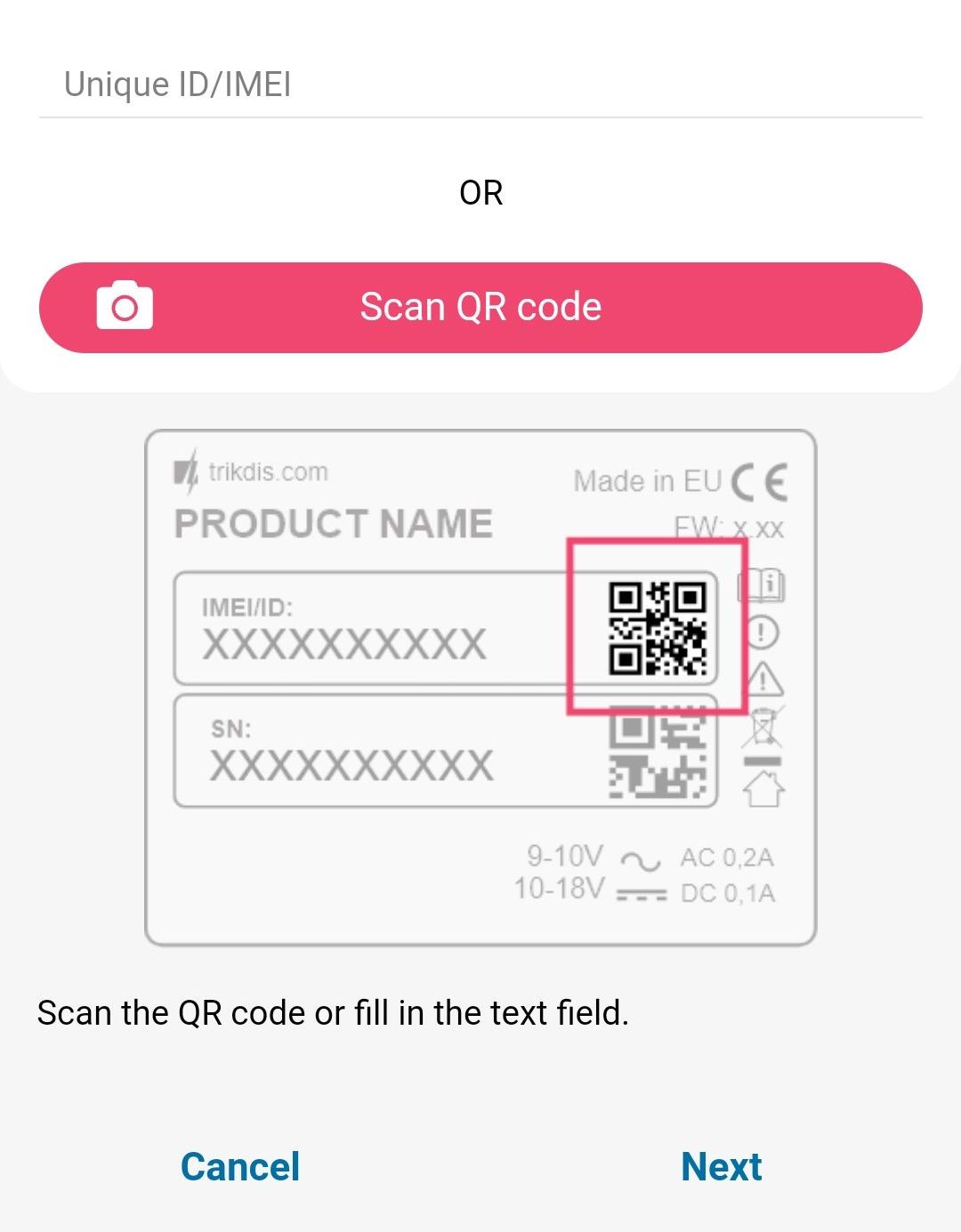
- Inserisci l'identificativo univoco del dispositivo TRIKDIS (puoi anche scansionare il codice a barre o il codice QR con la fotocamera del telefono), che trovi
- sull'etichetta del dispositivo
- sulla scatola di cartone del dispositivo
- nell'angolo in basso a sinistra di TrikdisConfig (in formato selezionabile e copiabile)
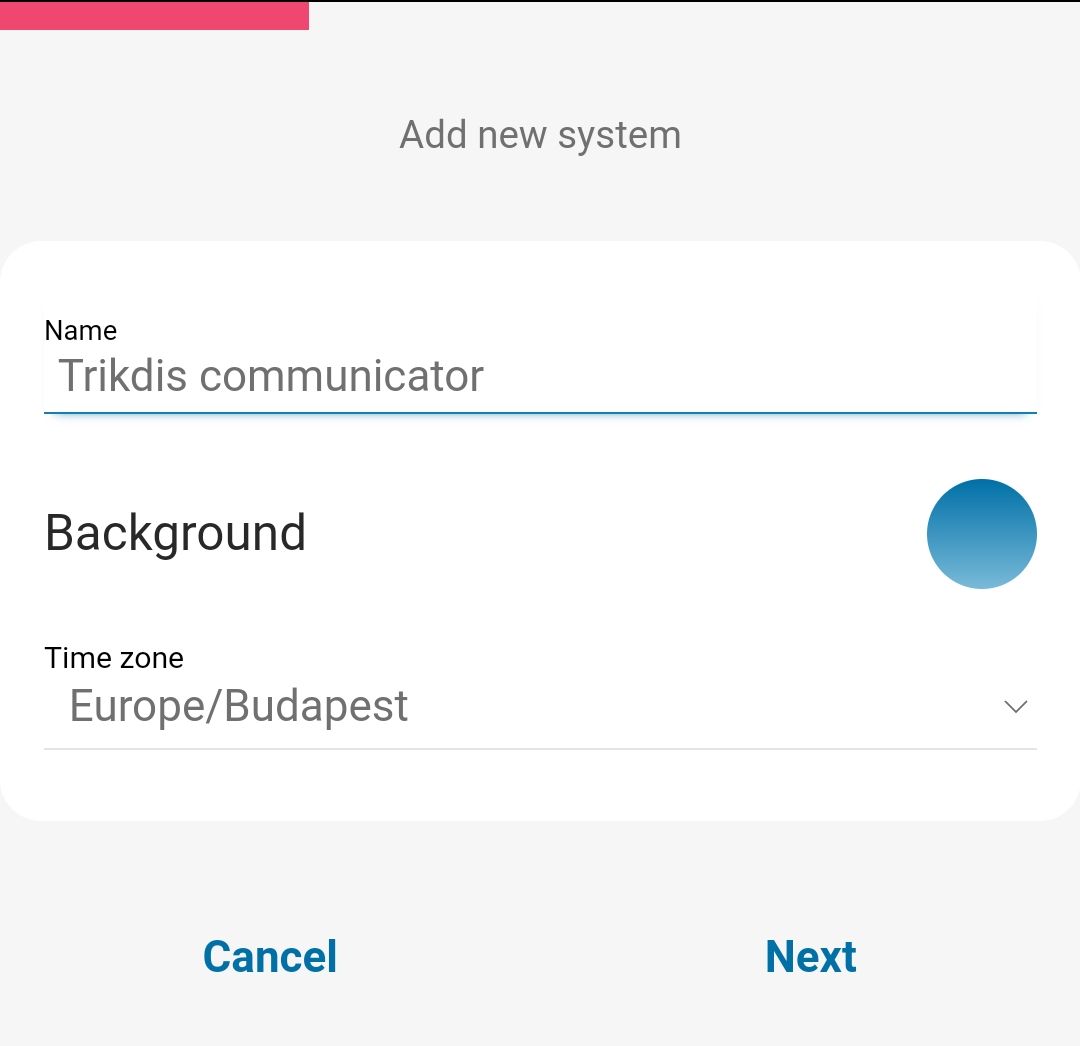
- Inserisci il nome del sistema e seleziona un fuso orario
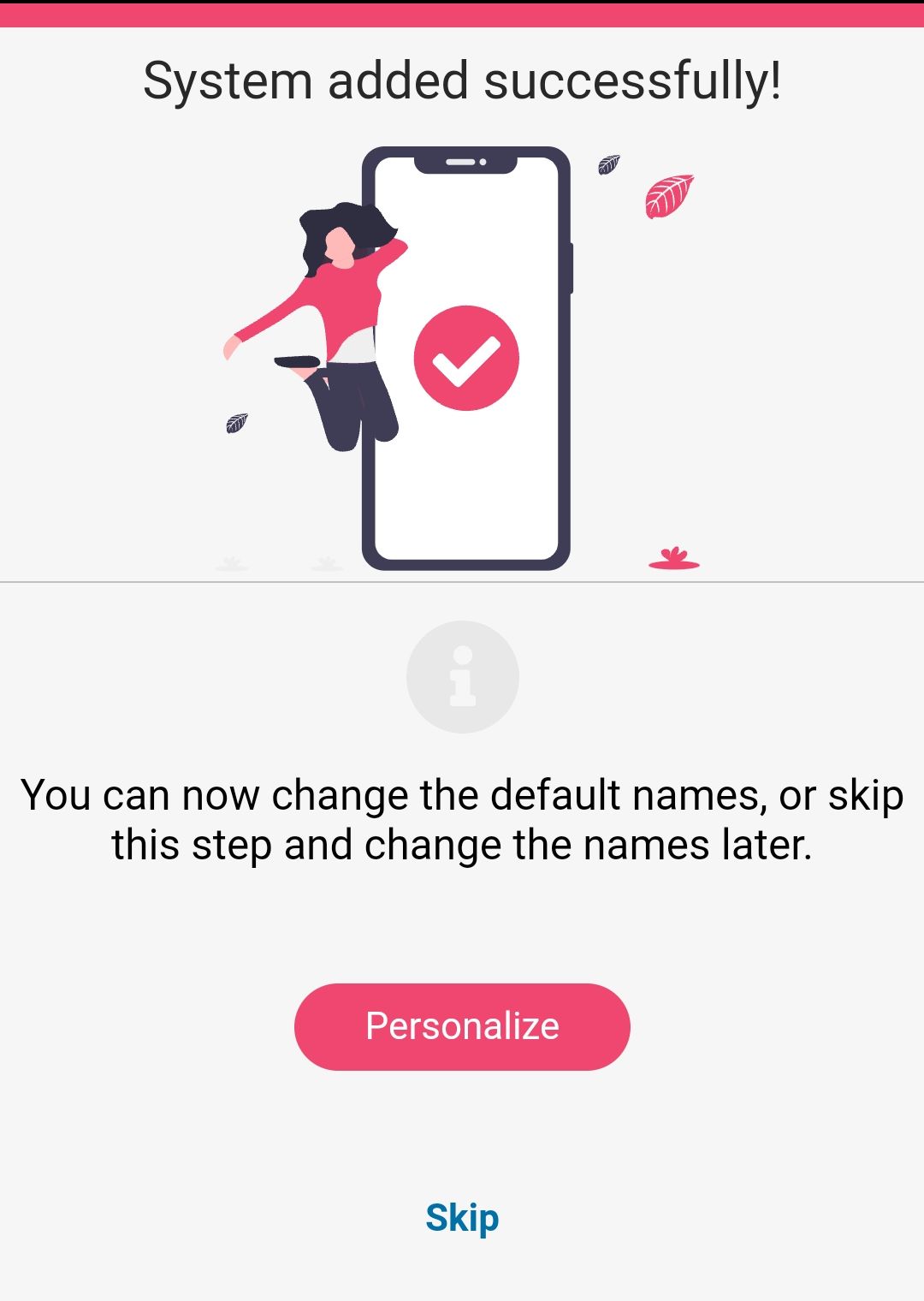
- Il sistema è stato creato; nel passaggio successivo puoi già assegnare un nome alle aree e alle zone, ma puoi farlo anche in seguito in qualsiasi momento.
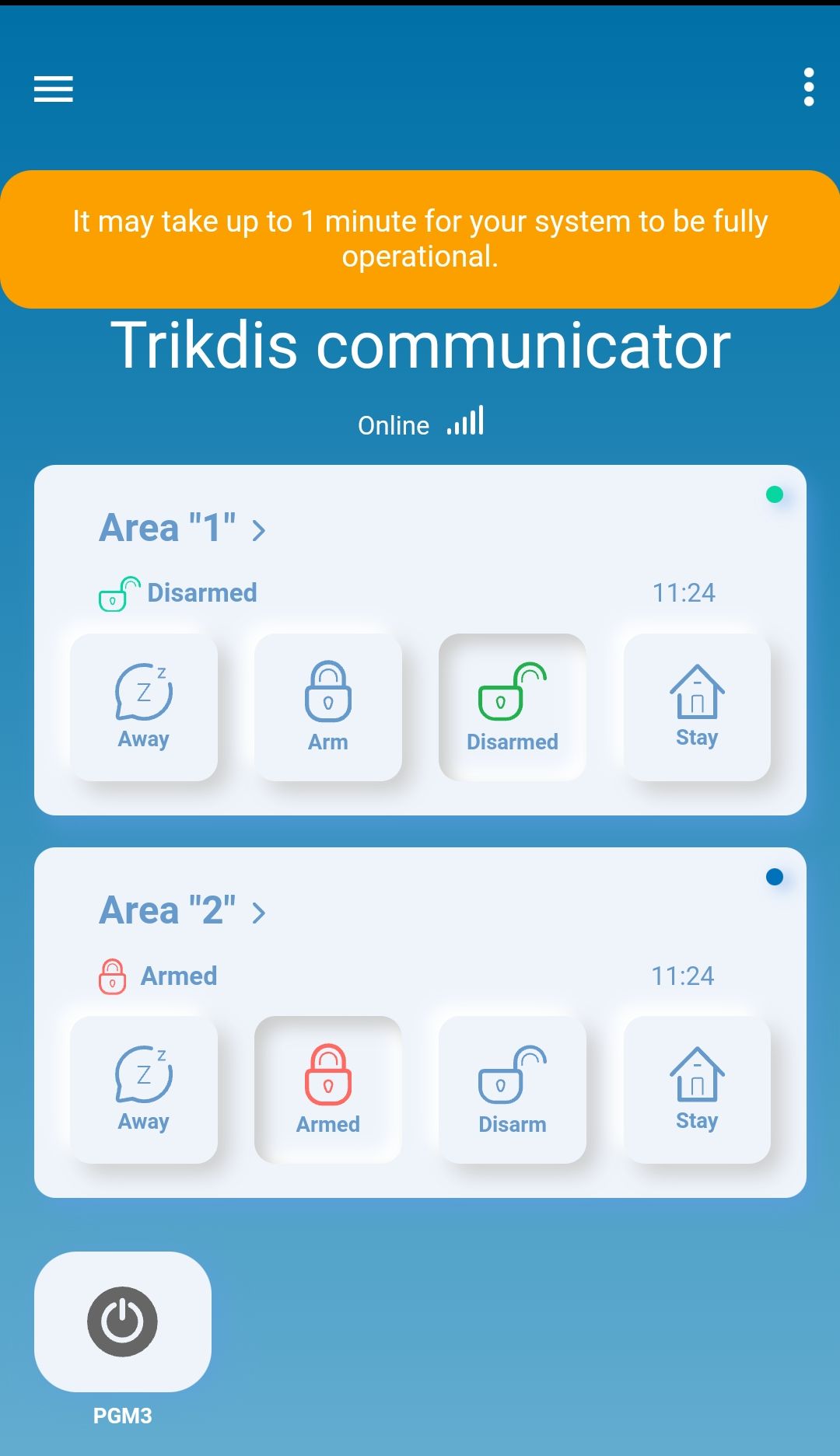
- Nell'ultimo passaggio compare la schermata principale del sistema. Attendi che la striscia gialla scompaia e che il sistema sia pronto.




Tag:
Articoli correlati

Controllo diretto della centrale d'allarme tramite bus dati o porta seriale
- 19.10.2018
Come funziona il controllo diretto Trikdis tramite bus dati o porta seriale? Vantaggi, centrali d'allarme compatibili e funzioni disponibili.
Leggi di più
FLEXi SP3 + modulo di espansione wireless Paradox RTX3
- 21.04.2022
FLEXi SP3 è compatibile con il modulo di espansione wireless Paradox RTX3 – configurazione ibrida semplice.
Leggi di più
Sblocco della porta seriale sulle centrali d'allarme Paradox
- 25.01.2023
Guida allo sblocco della porta seriale sulle centrali d'allarme PARADOX serie "+" per i comunicatori Trikdis.
Leggi di più
DSC Power Series NEO e moduli di comunicazione Trikdis: compatibilità e soluzioni
- 01.03.2025
I sistemi DSC Power Series NEO sono compatibili con i moduli di comunicazione speciali Trikdis? Soluzioni e alternative.
Leggi di piùProdotti correlati
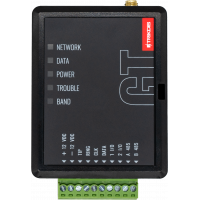
Trikdis GT 4G comunicatore intelligente
Comunicatore intelligente 4G che unisce le capacità di G16 e G16T: bus dati/porta seriale più TIP-RING, controllo tramite Protegus 2.
€174,90 IVA esclusa: €142,20
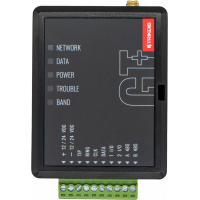
Trikdis GT+ 4G comunicatore intelligente
Comunicatore intelligente 4G, versione estesa del GT: bus dati/porta seriale e TIP-RING in un unico dispositivo, con controllo Protegus 2.
€174,90 IVA esclusa: €142,20
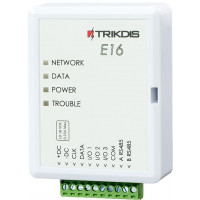
Trikdis E16 Ethernet comunicatore - modulo IP
Comunicatore intelligente Ethernet: invia gli eventi dell'allarme via internet alla vigilanza, con inserimento remoto dall'app. Collegamento diretto al bus Paradox/DSC.
€82,90 IVA esclusa: €67,40
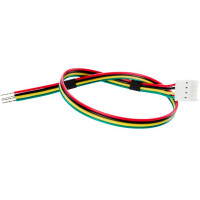
Trikdis CRP2 cavo di collegamento porta seriale per pannelli allarme Paradox
Cavo di collegamento originale (~30 cm) tra la porta seriale delle centrali Paradox e i comunicatori Trikdis.
€6,90 IVA esclusa: €5,61
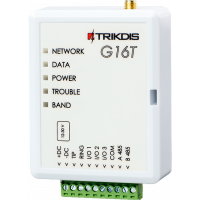
Trikdis G16T 4G GSM comunicatore intelligente (TIP-RING)
Comunicatore 4G GSM con collegamento TIP-RING: per qualsiasi centrale con linea telefonica, con notifiche alla vigilanza e in app.
€174,90 IVA esclusa: €142,20
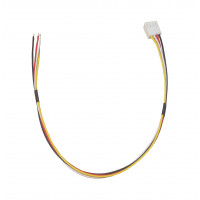
CRP2B cavo di collegamento porta seriale per pannelli allarme Paradox
Cavo di collegamento (~30 cm) tra la porta seriale delle centrali Paradox e i comunicatori Trikdis — piedinatura CRP2B.
€4,90 IVA esclusa: €3,98