

Comunicatore antincendio FireCom – manuale di installazione e programmazione
Manuale di installazione e programmazione del comunicatore antincendio Trikdis FireCom con Ethernet e 4G (EN 54-21, EN 54-4): alimentazione e batteria, collegamento alle uscite o al bus RS485 della centrale antincendio (ESPA 4.4.4, NSC Solution, INIM Smartline, C-TEC Cast ZFP, Polon-Alfa 3000), configurazione in TrikdisConfig, centrale di vigilanza, Protegus 2, controllo tramite SMS e chiamata.
- 76 min di lettura
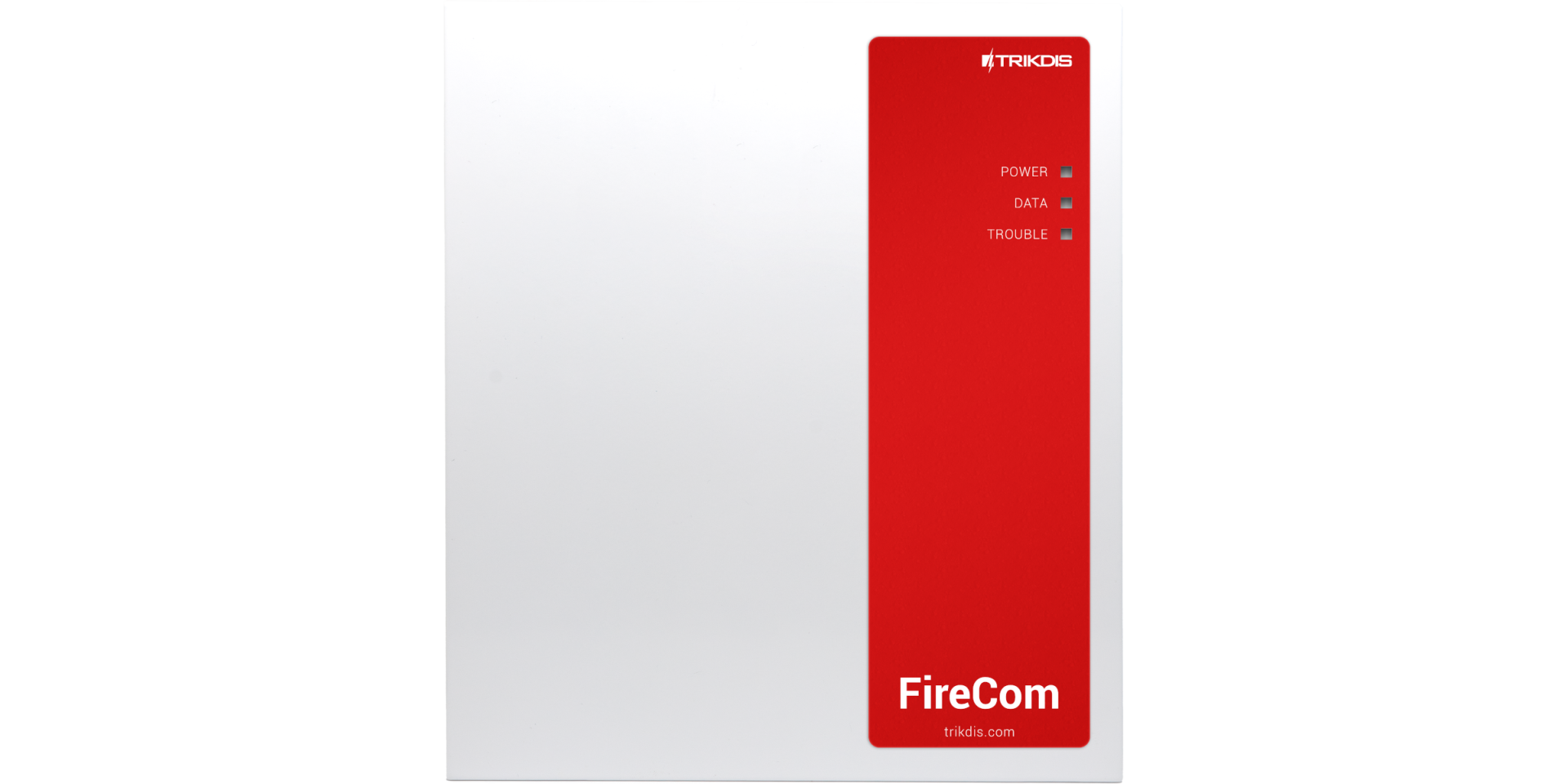
1. Panoramica
Il Trikdis FireCom è un comunicatore antincendio certificato EN 54 con connessione Ethernet e connessione di rete mobile 4G (con due schede SIM).
Il FireCom trasmette i messaggi della centrale antincendio al ricevitore della centrale di vigilanza tramite rete locale (LAN) e/o rete mobile. Principio di funzionamento: quando un ingresso (zona) del comunicatore viene violato, il FireCom invia un messaggio di evento tramite Internet mobile e/o rete locale al ricevitore della centrale di vigilanza o all'app Protegus 2; inoltre può inviare SMS ed effettuare chiamate telefoniche. Il comunicatore è disponibile con modem 4G. Le impostazioni si eseguono con il software TrikdisConfig, tramite cavo USB o a distanza.
| Certificazione | Dato |
|---|---|
| Norma | Il FireCom soddisfa i requisiti delle norme EN 54-21:2006 ed EN 54-4:1997/AC:1999/A1:2002/A2:2006 e rispetta i requisiti prestazionali previsti nell'Allegato A della EN 54-21 per i sistemi di trasmissione di tipo 1. |
| Certificato | 1922-CPR-2083 – Sistemi di rivelazione e di segnalazione d'allarme incendio. Apparecchiatura di trasmissione degli allarmi e delle segnalazioni di guasto. Apparecchiatura di alimentazione. |
| Organismo di certificazione | Organismo notificato di certificazione di prodotto n. 1922 “Dedal” – Nesebar, Mladost str. 50, 8230 Bulgaria |
| Supporto tecnico Trikdis | support@trikdis.lt, +37067422877 |
1.1 A cosa serve, come funziona
Collegamento con la centrale antincendio
- Collegato alle uscite della centrale: le uscite di stato della centrale (allarme, guasto ecc.) si collegano agli ingressi del FireCom (paragrafo 3.4).
- Sul bus RS485 2: per le centrali antincendio con protocollo ESPA 4.4.4, NSC Solution, INIM Smartline, C-TEC Cast ZFP e Polon-Alfa 3000 (paragrafi 3.5–3.9); la Polon-Alfa 3000 può collegarsi anche tramite rete locale (LAN).
- Secondo la EN 54, due uscite a relè segnalano alla centrale il guasto della connessione con la centrale di vigilanza e la ricezione avvenuta del messaggio (paragrafo 3.12).
Messaggi alla centrale di vigilanza
- Invia gli eventi tramite il modulo LAN integrato o tramite il modem mobile 4G.
- Invia gli eventi sui canali di comunicazione disponibili, nell'ordine impostato.
- Qualsiasi centrale di vigilanza può ricevere i suoi messaggi, se dispone di un ricevitore software o IP Trikdis oppure di un ricevitore IP di altro produttore che supporta il protocollo IP SIA DC-09.
- All'invio alla centrale di vigilanza si può dare la priorità: i messaggi vanno prima alla centrale di vigilanza e solo dopo a Protegus 2.
- Può inviare eventi anche ai ricevitori di due diversi istituti di vigilanza.
- Invia i messaggi di evento con codici Contact ID o SIA.
Messaggi agli utenti
- Chiama i numeri di telefono selezionati (al massimo 8 utenti).
- Invia SMS sugli eventi.
- Invia all'app Protegus 2 notifiche push e notifiche di evento con suono distinto.
- Monitoraggio remoto della temperatura.
Controllo remoto delle uscite
- dall'app Protegus 2;
- chiamando il numero di telefono del dispositivo;
- con un messaggio SMS.
Configurazione e installazione
- Configurazione tramite cavo USB o a distanza, con il software TrikdisConfig.
- Aggiornamento remoto del firmware.
- Due livelli di accesso (tipi di account) alle impostazioni: installatore e amministratore.
Ingressi e uscite
- 3 uscite a relè (1 A, 30 V DC).
- L'ingresso FLOOP serve per collegare rivelatori d'incendio a due fili.
- 10 morsetti I/O, ognuno impostabile come ingresso (IN) o come uscita (OUT). Tipi selezionabili come ingresso: NC, NO, EOL, EOL_T, ATZ, ATZ_T. Nei circuiti EOL e ATZ si possono usare resistenze di valori diversi.
- Con i moduli di espansione iO il numero degli ingressi (IN) può essere esteso a 32 e quello delle uscite (OUT) a 16.
- Al bus RS485 (A1, B1) si collegano i moduli di espansione della serie iO.
- Al bus RS485 2 (A2, B2) si collega la centrale antincendio.
1.2 Dati tecnici
| Caratteristica | Valore |
|---|---|
| Bande del modem LTE | EU (Europa): LTE-FDD B1 / B3 / B5 / B7 / B8 / B20 / B28; LA (America Latina): LTE-FDD B2 / B3 / B4 / B5 / B7 / B8 / B28 / B66 |
| Tensione di alimentazione | 15–32 V DC, 2,5 A |
| Assorbimento | a riposo al massimo 50 mA; in trasmissione al massimo 300 mA; con il carico massimo ottenibile con i dispositivi esterni al massimo 2,5 A |
| Alimentazione di riserva [BAT] | batteria al piombo da 12 V, 4 Ah / 7 Ah |
| Corrente di carica della batteria | al massimo 500 mA |
| Tensione e corrente per i dispositivi esterni [AUX] | 12 V DC, al massimo 1 A |
| Protocollo di trasmissione | TRK, SIA DC-09_2007, SIA DC-09_2012, SIA DC-09_IPcom, TL150 |
| Chiave di crittografia | 6 caratteri |
| Connessione con la centrale di vigilanza | TCP/IP o UDP/IP |
| Codici evento | Contact ID, SIA |
| Modulo LAN | sì, integrato |
| Impostazione della rete LAN | DHCP o manuale |
| Scheda SIM | 2, formato nano |
| Destinazioni dei messaggi | ricevitori principale e di riserva di due diversi istituti di vigilanza; cloud Protegus 2, app Protegus 2 per iOS e Android; SMS a 8 telefoni cellulari; chiama 8 telefoni cellulari |
| Canali di invio degli eventi | 4G, Ethernet (LAN), SMS, chiamata |
| Crittografia dei messaggi | sì |
| Orologio interno | sì |
| Utenti | 40 |
| Morsetti a doppia funzione [I/O] | 10; la funzione IN o OUT si sceglie in programmazione. Con IN tipi selezionabili: NC, NO, EOL, EOL_T, ATZ, ATZ_T. Con OUT il morsetto è a collettore aperto (OC), al massimo 100 mA |
| Numero di gruppi | 8 |
| Numero di zone | 10 (con ATZ 20); estendibile a 32 con espansioni |
| Numero di uscite PGM | 3 a relè (1 A, 30 V DC); se imposti i morsetti I/O come uscite, 13; estendibile a 16 con espansioni |
| Memoria messaggi | 60 eventi |
| Registro eventi | al massimo 1000 eventi; le voci più vecchie vengono cancellate automaticamente |
| Configurazione | a distanza con il software TrikdisConfig o in loco con cavo USB Type-C |
| Lunghezza del bus dati 1-Wire [1 WIRE] | al massimo 30 m |
| Sensori di temperatura compatibili | Maxim® / Dallas® DS18S20, DS18B20; serie AM2301 |
| Numero di sensori di temperatura collegabili al bus dati 1-Wire | 8 (Dallas), oppure 1 se usi un sensore della serie AM2301 |
| Bus RS485 | 2 |
| Lunghezza del bus RS485 | al massimo 100 m |
| Moduli supportati | modulo di espansione iO-8; iO-MO – ricetrasmettitore radio iO-WL; modulo di espansione iO-LORA; modulo di espansione iO8-LORA; pulsante antipanico PB-LORA; modulo di espansione REL-LORA; centrale antincendio con protocollo ESPA 4.4.4; centrali antincendio NSC Solution, INIM Smartline, C-TEC Cast ZFP e Polon-Alfa 3000 |
| Ambiente operativo | –10 … +50 °C, umidità relativa al massimo 80 % a +20 °C |
| Dimensioni | 235 × 205 × 92 mm |
| Peso | 1,35 kg |
Le distanze «fino a … m» sono valori massimi teorici, raggiungibili in condizioni ideali. In pratica la qualità e il percorso del cavo, le fonti di disturbo e, nei collegamenti radio, i muri e il terreno danno una portata nettamente inferiore. Prevedi un margine e, sulle lunghe distanze, verifica il collegamento alla messa in servizio.
 Trikdis FireCom Ethernet + 4G comunicatore antincendio
1.3 Le parti del comunicatore
I numeri della figura indicano le parti del circuito stampato del FireCom. La scheda si trova, insieme all'alimentatore, in un contenitore metallico (capitolo 3).
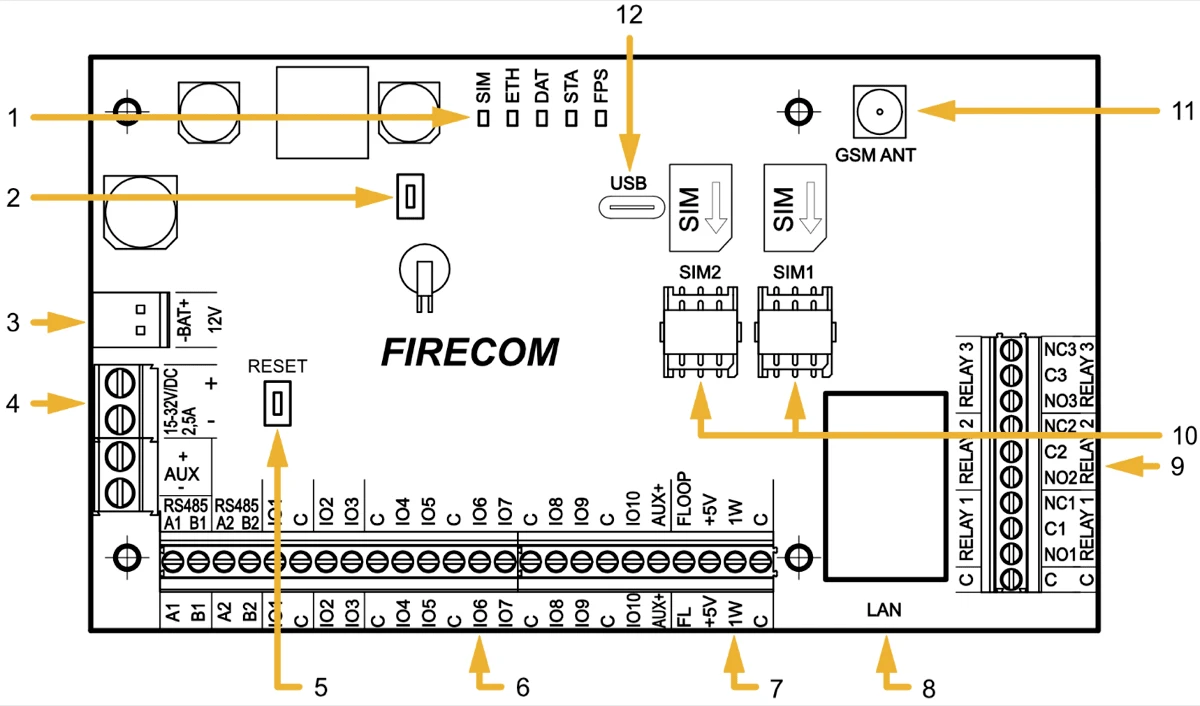
- 1 i LED di connessione e di funzionamento
- 2 pulsante – non utilizzato
- 3 morsettiera dell'alimentazione di riserva
- 4 morsettiera dell'alimentazione principale
- 5 pulsante RESET
- 6 morsettiera esterna
- 7 morsettiera 1-Wire
- 8 connettore LAN
- 9 morsettiera delle uscite a relè
- 10 alloggiamenti delle schede SIM
- 11 connettore dell'antenna di rete mobile (GSM)
- 12 connettore USB Type-C
1.4 I morsetti
I nomi dei morsetti si leggono sul circuito stampato, accanto alle morsettiere.
| Morsetto | Funzione |
|---|---|
| + (morsetto di alimentazione) | morsetto positivo della tensione di alimentazione (15–32 V DC) |
| − (morsetto di alimentazione) | morsetto negativo della tensione di alimentazione (15–32 V DC) |
| BAT+ | morsetto positivo dell'alimentazione di riserva (12 V) |
| BAT− | morsetto negativo dell'alimentazione di riserva (12 V) |
| AUX+ | morsetto di alimentazione positivo da 12 V per i dispositivi esterni |
| AUX− | morsetto negativo comune |
| A1, B1 (RS485) | bus RS485 per il collegamento dei dispositivi di espansione iO |
| A2, B2 (RS485) | bus RS485 per il collegamento della centrale antincendio |
| IO1–IO10 | morsetti di ingresso e uscita (di fabbrica ingresso) |
| C | morsetto negativo comune |
| AUX+ | morsetto di alimentazione positivo da 12 V per i dispositivi esterni |
| FLOOP | morsetto per il collegamento di un rivelatore d'incendio a due fili |
| +5V | morsetto di alimentazione positivo da 5 V, 0,2 A per i dispositivi 1-Wire |
| 1W (1 WIRE) | morsetto del bus dati 1-Wire |
| C | morsetto negativo comune |
| NO1 / C1 / NC1 | morsetti dell'uscita a relè PGM 1 |
| NO2 / C2 / NC2 | morsetti dell'uscita a relè PGM 2 |
| NO3 / C3 / NC3 | morsetti dell'uscita a relè PGM 3 |
1.5 LED di segnalazione
Sul circuito stampato ci sono cinque LED (SIM, ETH, DAT, STA, FPS), sul frontale del contenitore tre (POWER, DATA, TROUBLE). La tabella descrive insieme le coppie DAT / DATA, STA / TROUBLE e FPS / POWER; dove la segnalazione riguarda solo uno dei due, il suo nome è tra parentesi.
| LED | Luce | Significato |
|---|---|---|
| SIM | spento | non collegato alla rete mobile |
| verde lampeggiante | la scheda SIM si sta registrando sulla rete mobile | |
| verde fisso | la scheda SIM è registrata sulla rete mobile | |
| verde fisso e giallo lampeggiante | collegato alla rete mobile; sulla rete 4G già 3 lampeggi gialli indicano un segnale sufficiente | |
| ETH | verde lampeggiante | il cavo LAN non è collegato oppure c'è un errore DHCP |
| verde fisso | collegato alla rete locale (LAN) | |
| DAT / DATA | spento | tutti i messaggi di evento sono stati inviati |
| verde fisso | invio di un messaggio in corso | |
| giallo fisso (DAT) | nella memoria ci sono messaggi di evento non inviati | |
| STA / TROUBLE | verde fisso (STA) | durante l'accensione: il comunicatore si sta avviando |
| verde lampeggiante (STA) | dopo l'avvio: nessun guasto di funzionamento | |
| spento (TROUBLE) | nessun guasto di funzionamento | |
| 1 lampeggio rosso | nessuna scheda SIM inserita | |
| 2 lampeggi rossi | il codice PIN della scheda SIM è errato | |
| 3 lampeggi rossi | non riesce a collegarsi alla rete mobile | |
| 4 lampeggi rossi | non riesce a collegarsi al ricevitore IP sul canale principale | |
| 5 lampeggi rossi | non riesce a collegarsi al ricevitore IP sul canale di riserva | |
| 6 lampeggi rossi | manca la tensione di alimentazione DC | |
| 7 lampeggi rossi | guasto dell'uscita AUX (sovracorrente o sovratensione) | |
| 8 lampeggi rossi | guasto della batteria | |
| 9 lampeggi rossi | il cavo LAN non è collegato | |
| 10 lampeggi rossi | errore DHCP sulla rete locale (LAN) | |
| FPS / POWER | spento | l'alimentazione non è collegata |
| verde fisso | l'alimentazione è a posto | |
| 1 lampeggio verde | manca la tensione di rete (AC) | |
| 2 lampeggi verdi | la tensione dell'alimentazione di riserva non è sufficiente |
La segnalazione corretta dopo l'accensione e la valutazione del livello del segnale sono descritte nel paragrafo 3.14.
1.6 Strumenti necessari per l'installazione
Prima di iniziare l'installazione, controlla di avere tutto a portata di mano:
- cavo USB Type-C per la configurazione;
- cavo con almeno 4 conduttori per collegare il comunicatore alla centrale antincendio;
- cacciavite a taglio da 2,5 mm;
- antenna esterna di rete mobile, se sul posto il segnale è debole;
- scheda nano-SIM attivata (la richiesta del PIN può essere disattivata);
- il manuale della centrale antincendio a cui colleghi il comunicatore.
Gli accessori elencati vanno acquistati separatamente – ordinali presso il tuo rivenditore. Se sul posto il segnale è debole, usa un'antenna esterna con cavo, posizionabile a distanza:
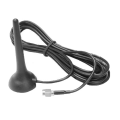 Trikdis ME301M antenna GSM magnetica con cavo da 2,5m
 Trikdis ANT04 antenna GSM adesiva con cavo da 2,5m
2. Alimentazione
2.1 Alimentazione principale
Il comunicatore deve essere alimentato da una sorgente in corrente continua (DC). Per un'alimentazione senza interruzioni, al sistema va collegata una sorgente di riserva – una batteria da 12 V. Come sorgente di riserva è adatta una batteria al piombo da 12 V, 4 Ah o 7 Ah (paragrafo 1.2); per la scelta vedi la nota del paragrafo 3.1.
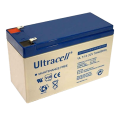 Batteria al gel 12 V 7 Ah per centrale d'allarme
2.2 Alimentazione di riserva
Se c'è un problema con l'alimentazione principale, il comunicatore invia il messaggio di evento DC Fault (guasto DC) e passa automaticamente alla batteria di riserva da 12 V. Se la tensione della batteria scende a 11,5 V, viene generato il messaggio di evento Low Battery (tensione batteria bassa). Se la tensione scende sotto 9,5 V, la batteria viene scollegata. Quando la tensione DC ritorna, viene generato il messaggio DC Restore (DC ripristinata) e la carica della batteria si avvia automaticamente. Quando la tensione della batteria raggiunge 12,6 V, viene generato il messaggio di evento Battery Restore (batteria ripristinata).
2.3 Contenuto della confezione
| Descrizione | Quantità |
|---|---|
| Scheda del comunicatore FireCom con antenna, montata in contenitore metallico | 1 pz |
| Contenitore metallico con alimentatore switching (a impulsi) Mean Well | 1 pz |
| Resistenza da 10 kΩ | 20 pz |
| Cavo per il collegamento della batteria | 1 pz |
| Sensore antimanomissione (tamper) | 1 pz |
| Morsettiera con fusibile da 3,15 A | 1 pz |
| Elementi di fissaggio (4 viti, 4 tasselli in nylon) | 1 set |
Il cavo USB (Type-C) necessario per programmare il comunicatore va acquistato separatamente.
3. Installazione e collegamento
Attenzione!
È vietato eseguire il cablaggio su un dispositivo sotto tensione. Prima di iniziare il lavoro, scollegare l'alimentazione (comprese le batterie di backup).Il circuito stampato del comunicatore va nel contenitore di montaggio, in cui è già installato l'alimentatore DC con il fusibile da 3,15 A e in cui trova posto anche la batteria di riserva. Il capitolo descrive l'ordine dei collegamenti, il collegamento dei rivelatori, dei rivelatori di fumo e delle centrali antincendio (le uscite della centrale e, sul bus RS485 2, le centrali con protocollo ESPA 4.4.4, NSC Solution, INIM Smartline, C-TEC Cast ZFP e Polon-Alfa 3000), i sensori di temperatura, il relè e il segnalatore a LED, gli ingressi della centrale, i moduli di espansione iO e infine l'accensione del comunicatore.
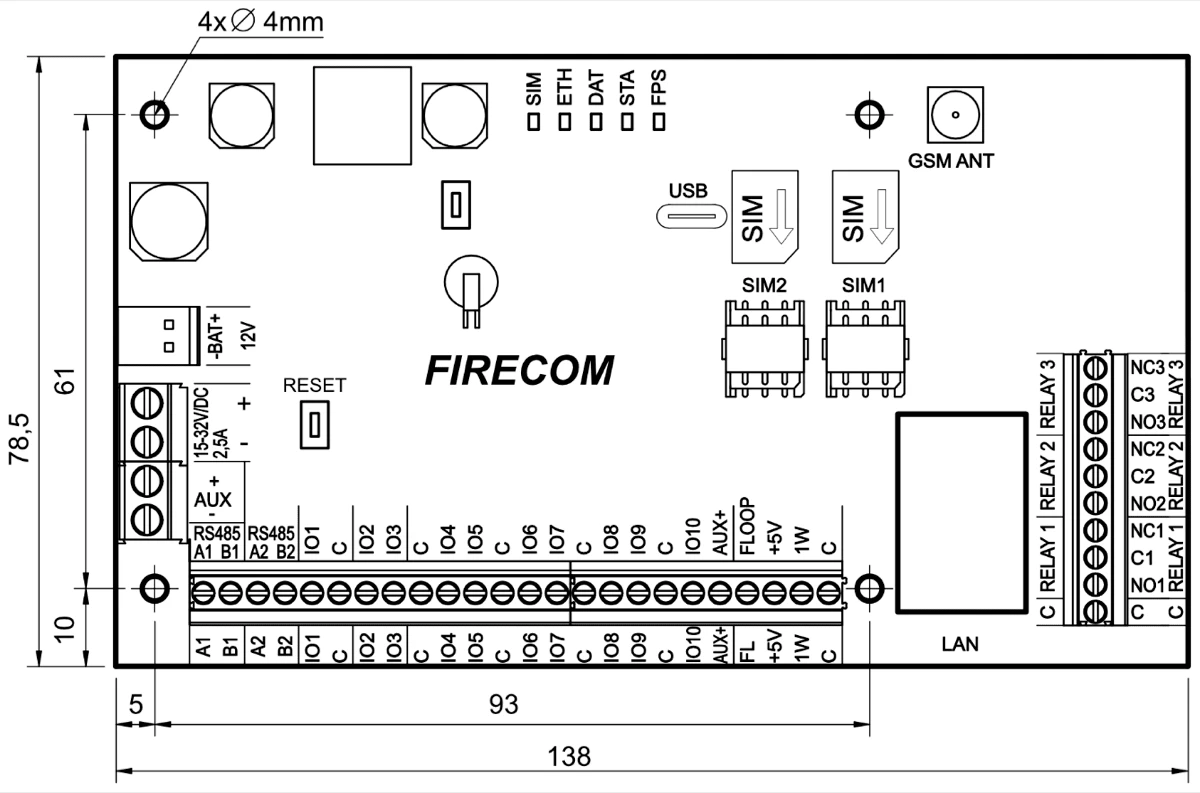
Dimensioni della scheda FireCom
La figura mostra le dimensioni della scheda e dei fori di fissaggio (in millimetri) e la posizione dei fori.
3.1 Ordine dei collegamenti
I numeri della figura corrispondono ai passaggi elencati sotto.
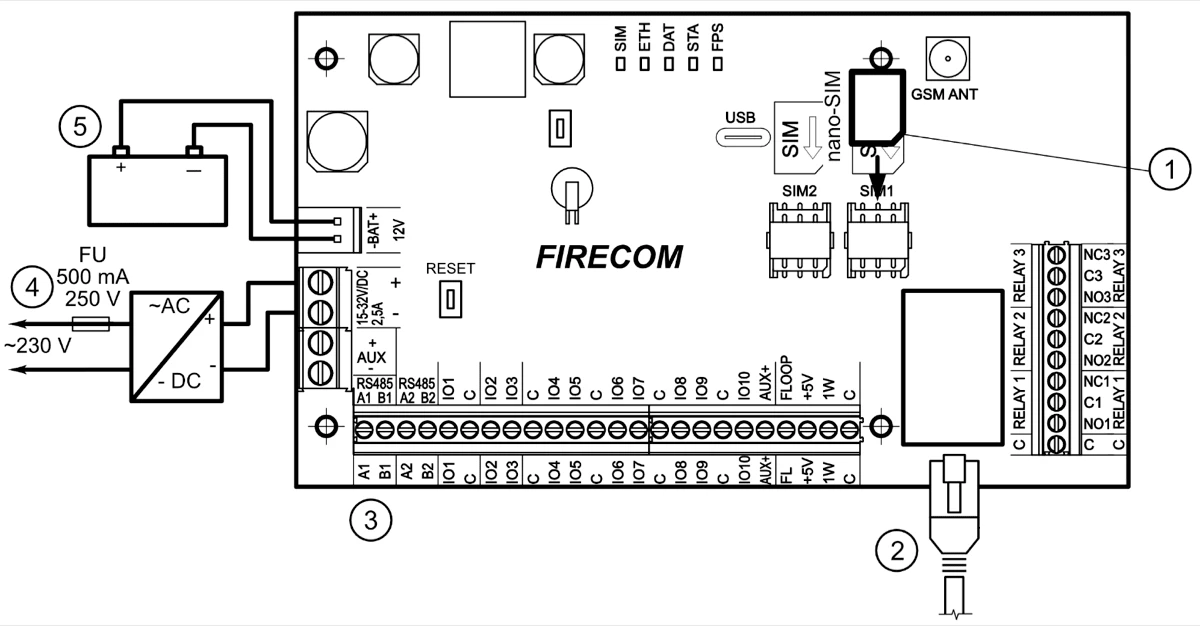
- Se usi una scheda SIM, inserisci la scheda SIM attivata nell'alloggiamento SIM.
- Se usi la rete locale (LAN), collega il cavo LAN.
- Collega i rivelatori d'incendio, i segnalatori e i dispositivi comandati secondo gli schemi di collegamento indicati e secondo lo schema di collegamento proprio di ogni dispositivo da collegare.
- Collega ai morsetti i conduttori dell'alimentazione di rete (AC).
- Inserisci la batteria di riserva nel contenitore di montaggio. Collega i poli della batteria ai morsetti BAT+ / BAT− del comunicatore.
Secondo i requisiti della norma EN 54, la batteria deve caricarsi all'80 % della sua capacità entro 24 ore e raggiungere il resto nelle 48 ore successive – scegli una batteria adatta a questo requisito.
Che cosa deve offrire la rete? È il comunicatore stesso ad avviare la connessione in uscita verso il ricevitore della centrale di vigilanza e verso il cloud Protegus, quindi sul router non serve aprire né inoltrare porte, e non servono nemmeno un indirizzo IP pubblico fisso o un DNS dinamico. Ciò che serve:
- una porta Ethernet libera sul router o sullo switch;
- DHCP (impostazione di fabbrica), oppure indirizzo IP fisso, subnet mask, gateway e DNS forniti dall'amministratore di rete;
- il traffico in uscita consentito verso l'indirizzo e la porta del ricevitore (TCP o UDP, secondo l'impostazione del ricevitore) e verso il cloud Protegus.
Su una rete filtrata – aziendale, di un ente – concordalo prima con l'amministratore di rete: sui router domestici di norma tutte le connessioni in uscita sono consentite, mentre su una rete protetta da firewall può servire una regola apposita.
3.2 Collegamento dei rivelatori
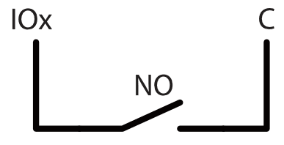
Sulla scheda del comunicatore 10 morsetti (IO1–IO10, ingressi) servono per collegare i circuiti dei rivelatori. Il numero degli ingressi può essere aumentato a 32 con espansioni di ingresso (iO-8, iO-MO, iO-LORA, iO8-LORA). Ogni morsetto può essere impostato come ingresso e ricevere le proprietà di zona: il tipo di circuito (NO, NC, EOL, EOL_T, ATZ, ATZ_T) e la sensibilità agli eventi transitori del circuito (paragrafo 6.6, pagina Zones).
Seguono gli schemi di collegamento dei rivelatori. Valori selezionabili delle resistenze (RT – tamper, R1 – rivelatore 1, R2 – rivelatore 2):
| RT | R1 | R2 |
|---|---|---|
| 2,2 kΩ | 2,2 kΩ | 4,7 kΩ |
| 1 kΩ | 1 kΩ | 2,2 kΩ |
| 5,6 kΩ | 5,6 kΩ | 3,3 kΩ |
| 5,6 kΩ | 3,3 kΩ | 5,6 kΩ |
| 3,3 kΩ | 6,8 kΩ | 3,3 kΩ |
| 2,2 kΩ | 4,7 kΩ | 8,2 kΩ |
| 10 kΩ | 10 kΩ | 5,6 kΩ |
I valori usati si indicano nel campo EOL Type della pagina System Options (paragrafo 6.2).
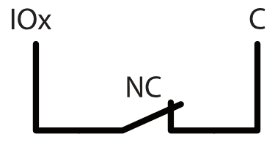
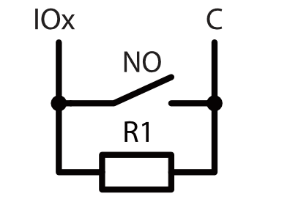
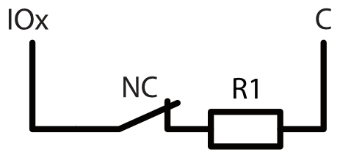
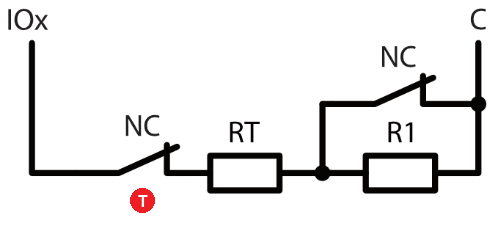
- T contatto tamper (“Tamper”), segnala l'apertura del coperchio del rivelatore
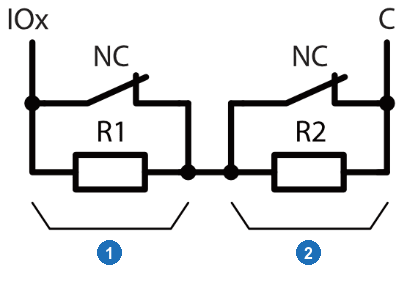
- 1 circuito del rivelatore 1 (“Detector terminal 1”)
- 2 circuito del rivelatore 2 (“Detector terminal 2”)
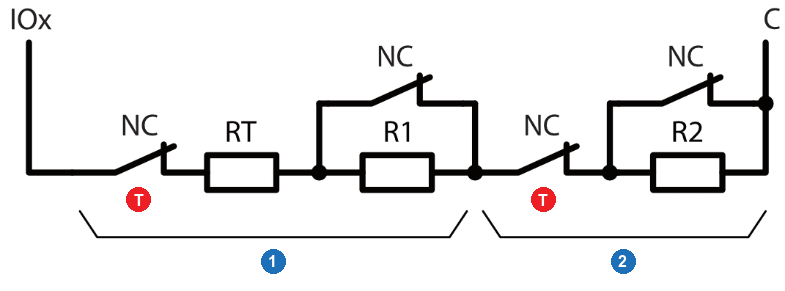
- T contatto tamper (“Tamper”), segnala l'apertura del coperchio del rivelatore
- 1 circuito del rivelatore 1 (“Detector terminal 1”)
- 2 circuito del rivelatore 2 (“Detector terminal 2”)
3.3 Collegamento dei rivelatori di fumo
Rivelatori di fumo a due fili sul morsetto FLOOP
Se usi questo collegamento, nella pagina Zones come ingresso della zona (Input) va scelto l'ingresso FC Fire sensor (FLOOP input) (paragrafo 6.6). La corrente di allarme del rivelatore d'incendio deve essere superiore a 10 mA. Al morsetto FLOOP si possono collegare al massimo 8 rivelatori d'incendio.
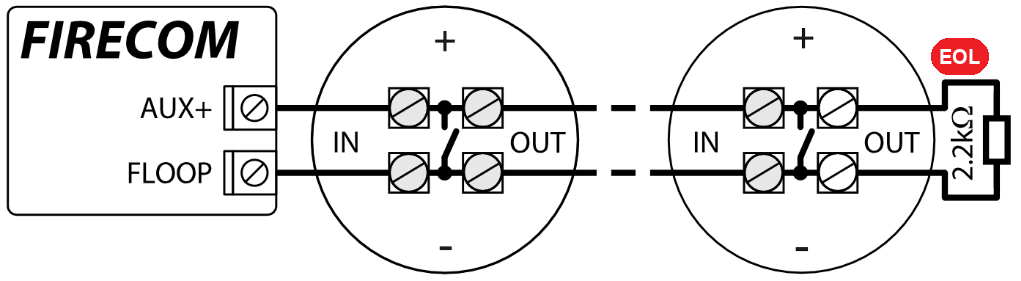
- EOL resistenza di fine linea da 2,2 kΩ (“End of line resistor”)
Rivelatori di fumo a due fili con modulo relè SM1
Se colleghi il circuito dei rivelatori di fumo a un ingresso scelto, l'ingresso (IOx) va attivato e va impostato il tipo di circuito (NO, NC, EOL, EOL_T, ATZ, ATZ_T; paragrafo 6.6, pagina Zones). Se colleghi il circuito di alimentazione dei rivelatori di fumo all'uscita PGM (IO10), all'uscita va assegnata la funzione Fire Sensor Reset (paragrafo 6.7, pagina PGM).
Il relè K1 serve a rilevare l'interruzione del cavo e la rimozione del rivelatore d'incendio. Se non usi il relè (K1), il contatto K1 va cortocircuitato.
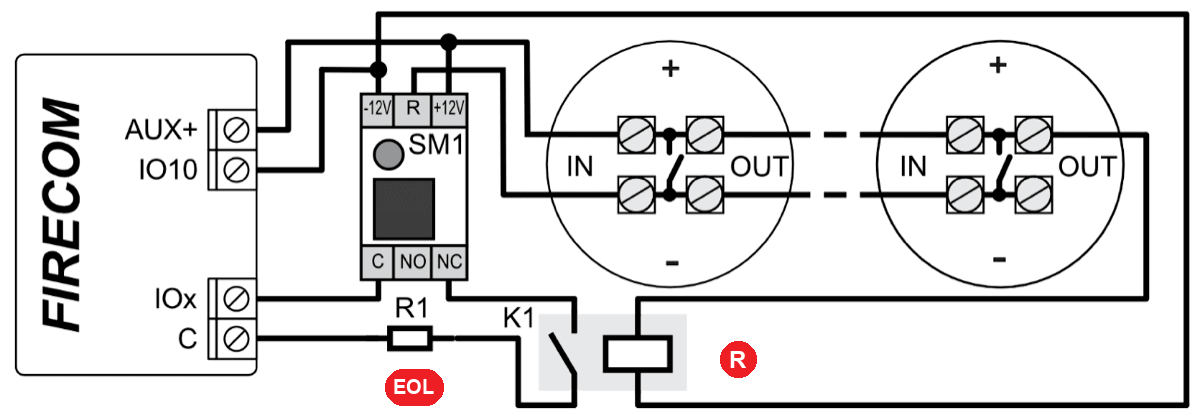
- R relè K1 (“Relay”) – il suo ruolo è nella nota sopra
- EOL la resistenza di fine linea R1 (“End of line resistor”)
Oppure:
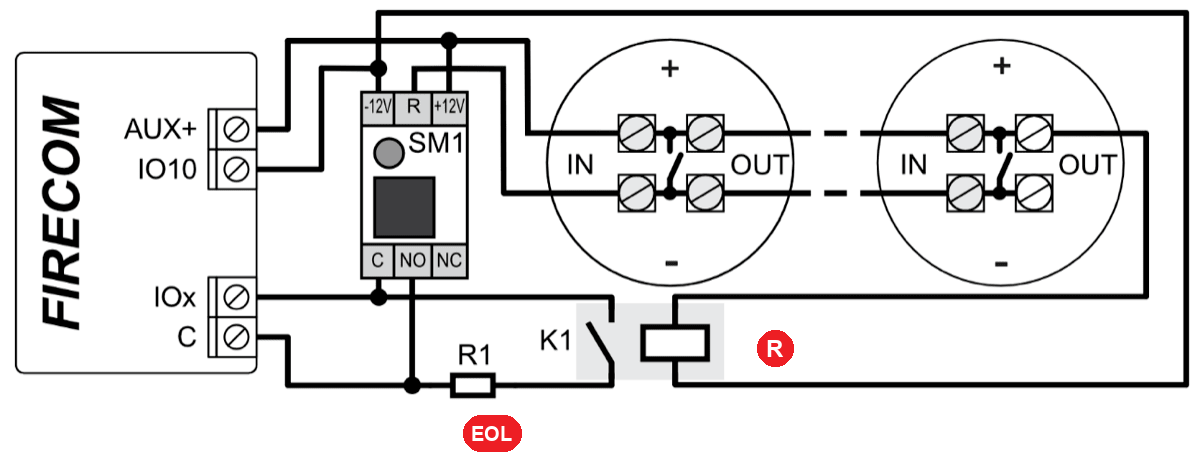
- R relè K1 (“Relay”) – il suo ruolo è nella nota sopra
- EOL la resistenza di fine linea R1 (“End of line resistor”)
Rivelatori di fumo a quattro fili
Se colleghi il circuito dei rivelatori di fumo a un ingresso scelto, l'ingresso (IOx) va attivato e va impostato il tipo di circuito (NO, NC, EOL, EOL_T, ATZ, ATZ_T; paragrafo 6.6, pagina Zones). Se colleghi il circuito di alimentazione dei rivelatori di fumo a quattro fili all'uscita PGM (IO10), all'uscita va assegnata la funzione Fire Sensor Reset (paragrafo 6.7, pagina PGM).
Anche qui il relè K1 serve a rilevare l'interruzione del cavo e la rimozione del rivelatore d'incendio. Se non usi il relè (K1), il contatto K1 va cortocircuitato.
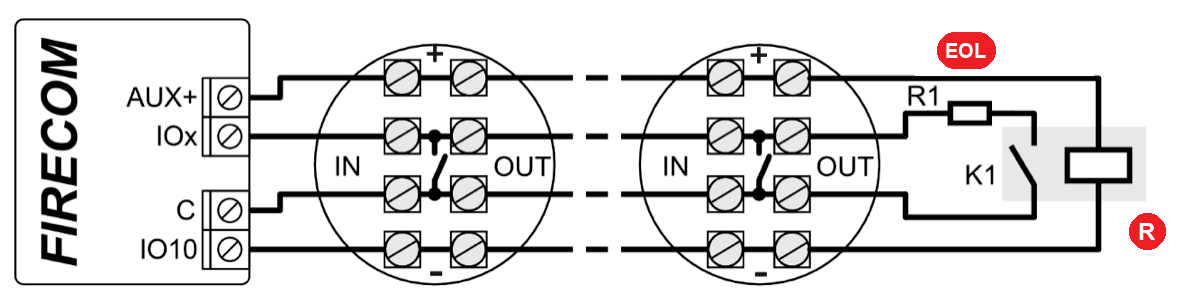
- R relè K1 (“Relay”) – il suo ruolo è nella nota sopra
- EOL la resistenza di fine linea R1 (“End of line resistor”)
3.4 Collegamento alle uscite della centrale antincendio
Se vuoi monitorare lo stato della centrale antincendio, collega le uscite corrispondenti della centrale agli ingressi del FireCom. Le uscite della centrale (PGM1, PGM2, PGM3) vanno impostate nella centrale come uscite di stato (allarme, guasto ecc.). Lo schema è disponibile in due varianti: quando il FireCom è alimentato dai 24 V della centrale (senza alimentatore integrato) e quando funziona con il proprio alimentatore integrato.
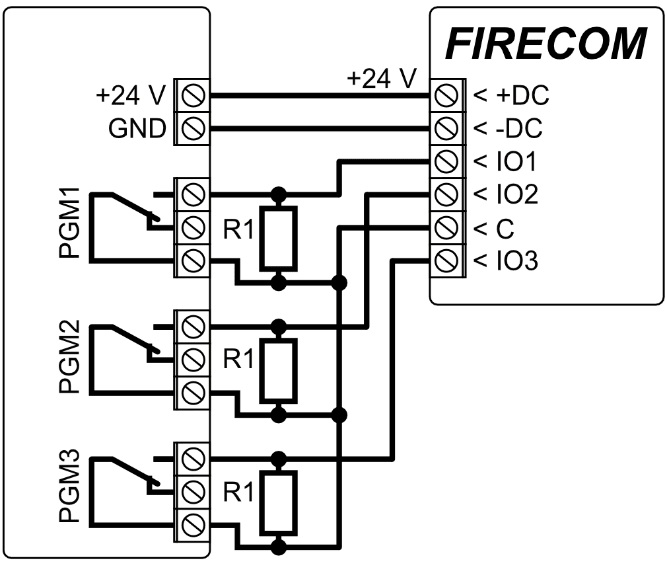
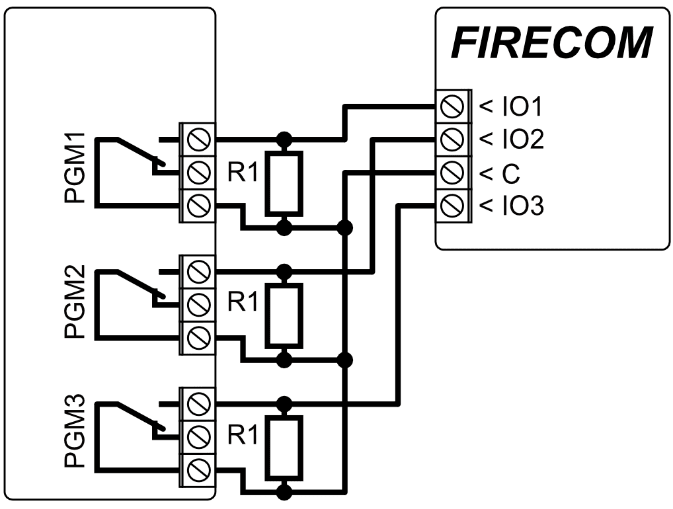
3.5 Centrale antincendio con protocollo ESPA 4.4.4
Collega la centrale antincendio con protocollo ESPA 4.4.4 al FireCom sul bus RS485 2 (A2, B2), secondo gli schemi seguenti.

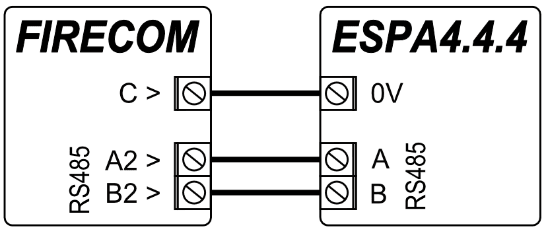
Configurazione del FireCom in TrikdisConfig, se si collega a una centrale antincendio con protocollo ESPA 4.4.4:
- Nel gruppo RS485 2 interface della pagina Modules scegli il protocollo ESPA 4.4.4.
- Scegli il tipo di collegamento (Connection).
- Le impostazioni di trasmissione dati del FireCom e della centrale antincendio devono essere identiche.

- 1 Interface type – scelta di ESPA 4.4.4
- 2 Connection – il tipo di collegamento (nell'immagine RS485)
- 3 impostazioni di trasmissione dati (nell'immagine Baudrate 9600, 8 bit di dati, parità None, 1 bit di stop, Delay 0 ms)
- Nella pagina Users & Reporting inserisci il numero di telefono e l'indirizzo e-mail degli utenti che ricevono messaggi dal FireCom (paragrafo 6.4).
- Se vuoi che l'utente riceva un messaggio (o una chiamata) sugli eventi, nella scheda SMS & Call reporting della pagina System events spunta la casella SMS (o Call).
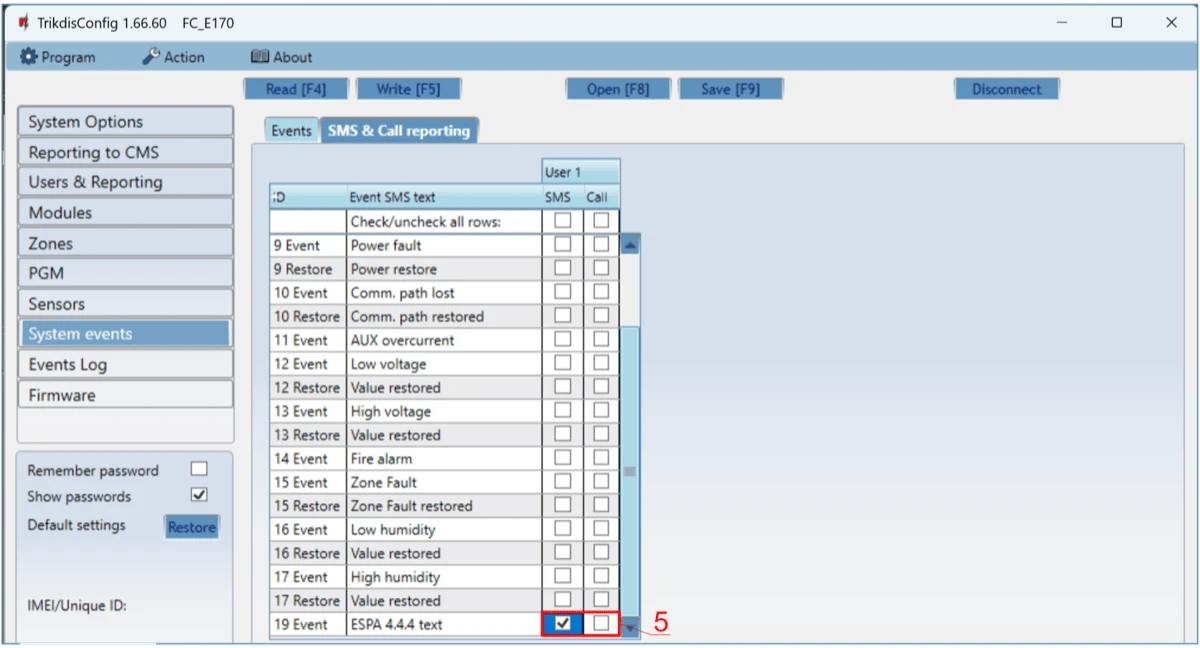
- 5 le caselle SMS e Call
- Se i messaggi devono arrivare anche al ricevitore della centrale di vigilanza, imposta il canale di comunicazione nella pagina Reporting to CMS (paragrafi 4.2 e 6.3). I messaggi di evento vengono inviati con il protocollo SIA DC-09.
Prova il sistema: provoca un allarme incendio e controlla che i messaggi del FireCom arrivino alla centrale di vigilanza e in Protegus 2.
3.6 Centrale antincendio NSC Solution
Collega la centrale antincendio NSC Solution al FireCom sul bus RS485 2, secondo gli schemi seguenti.
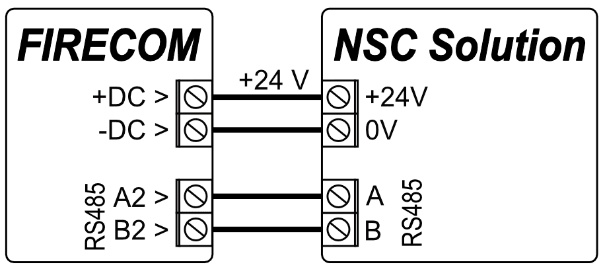
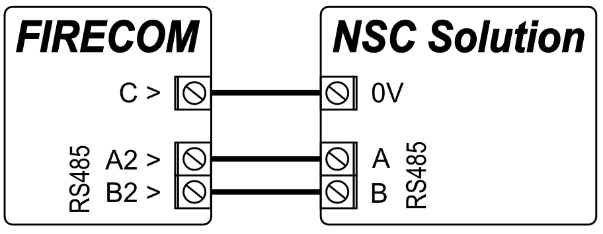
Configurazione del FireCom in TrikdisConfig, se si collega a una centrale antincendio NSC Solution:
- Nel gruppo RS485 2 interface della pagina Modules scegli la centrale NSC solution.
- NSC slave address (l'indirizzo slave del comunicatore) non può coincidere con l'indirizzo dei moduli collegati alla centrale antincendio.
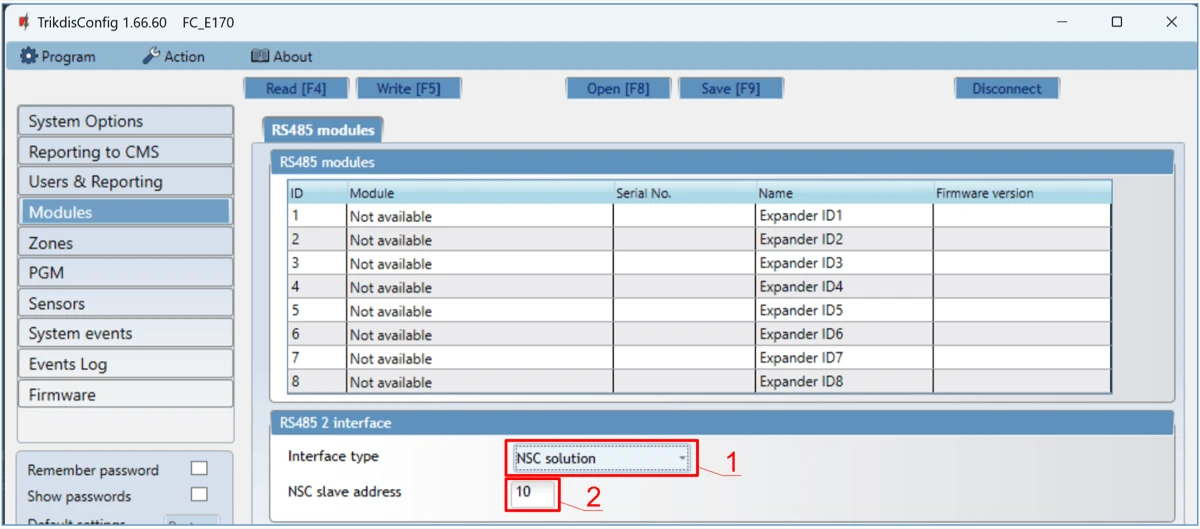
- 1 Interface type – scelta di NSC solution
- 2 NSC slave address – nell'immagine 10
- Nella pagina Users & Reporting inserisci il numero di telefono e l'indirizzo e-mail degli utenti che ricevono messaggi dal FireCom (paragrafo 6.4).
- Gli utenti ricevono SMS e chiamate sugli eventi spuntati (pagina Users & Reporting, scheda SMS for Panel events). Nella colonna CID puoi aggiungere altri codici evento Contact ID; accanto ai nuovi codici devi inserire anche il testo dell'SMS. Se vuoi che l'utente riceva un messaggio (o una chiamata) sugli eventi, spunta la casella SMS (o Call).
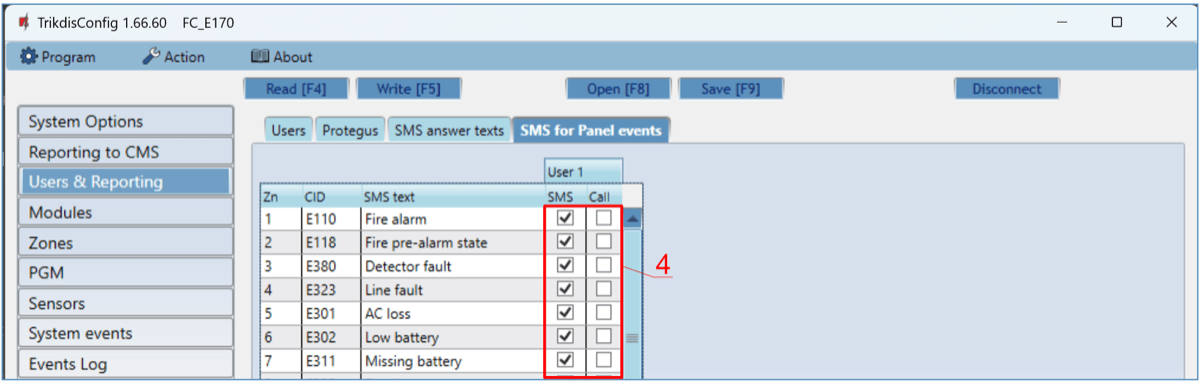
- 4 le colonne SMS e Call dell'utente 1
- Se i messaggi devono arrivare anche al ricevitore della centrale di vigilanza, imposta il canale di comunicazione nella pagina Reporting to CMS (paragrafi 4.2 e 6.3).
Dopo la configurazione del FireCom accendi l'alimentazione della centrale antincendio e attendi che il software della centrale si carichi. Poi sulla centrale vanno ricercati (scansionati) i moduli collegati al bus RS485. Sulla centrale premi: PROG. > INSTALLER > (inserisci il codice installatore) 00000 OK > (scegli) SETTINGS > ENTER > (scegli) SCAN RS485 > ENTER. Attendi la fine della ricerca, poi premendo due volte il tasto CANCEL torna alla schermata principale.
Prova il sistema: provoca un allarme incendio e controlla che i messaggi del FireCom arrivino alla centrale di vigilanza e in Protegus 2.
3.7 Centrale antincendio INIM Smartline
Collega la centrale antincendio INIM Smartline al FireCom sul bus RS485 2, secondo gli schemi seguenti.
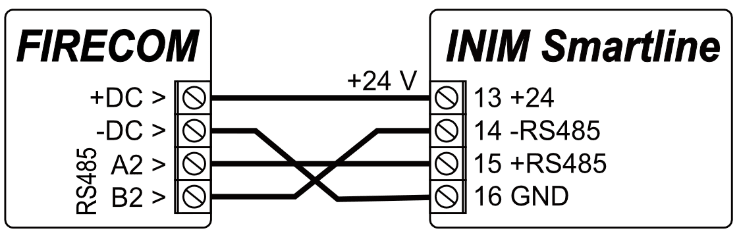
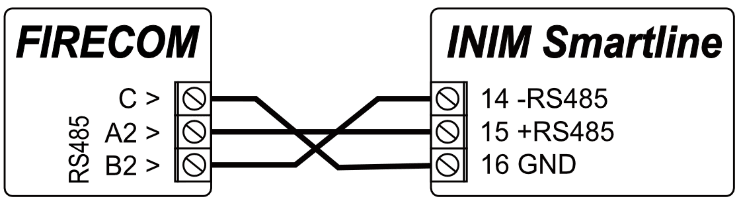
Se colleghi la centrale INIM Smartline al FireCom tramite bus RS485, la centrale va impostata in modalità slave (subordinata) – puoi farlo nel programma SmartLeague della centrale.
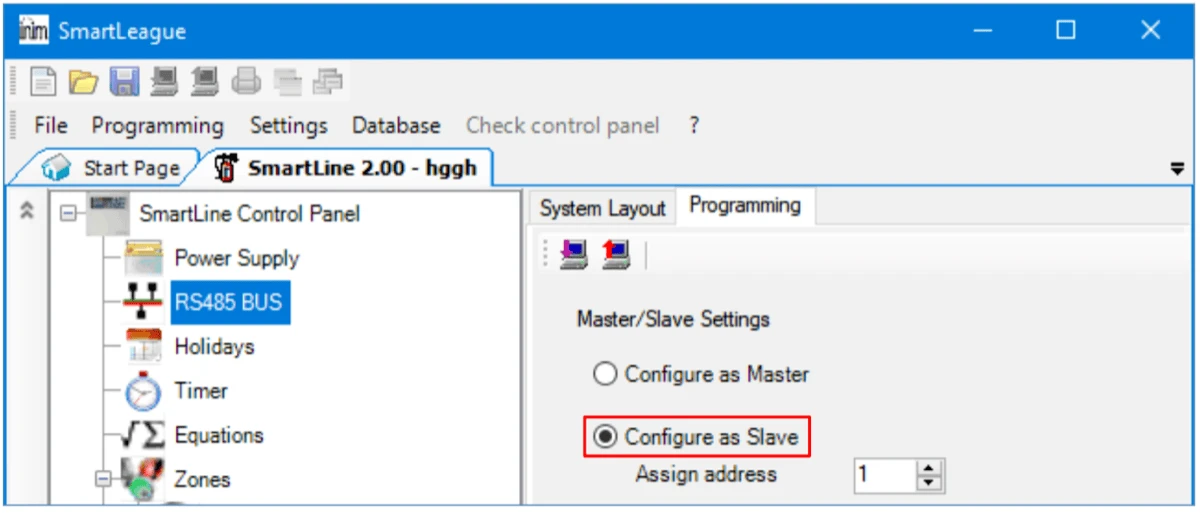
- Se alla centrale INIM Smartline sono collegati ripetitori, il FireCom non può essere collegato tramite bus RS485.
- Se il FireCom è collegato alla centrale INIM Smartline tramite bus RS485, i moduli di espansione iO non sono supportati.
Configurazione del FireCom in TrikdisConfig, se si collega a una centrale antincendio INIM Smartline:
- Nel gruppo RS485 2 interface della pagina Modules scegli la centrale INIM smartline.
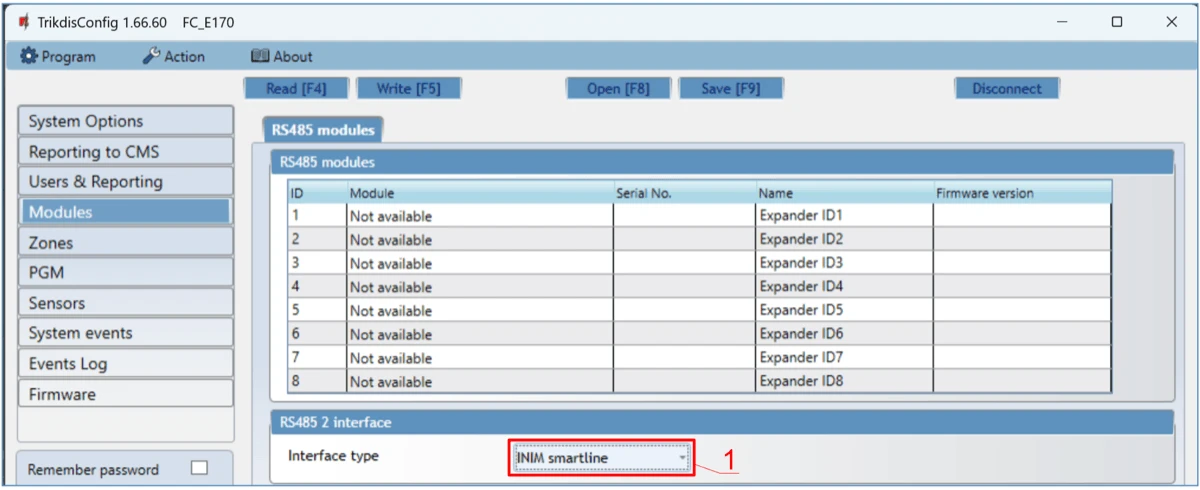
- 1 Interface type – scelta di INIM smartline
- Nella pagina Users & Reporting inserisci il numero di telefono e l'indirizzo e-mail degli utenti che ricevono messaggi dal FireCom (paragrafo 6.4).
- Gli utenti ricevono SMS e chiamate sugli eventi spuntati (pagina Users & Reporting, scheda SMS for Panel events; l'immagine della scheda è nel paragrafo 3.6). Nella colonna CID puoi aggiungere altri codici evento Contact ID; accanto ai nuovi codici devi inserire anche il testo dell'SMS. Se vuoi che l'utente riceva un messaggio (o una chiamata) sugli eventi, spunta la casella SMS (o Call).
- Se i messaggi devono arrivare anche al ricevitore della centrale di vigilanza, imposta il canale di comunicazione nella pagina Reporting to CMS (paragrafi 4.2 e 6.3).
Prova il sistema: provoca un allarme incendio e controlla che i messaggi del FireCom arrivino alla centrale di vigilanza e in Protegus 2.
3.8 Centrale antincendio C-TEC Cast ZFP
Collega la centrale antincendio C-TEC Cast ZFP al FireCom sul bus RS485 2, secondo gli schemi seguenti.
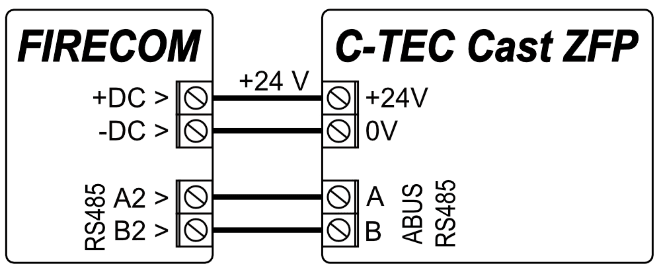
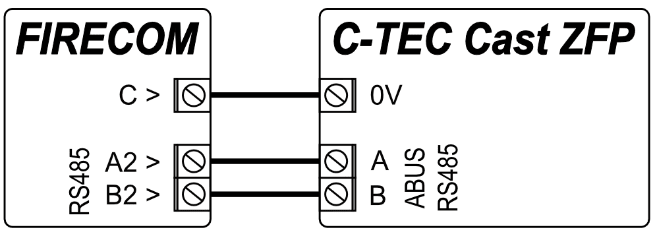
Configurazione del FireCom in TrikdisConfig, se si collega a una centrale antincendio C-TEC Cast ZFP:
- Nel gruppo RS485 2 interface della pagina Modules scegli la centrale C-TEC Cast ZFP.
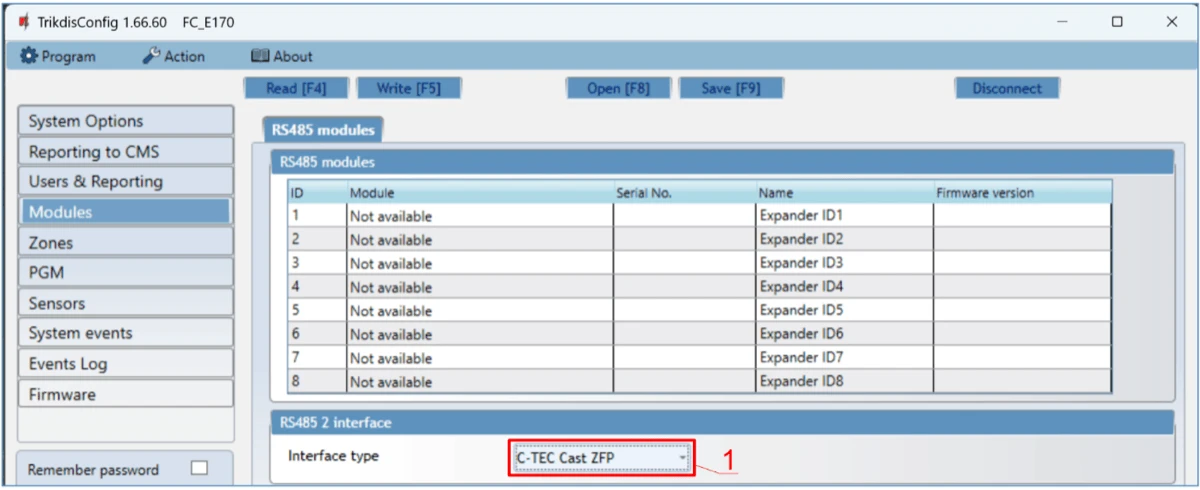
- 1 Interface type – scelta di C-TEC Cast ZFP
- Nella pagina Users & Reporting inserisci il numero di telefono e l'indirizzo e-mail degli utenti che ricevono messaggi dal FireCom (paragrafo 6.4).
- Gli utenti ricevono SMS e chiamate sugli eventi spuntati (pagina Users & Reporting, scheda SMS for Panel events; l'immagine della scheda è nel paragrafo 3.6). Nella colonna CID puoi aggiungere altri codici evento Contact ID; accanto ai nuovi codici devi inserire anche il testo dell'SMS. Se vuoi che l'utente riceva un messaggio (o una chiamata) sugli eventi, spunta la casella SMS (o Call).
- Se i messaggi devono arrivare anche al ricevitore della centrale di vigilanza, imposta il canale di comunicazione nella pagina Reporting to CMS (paragrafi 4.2 e 6.3).
Configurazione della centrale con il programma ZFPtools
Installa sul computer il programma ZFPtools e avvialo. Accendi l'alimentazione della centrale antincendio e attendi che il software della centrale si carichi. Collega la centrale al computer con un cavo USB 2.0 A-B. I numeri dei marcatori nelle immagini corrispondono ai passaggi.
- Apri la scheda Node View.

- 1 Node View
- Scarica sul computer le impostazioni della centrale.
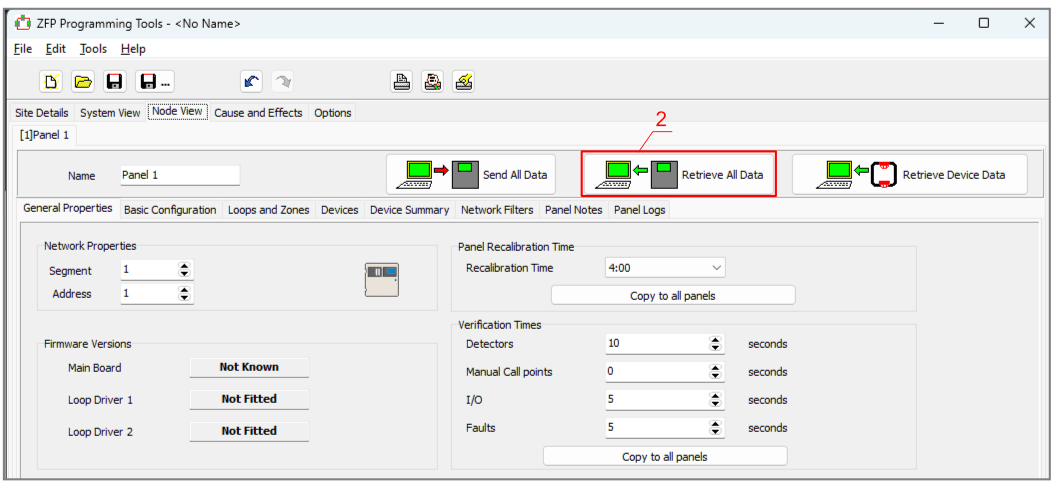
- 2 Retrieve All Data – download delle impostazioni della centrale
- Inserisci il codice (di fabbrica 4444).
- Fai clic sul pulsante OK.
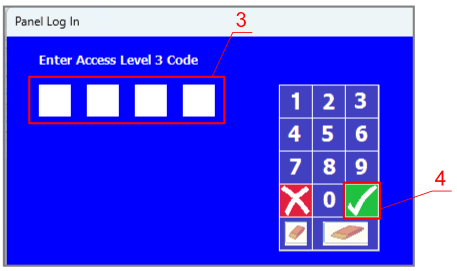
- 3 i campi del codice
- 4 OK (spunta verde)
- Scegli l'elemento BMS Interface.
- Fai clic su un'icona libera.
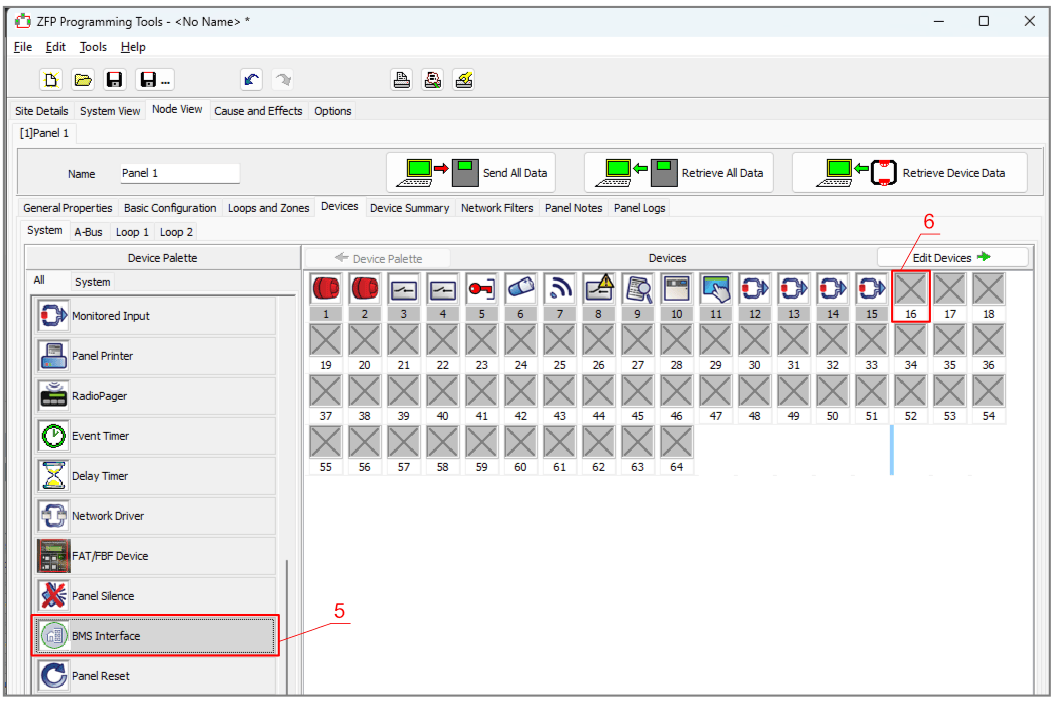
- 5 BMS Interface nell'elenco Device Palette
- 6 posizione libera nella parte Devices (nell'immagine la 16)
- Fai clic sul pulsante Edit Devices.
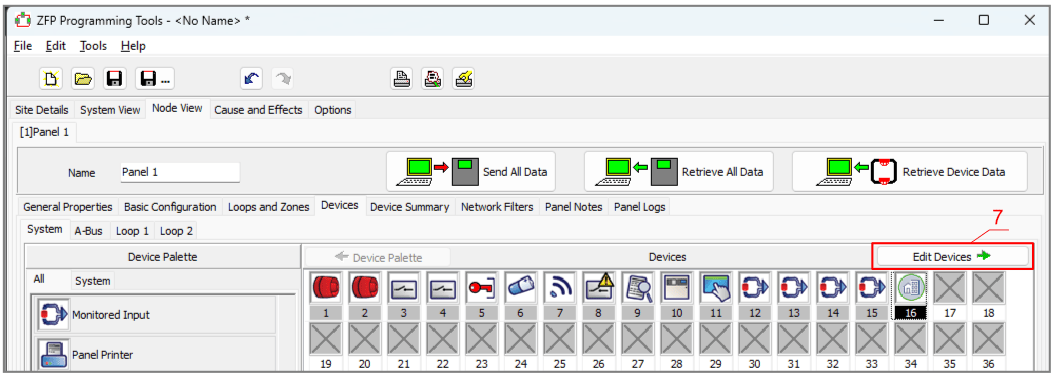
- 7 Edit Devices
- Nella scheda Device inserisci il nome del sistema.

- 8 Name – il nome del sistema (nell'immagine FIRECOM)
- Nella scheda Properties inserisci il nome del sistema.
- Indica il bus ABUS RS485 a cui è collegato il FireCom.
- Imposta i messaggi.
- Scrivi le impostazioni nella centrale.
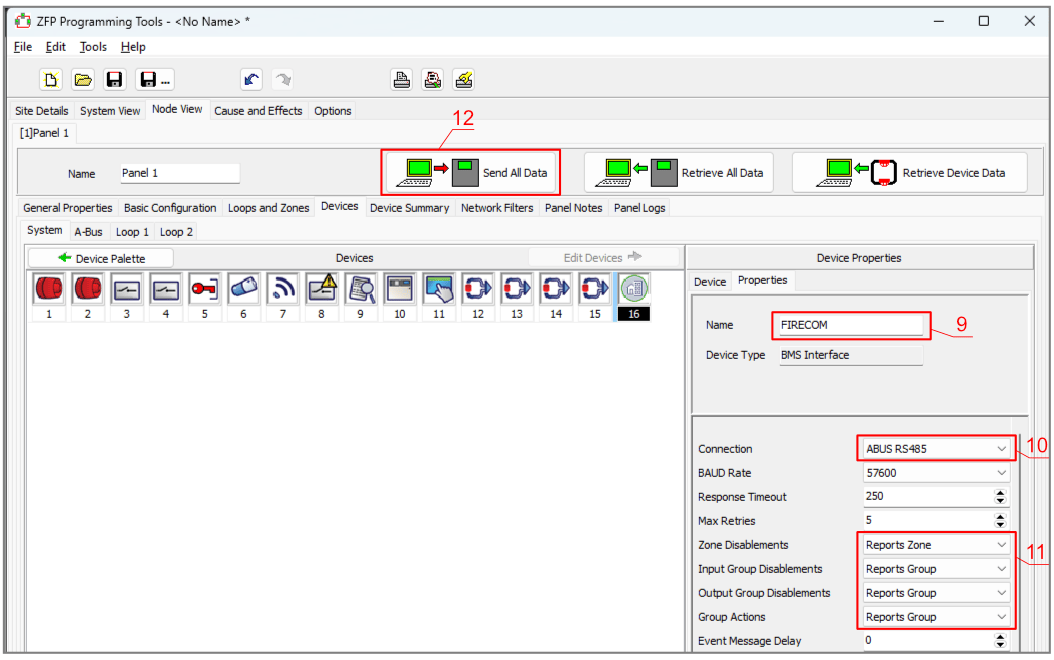
- 9 Name – il nome del sistema (FIRECOM)
- 10 Connection – ABUS RS485
- 11 i messaggi: Zone Disablements – Reports Zone; Input Group Disablements, Output Group Disablements, Group Actions – Reports Group
- 12 Send All Data – scrittura delle impostazioni nella centrale
- Inserisci il codice (di fabbrica 4444).
- Fai clic sul pulsante OK (la finestra Panel Log In è la stessa dei passaggi 3–4).
La centrale è programmata. Scollega il cavo USB 2.0 A-B dalla centrale.
Prova il sistema: provoca un allarme incendio e controlla che i messaggi del FireCom arrivino alla centrale di vigilanza e in Protegus 2.
3.9 Centrale antincendio Polon-Alfa 3000
Collegamento tramite bus RS485
Il FireCom si collega alla centrale Polon-Alfa 3000 sul bus RS485.
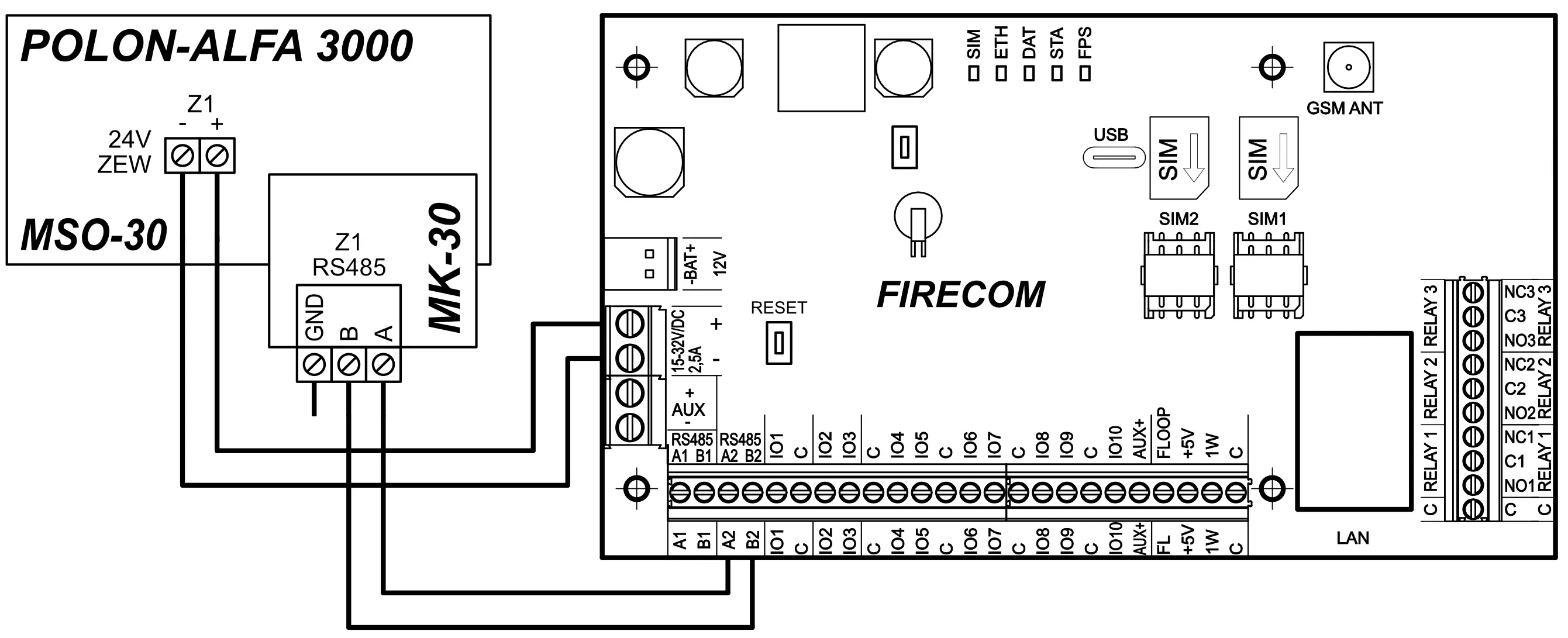
Configurazione del FireCom in TrikdisConfig:
- Nel gruppo RS485 2 interface della pagina Modules scegli la centrale Polon-Alfa 3000.
- Come tipo di collegamento (Connection) scegli RS485.
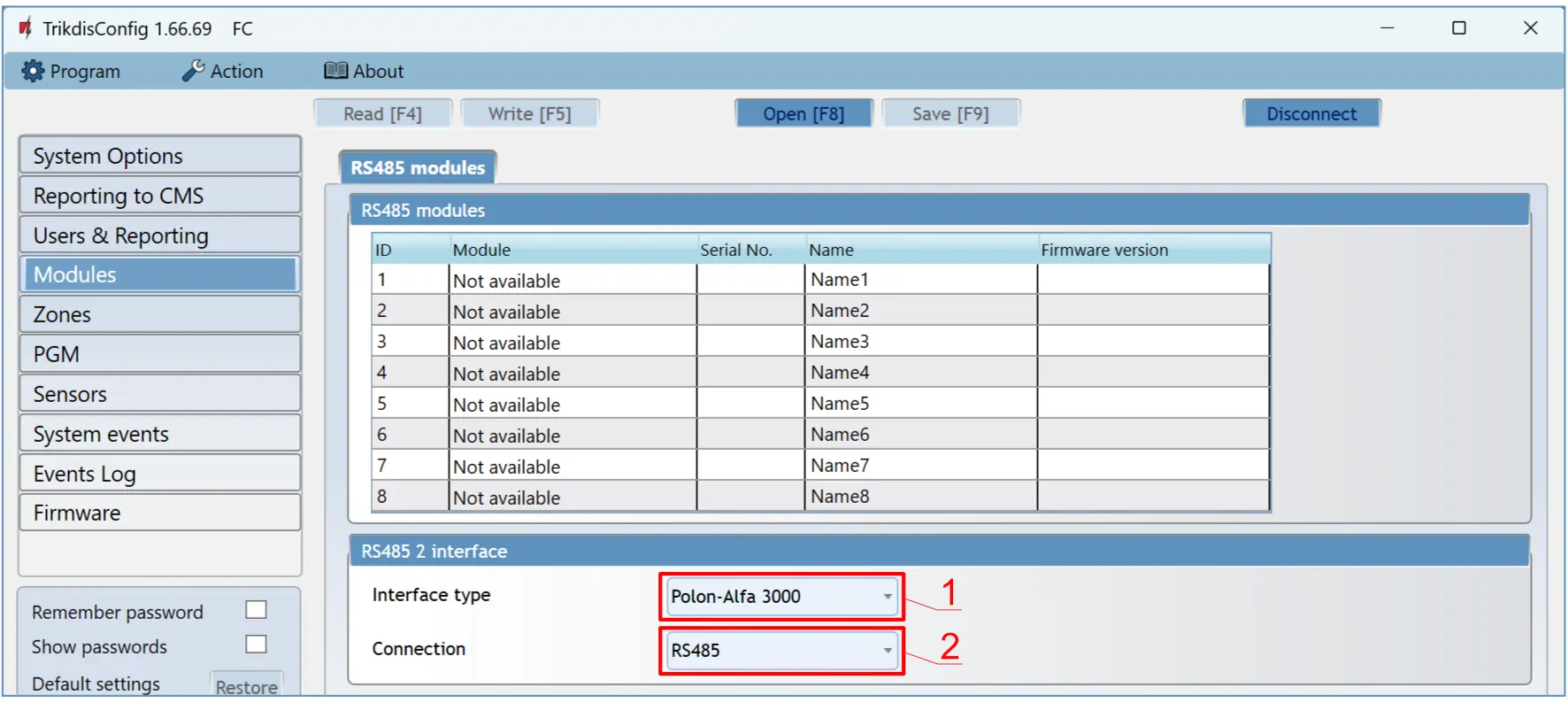
- 1 Interface type – scelta di Polon-Alfa 3000
- 2 Connection – RS485
- Nella pagina Users & Reporting inserisci il numero di telefono e l'indirizzo e-mail degli utenti che ricevono messaggi dal FireCom (paragrafo 6.4).
- Se vuoi che l'utente riceva un messaggio (o una chiamata) sugli eventi, spunta la casella SMS (o Call) (pagina System events, scheda SMS & Call reporting, paragrafo 6.9).
- Se i messaggi devono arrivare anche al ricevitore della centrale di vigilanza, imposta il canale di comunicazione nella pagina Reporting to CMS (paragrafi 4.2 e 6.3).
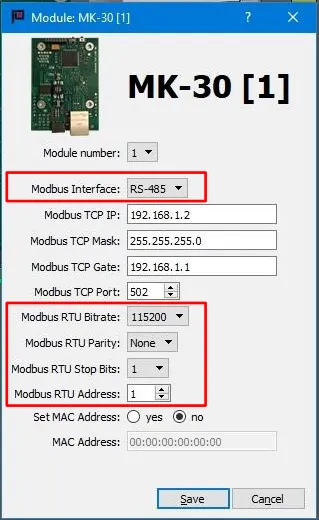
La centrale Polon-Alfa 3000 con il modulo MK-30 va impostata nel programma POLON Studio in modo che funzioni con il protocollo Modbus RTU (RS485).
Prova il sistema: provoca un allarme incendio e controlla che i messaggi del FireCom arrivino alla centrale di vigilanza e in Protegus 2.
Collegamento tramite rete locale (LAN)
Il FireCom e la centrale Polon-Alfa 3000 si collegano alla stessa rete locale (LAN).
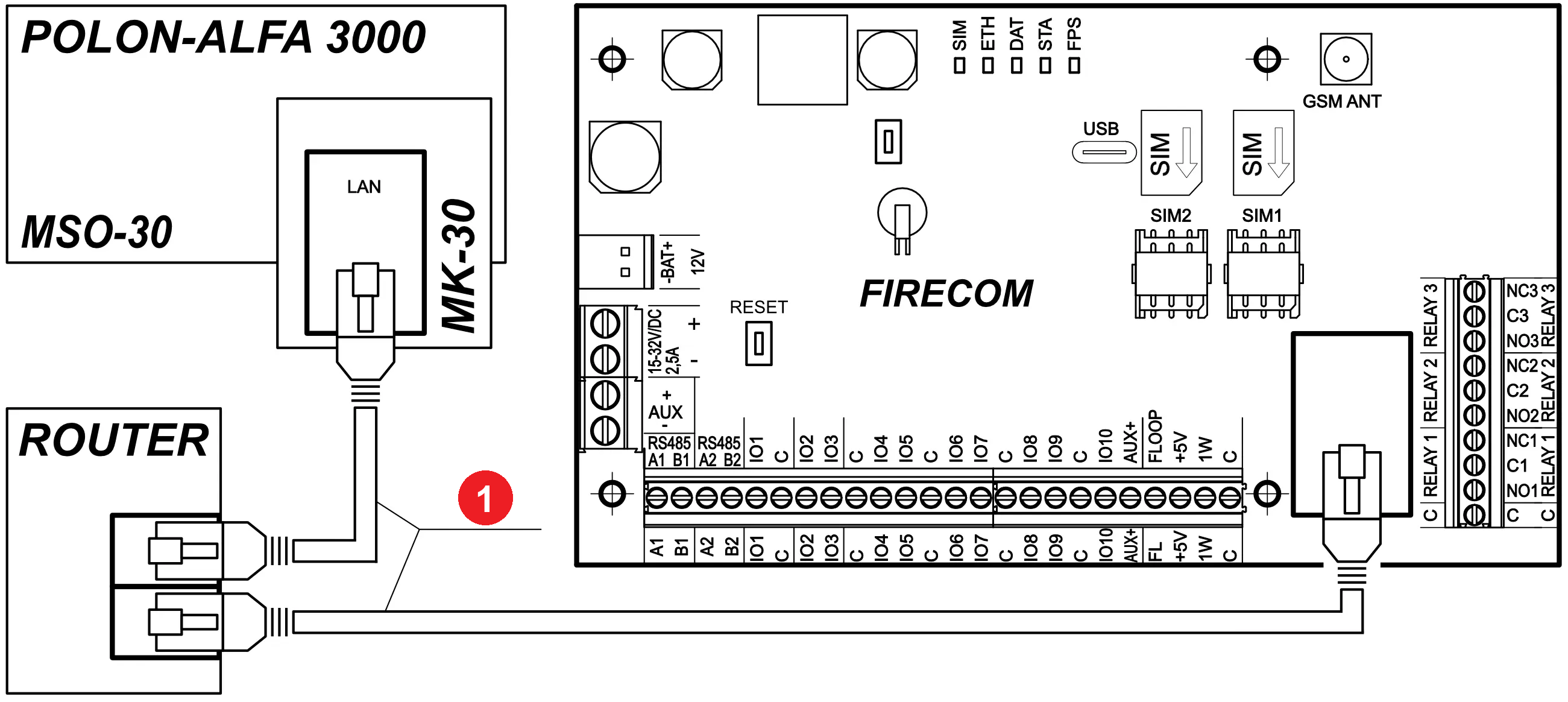
- 1 cavo LAN (“LAN cable”)
Configurazione del FireCom in TrikdisConfig:
- Nel gruppo RS485 2 interface della pagina Modules scegli la centrale Polon-Alfa 3000.
- Come tipo di collegamento (Connection) scegli TCP.
- Inserisci l'indirizzo IP della centrale Polon-Alfa 3000 (IP address).
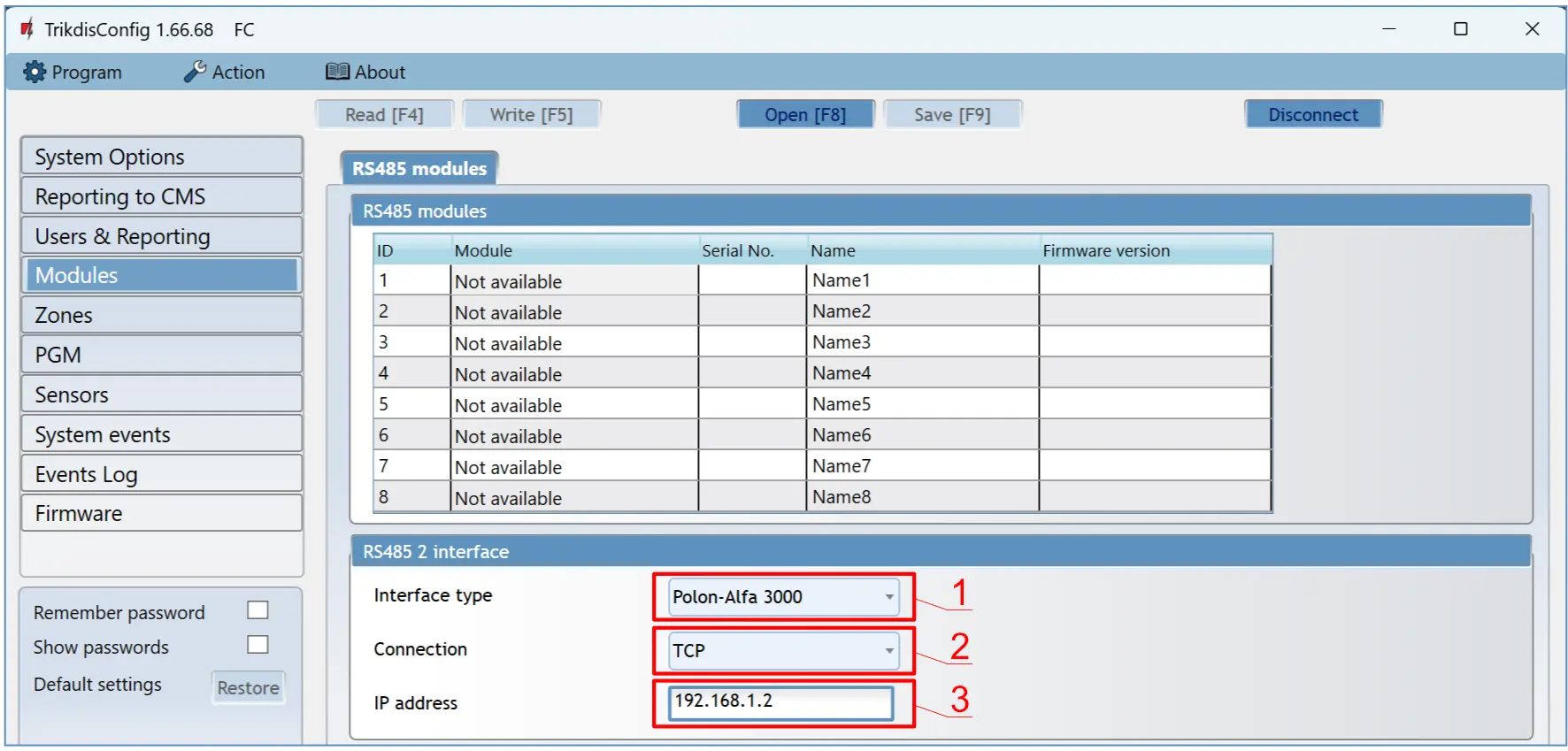
- 1 Interface type – scelta di Polon-Alfa 3000
- 2 Connection – TCP
- 3 IP address – l'indirizzo IP della centrale (nell'immagine 192.168.1.2)
- Nella scheda Settings della pagina Reporting to CMS, nel gruppo LAN network parameters, spunta la casella DHCP (modalità di registrazione automatica): così il FireCom legge automaticamente le impostazioni di rete (subnet mask, gateway) e riceve un indirizzo IP (paragrafo 6.3).
- Nella pagina Users & Reporting inserisci il numero di telefono e l'indirizzo e-mail degli utenti che ricevono messaggi dal FireCom (paragrafo 6.4).
- Se vuoi che l'utente riceva un messaggio (o una chiamata) sugli eventi, spunta la casella SMS (o Call) (pagina System events, scheda SMS & Call reporting, paragrafo 6.9).
- Se i messaggi devono arrivare anche al ricevitore della centrale di vigilanza, imposta il canale di comunicazione nella pagina Reporting to CMS (paragrafi 4.2 e 6.3).
La centrale Polon-Alfa 3000 con il modulo MK-30 va impostata nel programma POLON Studio in modo che funzioni sulla rete locale (LAN). Inserisci gli indirizzi IP della LAN secondo le impostazioni della tua rete.

Prova il sistema: provoca un allarme incendio e controlla che i messaggi del FireCom arrivino alla centrale di vigilanza e in Protegus 2.
3.10 Collegamento del sensore di temperatura
Collega i sensori di temperatura secondo gli schemi.
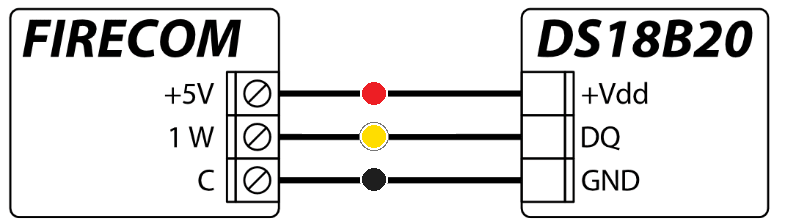
- filo rosso (“Red wire”)
- filo giallo (“Yellow wire”)
- filo nero (“Black wire”)
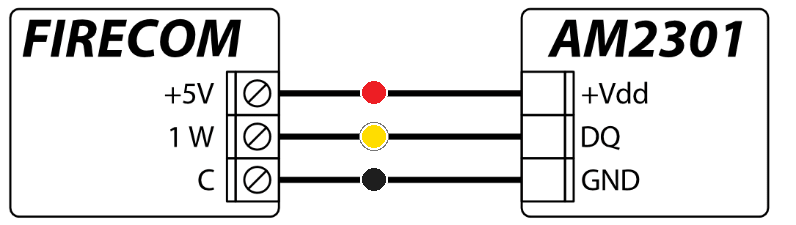
- filo rosso (“Red wire”)
- filo giallo (“Yellow wire”)
- filo nero (“Black wire”)
Al FireCom si possono collegare al massimo 8 sensori di temperatura Maxim® / Dallas® DS18S20 o DS18B20, oppure al massimo 1 sensore di umidità e temperatura AM2301. Se colleghi il sensore con un cavo più lungo di 0,5 m, consigliamo un cavo a coppie intrecciate (UTP 4×2×0,5 o STP 4×2×0,5). Il morsetto +5V della scheda serve per l'alimentazione a 5 V DC dei dispositivi collegati al bus dati 1-Wire; la corrente di uscita massima è 0,2 A. L'uscita è protetta contro il sovraccarico: se la corrente supera il valore massimo consentito, l'alimentazione si scollega automaticamente. Il comunicatore riconosce e assegna automaticamente i dispositivi collegati (l'AM2301 va assegnato manualmente nella pagina Sensors, paragrafo 6.8).
 Sensore di temperatura DS18B20 con cavo da 1m
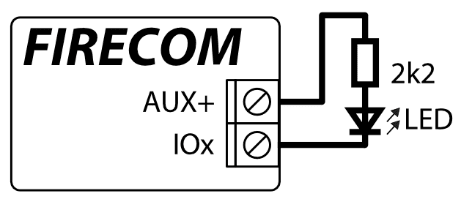
3.11 Collegamento di un relè e di un segnalatore a LED
Con i contatti del relè puoi commutare a distanza (accendere/spegnere) diversi dispositivi elettrici. Il morsetto universale I/O del comunicatore va impostato come uscita (OUT) e gli va assegnata la definizione Remote control (pagina PGM, Output definition, paragrafo 6.7).
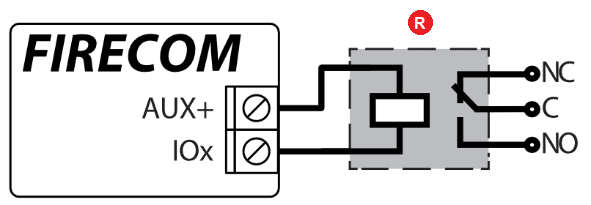
- R relè (“Relay”)
3.12 Collegamento agli ingressi della centrale antincendio
Secondo la norma EN 54, la centrale antincendio deve essere informata dal comunicatore del guasto della connessione con la centrale di vigilanza e del fatto che la centrale di vigilanza ha ricevuto correttamente i messaggi. A questo scopo le uscite PGM del comunicatore (ad esempio le uscite Relay1 e Relay2) vanno collegate agli ingressi appositi della centrale antincendio. L'uscita PGM Relay1 va impostata sullo stato CMS fail (guasto della connessione con la centrale di vigilanza), Relay2 sullo stato ACK received (conferma ricevuta) (pagina PGM, paragrafo 6.7). L'uscita Relay1 si attiva quando il canale di comunicazione con la centrale di vigilanza si interrompe; l'uscita Relay2 si attiva per 5 secondi quando il messaggio è arrivato correttamente alla centrale di vigilanza.
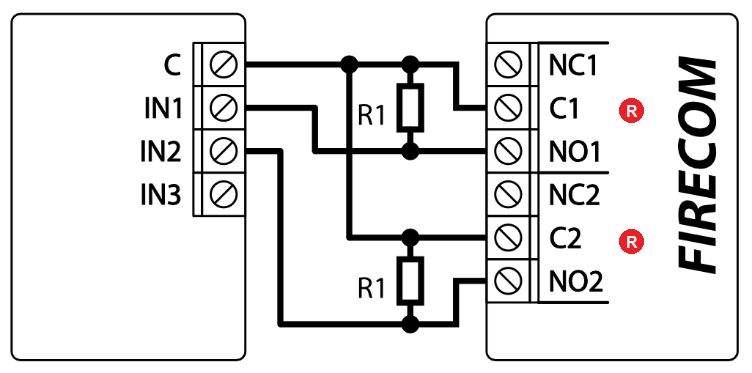
- R uscita a relè del comunicatore (“Relay”): in alto Relay1, in basso Relay2
3.13 Collegamento dei moduli di espansione della serie iO
Se il FireCom ha bisogno di più ingressi (IN) o uscite (OUT), collegagli un'espansione di ingressi e uscite Trikdis della serie iO, cablata o wireless. La configurazione dei moduli di espansione nel FireCom è descritta nel paragrafo 6.5 (pagina Modules).
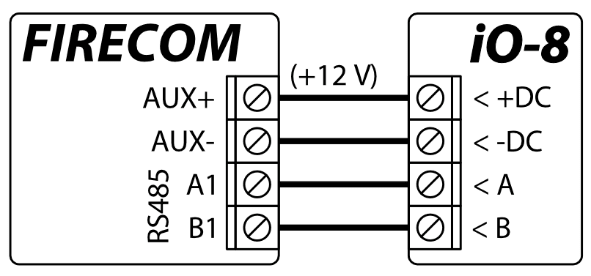
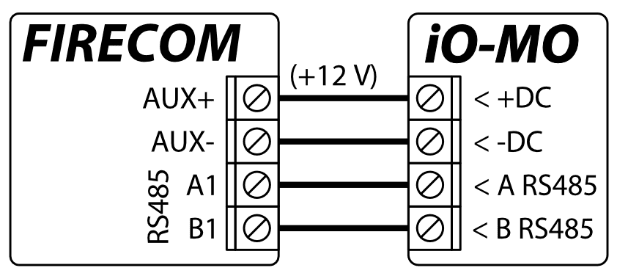
 Trikdis iO8 modulo di espansione cablato
Collegamento dei moduli LORA: il ricetrasmettitore RF-LORA va sul bus RS485 e mantiene via radio, fino a 5000 m, il collegamento con le espansioni iO-LORA, iO8-LORA e REL-LORA e con il pulsante antipanico PB-LORA.

- W collegamento wireless (“Wireless connection”), fino a 5000 m (“up to 5000 m”)
Le distanze «fino a … m» sono valori massimi teorici, raggiungibili in condizioni ideali. In pratica la qualità e il percorso del cavo, le fonti di disturbo e, nei collegamenti radio, i muri e il terreno danno una portata nettamente inferiore. Prevedi un margine e, sulle lunghe distanze, verifica il collegamento alla messa in servizio.
 Trikdis RF-LORA modulo di espansione wireless
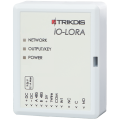 Trikdis IO-LORA modulo di espansione wireless
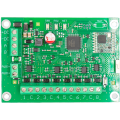 Trikdis IO8-LORA modulo di espansione wireless
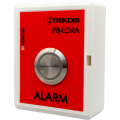 Trikdis PB-LORA pulsante panico wireless
3.14 Accensione del comunicatore
Per accendere il comunicatore, accendi la sua alimentazione. I LED devono funzionare così:
- il LED STA durante l'accensione è verde fisso, dopo l'avvio lampeggia in verde – la tensione di alimentazione è corretta;
- il LED SIM è verde fisso e di tanto in tanto lampeggia in giallo almeno 3 volte – il colore verde indica che la scheda SIM si è registrata correttamente sulla rete mobile, il numero dei lampeggi gialli indica il livello del segnale della rete mobile. Il LED ETH è verde se il comunicatore è collegato alla rete locale (LAN).
- Sulla rete 4G un livello di segnale 3 è sufficiente (3 lampeggi gialli del LED SIM).
- Se il LED SIM lampeggia in giallo meno volte, il segnale della rete mobile non è sufficiente. Scegli un'altra posizione per il comunicatore, sposta l'antenna oppure usa un'antenna mobile più sensibile (paragrafo 1.6).
- Se i LED si accendono in modo diverso, cerca la causa in base al paragrafo 1.5 (LED di segnalazione).
- Se nessun LED del FireCom si accende, controlla l'alimentazione e i collegamenti.
4. Configurazione rapida con il software TrikdisConfig
Questo capitolo descrive le impostazioni con cui il FireCom invia gli eventi all'app Protegus 2 (paragrafo 4.1) o alla centrale di vigilanza (paragrafo 4.2). Le altre impostazioni del FireCom sono nel capitolo 6.
Tutti i dispositivi Trikdis possono essere programmati con un software comune. Il software si chiama TrikdisConfig e può essere scaricato dal sito web del produttore.
Dopo il download, installare il programma. Se all'avvio di TrikdisConfig è disponibile una nuova versione, scaricare e installare l'aggiornamento consigliato.
- Scarica il programma TrikdisConfig (con il pulsante sopra, oppure sul sito www.trikdis.com scrivi nel campo di ricerca: “TrikdisConfig”) e installalo.
- Collega il FireCom al computer con un cavo USB Type-C.
- Avvia TrikdisConfig. Il programma riconosce automaticamente il dispositivo collegato e apre la finestra di programmazione del FireCom.
- Fai clic sul pulsante Read [F4]: il programma legge e mostra le impostazioni attuali del FireCom. Se il programma chiede il codice amministratore o installatore, inserisci il codice di 6 cifre.
- In questo stato il normale funzionamento del dispositivo si interrompe,
- il dispositivo è alimentato dal cavo USB,
- dopo lo scollegamento si riavvia (se è alimentato).
4.1 Configurazione per l'app Protegus 2
Nel gruppo SIM della pagina System Options:
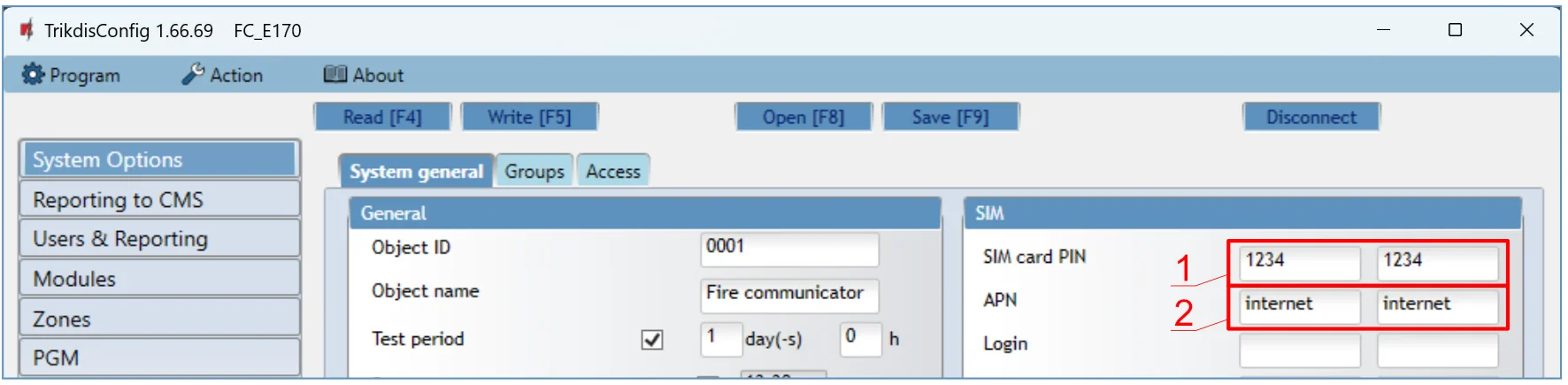
- 1 SIM card PIN – il codice PIN della scheda SIM
- 2 APN – il punto di accesso a Internet mobile
- Inserisci il codice PIN della scheda SIM (SIM card PIN).
- Se necessario, modifica il campo APN. L'APN si trova sul sito dell'operatore mobile; “internet” è generico e funziona nella rete della maggior parte degli operatori. I dati degli operatori europei, compresi quelli italiani: Impostazione dell'APN – elenco degli operatori mobili europei.
Nel gruppo Cloud application della pagina Users & Reporting:
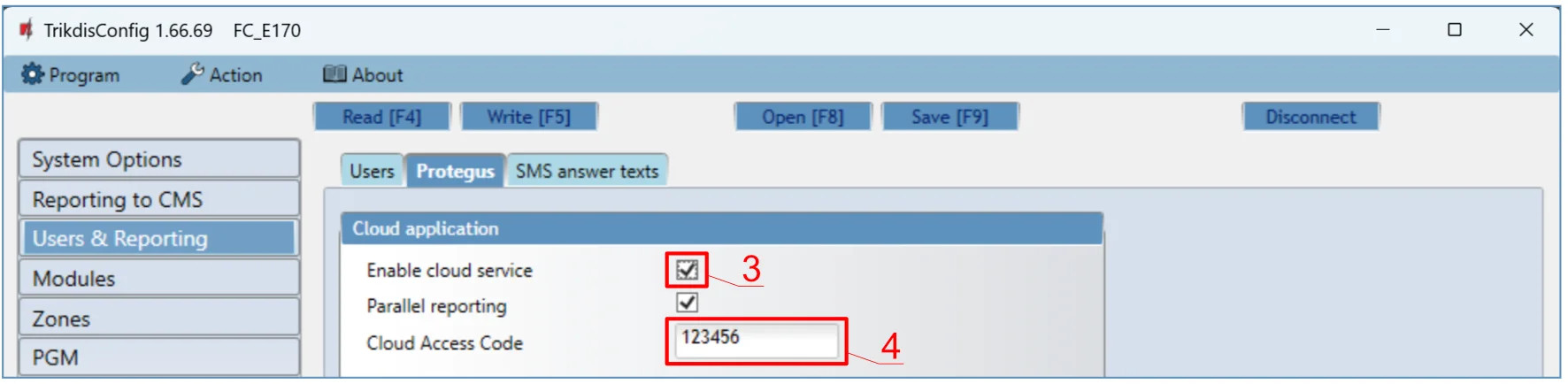
- 3 Enable cloud service – attivazione del cloud Protegus
- 4 Cloud Access Code – il codice di accesso al cloud (di fabbrica
123456)
- Spunta la casella Enable cloud service.
- Se vuoi che gli utenti, quando aggiungono il sistema a Protegus 2, debbano inserire il codice, cambia il valore di Cloud Access Code (di fabbrica
123456).
Nella scheda Settings della pagina Reporting to CMS:

- 5 DHCP – impostazione automatica della rete
- 6 Protegus reporting mode – l'ordine dei tipi di connessione usati verso Protegus 2 (nell'immagine Main type: Ethernet (LAN), Backup type: SIM, Backup type 2: Disabled)
- Se al comunicatore è collegato un cavo LAN, spunta la casella DHCP (modalità di registrazione automatica): così il FireCom legge automaticamente le impostazioni di rete (subnet mask, gateway) e riceve un indirizzo IP.
- Qui imposti come il comunicatore invia i messaggi a Protegus 2. I tipi di connessione si susseguono in ordine: se con il tipo di connessione principale la connessione non riesce, il comunicatore passa al successivo, e così via. Se il messaggio è arrivato a Protegus 2 tramite il tipo di connessione di riserva, trascorso il tempo impostato il comunicatore riprova con il tipo di connessione principale (Return to Primary).
- Nella scheda Zones settings della pagina Zones spunta la casella Prot. per le zone sui cui cambi di stato gli utenti devono ricevere una notifica in Protegus 2 (paragrafo 6.6).
- Nella scheda Outputs della pagina PGM spunta la casella Prot. per le uscite PGM sui cui cambi di stato gli utenti devono ricevere una notifica in Protegus 2 (paragrafo 6.7).
- Nella scheda Events della pagina System events spunta la casella Prot. per gli eventi interni del comunicatore sui cui cambi di stato gli utenti devono ricevere una notifica in Protegus 2 (paragrafo 6.9).
Al termine delle impostazioni fai clic sul pulsante Write [F5] e scollega il cavo USB. Aggiunta del sistema all'app Protegus 2: paragrafo 5.1.
Le altre impostazioni del FireCom in TrikdisConfig sono descritte nel capitolo 6.
4.2 Configurazione per la centrale di vigilanza
Nella scheda System general della pagina System Options:
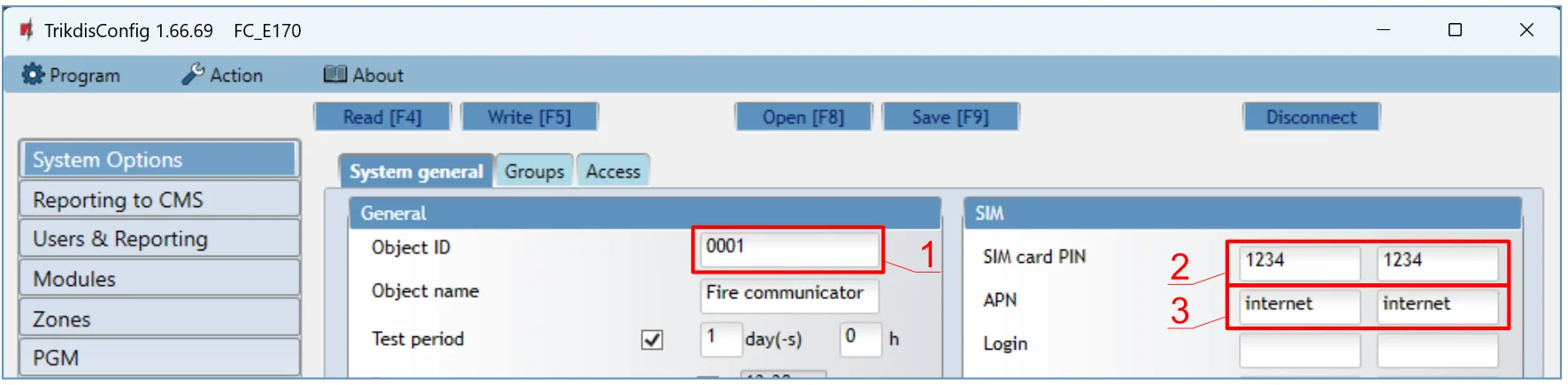
- 1 Object ID – identificativo dell'impianto (nell'immagine 0001)
- 2 SIM card PIN – il codice PIN della scheda SIM
- 3 APN – il punto di accesso a Internet mobile
- Inserisci l'identificativo dell'impianto ricevuto dalla centrale di vigilanza (Object ID, numero cliente): 4 caratteri, 0–9 e A–F. Non usare gli identificativi FFFE e FFFF.
- Inserisci il codice PIN della scheda SIM (SIM card PIN).
- Se necessario, modifica il campo APN. L'APN si trova sul sito dell'operatore mobile; “internet” è generico e funziona nella rete della maggior parte degli operatori.
Nella scheda Settings della pagina Reporting to CMS:
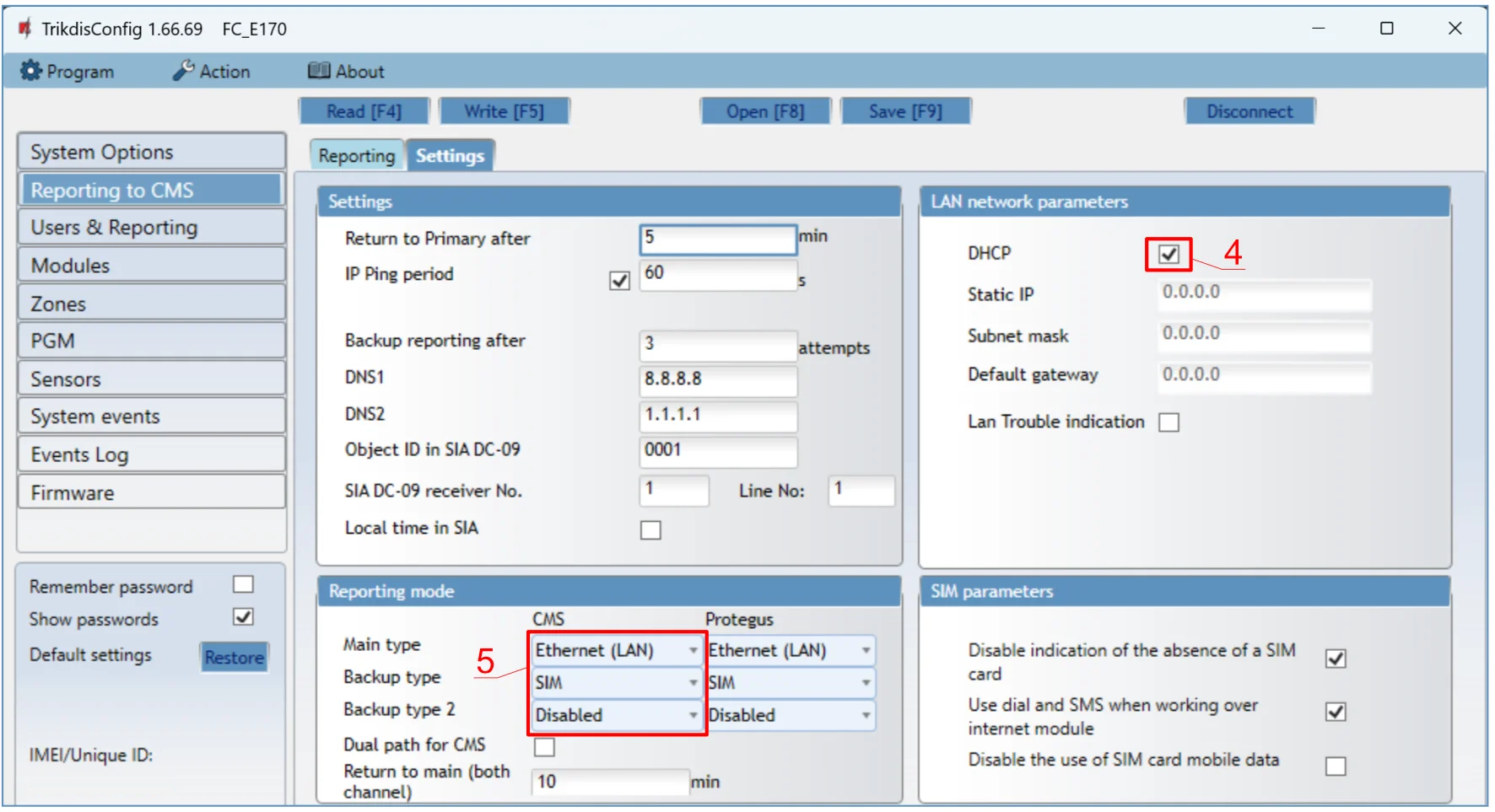
- 4 DHCP – impostazione automatica della rete
- 5 CMS reporting mode – l'ordine dei tipi di connessione usati verso la centrale di vigilanza (nell'immagine Main type: Ethernet (LAN), Backup type: SIM, Backup type 2: Disabled)
- Se al comunicatore è collegato un cavo LAN, spunta la casella DHCP (modalità di registrazione automatica): così il FireCom legge automaticamente le impostazioni di rete (subnet mask, gateway) e riceve un indirizzo IP.
- Qui imposti come il comunicatore invia i messaggi alla centrale di vigilanza. I tipi di connessione si susseguono in ordine: se con il tipo di connessione principale la connessione non riesce, il comunicatore passa al successivo, e così via. Se il messaggio è arrivato alla centrale di vigilanza tramite il tipo di connessione di riserva, trascorso il tempo impostato il comunicatore riprova con il tipo di connessione principale (Return to Primary).
Nella scheda Reporting della pagina Reporting to CMS:
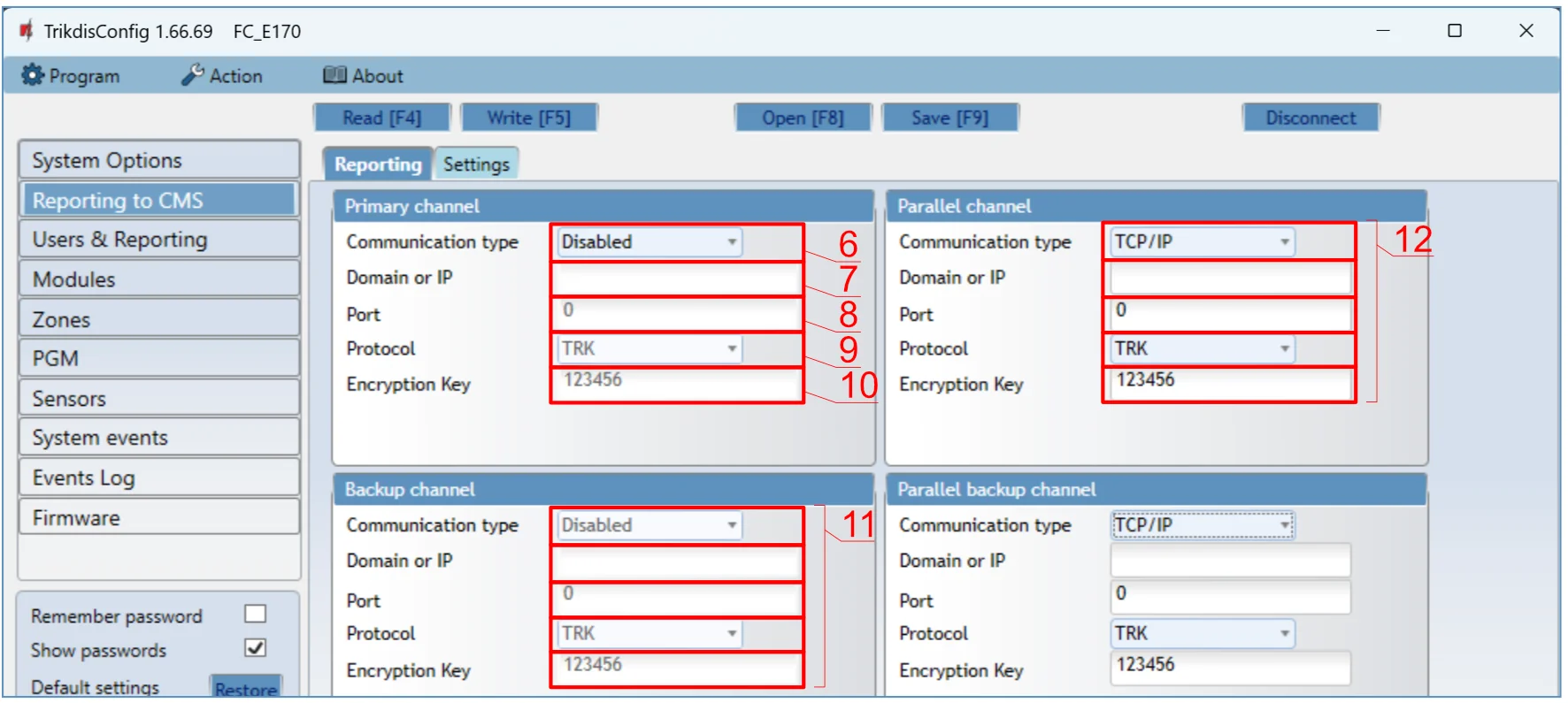
- 6 Communication type – il tipo di connessione
- 7 Domain or IP – l'indirizzo del ricevitore
- 8 Port – la porta del ricevitore
- 9 Protocol – protocollo di trasmissione
- 10 Encryption Key – chiave di crittografia (nell'immagine 123456)
- 11 Backup channel – il canale di riserva
- 12 Parallel channel – il canale parallelo (nell'immagine TCP/IP)
- Communication type – scegli il tipo di connessione (TCP o UDP).
- Domain or IP – inserisci il nome di dominio o l'indirizzo IP del ricevitore.
- Port – inserisci la porta di rete del ricevitore.
- Protocol – scegli con quale protocollo il dispositivo invia i messaggi: TRK (per i ricevitori Trikdis), DC-09_2007 o DC-09_2012 (per i ricevitori universali), TL150 (per i ricevitori Sur-Gard).
- Encryption Key – inserisci la chiave di crittografia del ricevitore.
Se come protocollo di trasmissione scegli DC-09, nel gruppo Settings della pagina Reporting to CMS inserisci anche il numero di impianto, di linea e di ricevitore (paragrafo 6.3).
- (Consigliato) Imposta il canale di riserva (Backup channel).
- Se i messaggi vanno inviati anche al secondo ricevitore della centrale di vigilanza, imposta il canale parallelo (Parallel channel).
Al termine delle impostazioni fai clic sul pulsante Write [F5] e scollega il cavo USB.
Le altre impostazioni del FireCom in TrikdisConfig sono descritte nel capitolo 6.
5. Controllo a distanza
Il FireCom può essere controllato dall'app Protegus 2, con comandi SMS e con chiamata telefonica (durante la chiamata con la tastiera del telefono). Nell'app gli utenti vedono anche lo stato del sistema e ricevono notifiche sugli eventi del sistema; via SMS l'amministratore può modificare anche una parte delle impostazioni.
5.1 Aggiunta del FireCom a Protegus 2
In Protegus 2 gli utenti vedono lo stato del sistema e ricevono notifiche sugli eventi del sistema. L'app è disponibile per telefono e per browser (i link per il download sono più sotto, nella creazione del sistema).
Prima di aggiungere il sistema
Puoi aggiungere il FireCom a Protegus 2 se:
- contiene una scheda SIM attivata e il codice PIN è stato inserito o disattivato;
- il servizio Protegus è attivato (Users & Reporting → Enable cloud service, paragrafi 4.1 e 6.4; via SMS:
CONNECT 123456 PROTEGUS=ON, paragrafo 5.2); - la sua alimentazione è accesa (il LED STA lampeggia in verde);
- è collegato alla rete (il LED SIM è verde fisso e lampeggia in giallo, e/o con la connessione LAN il LED ETH è verde).
Creazione del sistema nell'applicazione Protegus 2
- Scarica l'applicazione Protegus 2 sul tuo telefono o aprila in un browser
- Registra un account, se non l'hai già fatto.
- Accedi al tuo account.
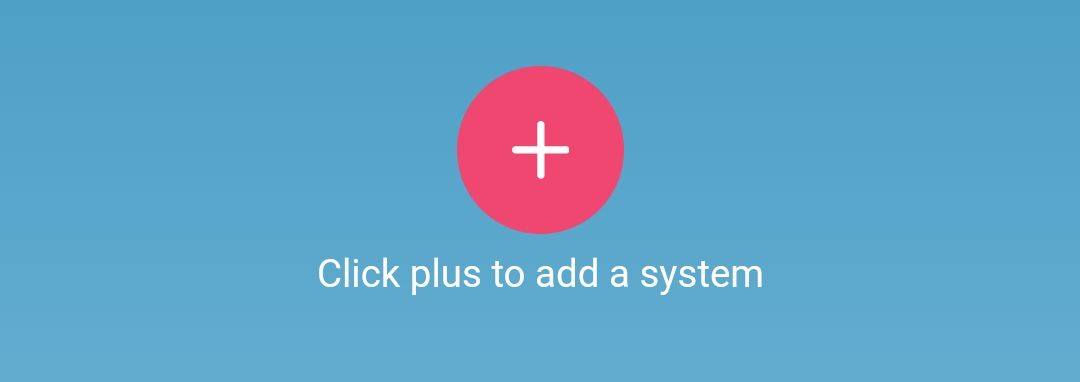
- Nella pagina principale, fai clic sul pulsante "+" per creare un sistema
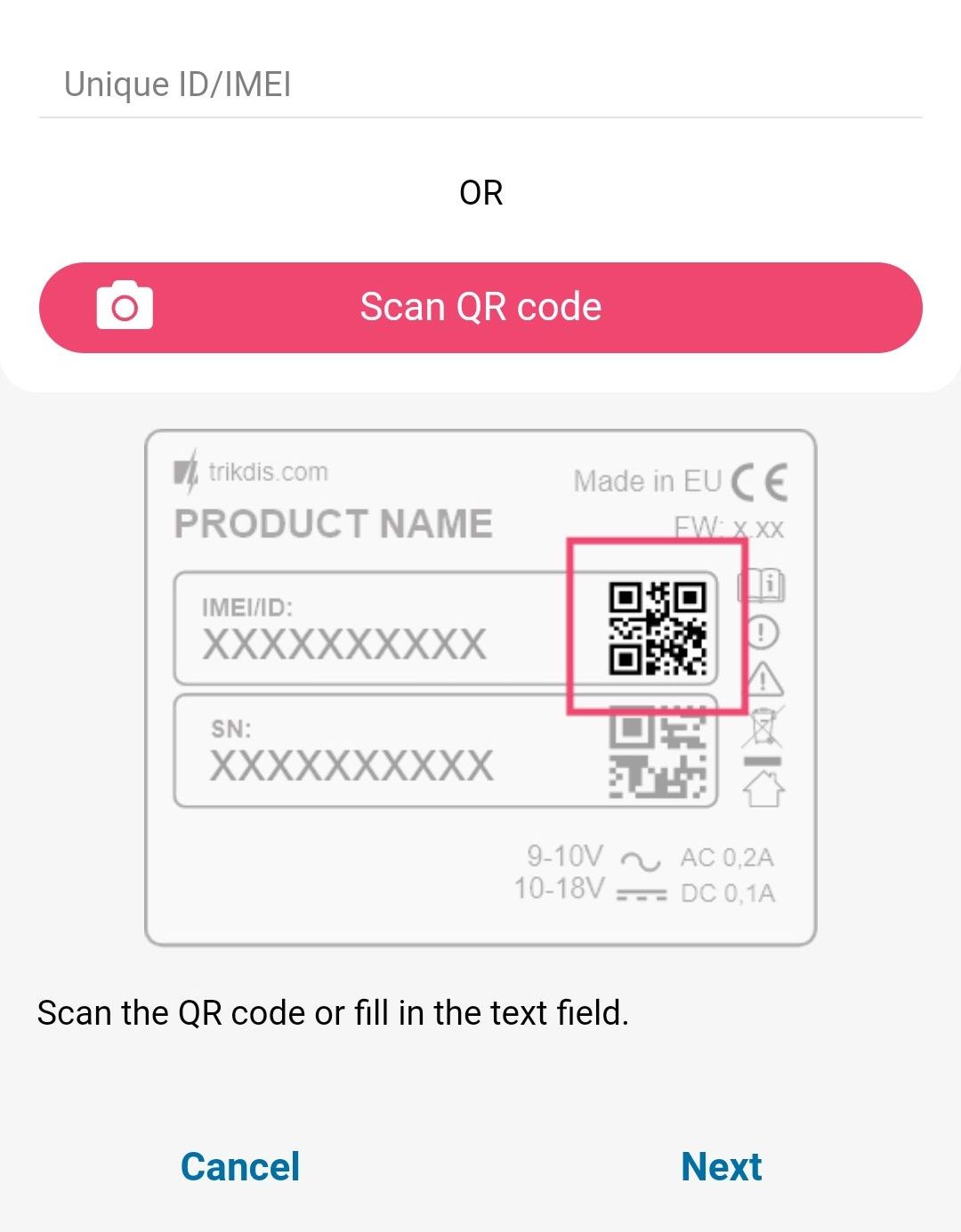
- Inserisci l'identificativo univoco del dispositivo TRIKDIS (puoi anche scansionare il codice a barre o il codice QR con la fotocamera del telefono), che trovi
- sull'etichetta del dispositivo
- sulla scatola di cartone del dispositivo
- nell'angolo in basso a sinistra di TrikdisConfig (in formato selezionabile e copiabile)
- Inserisci il nome del sistema e seleziona un fuso orario
- Il sistema è stato creato; nel passaggio successivo puoi già assegnare un nome alle aree e alle zone, ma puoi farlo anche in seguito in qualsiasi momento.
- Nell'ultimo passaggio compare la schermata principale del sistema. Attendi che la striscia gialla scompaia e che il sistema sia pronto.


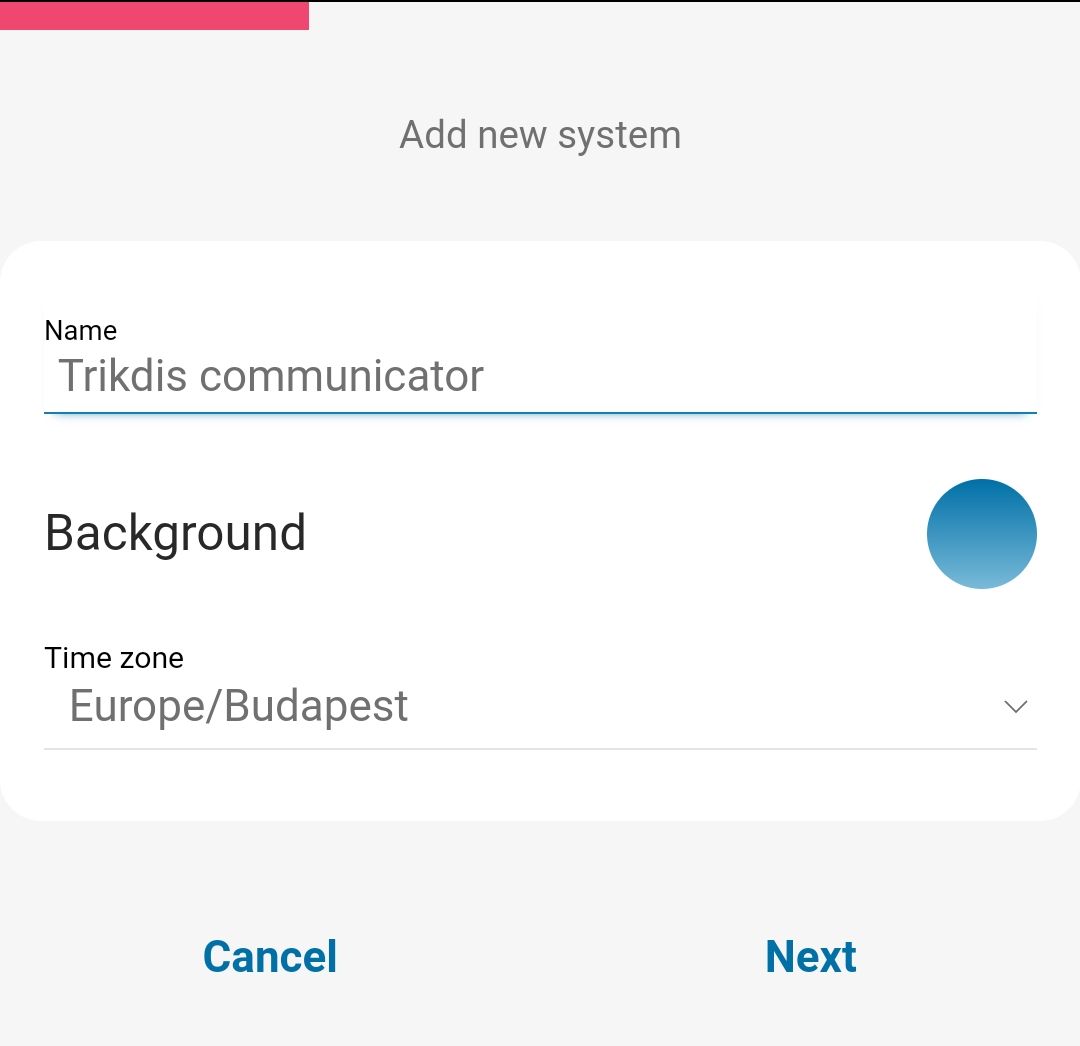
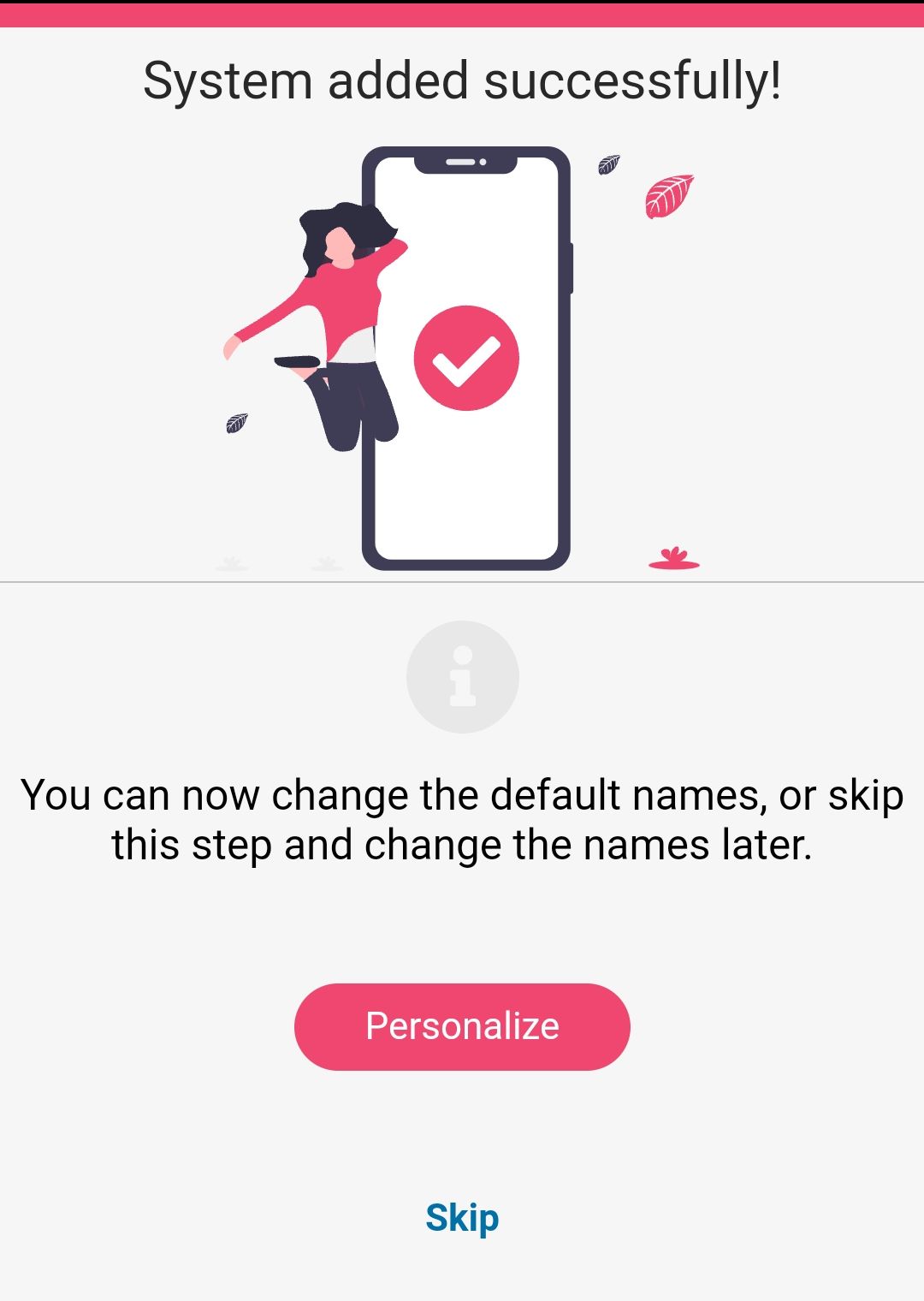
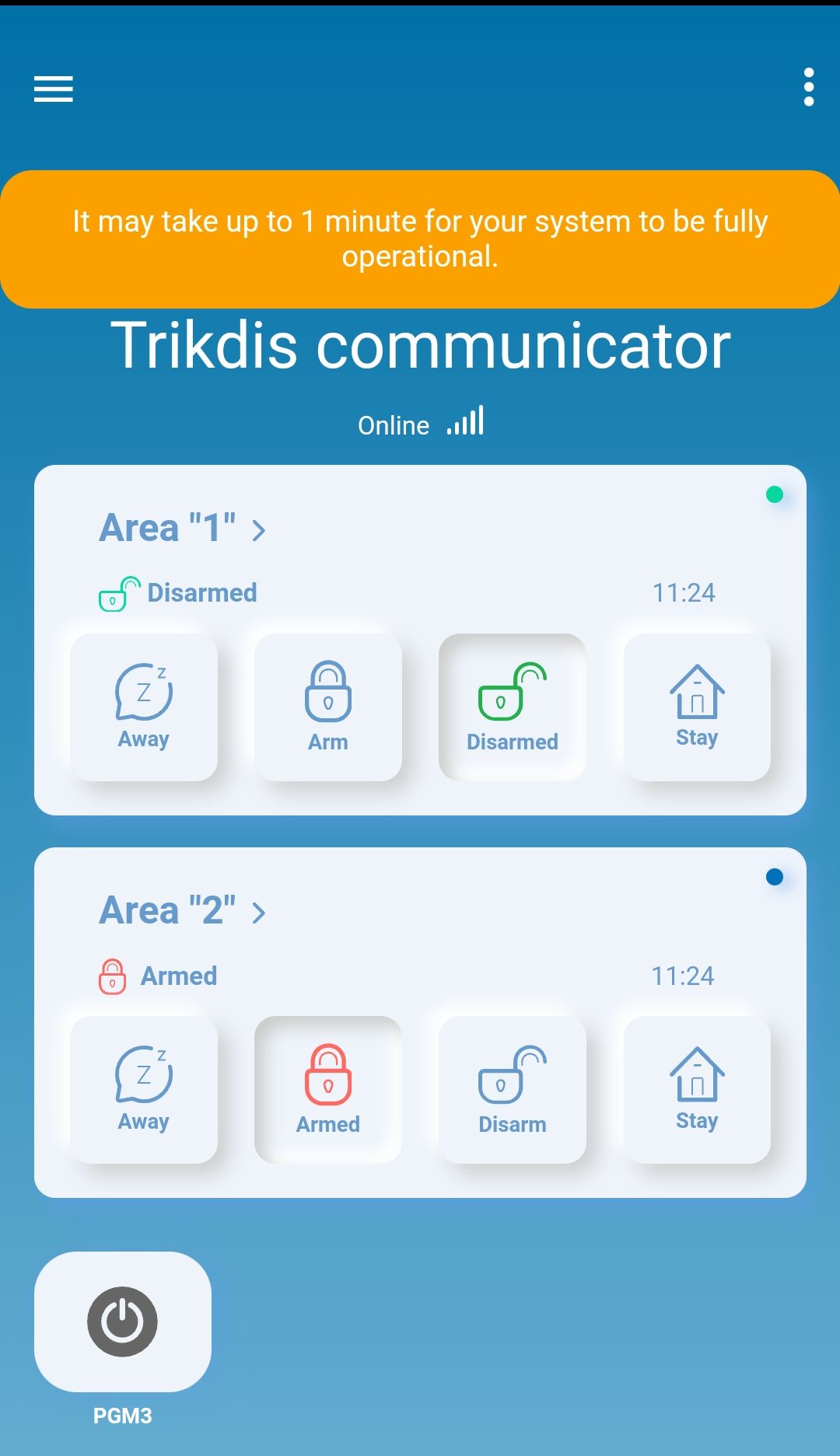
Per il FireCom, durante l'aggiunta fai attenzione a quanto segue:
- Dopo Crea sistema (Add new system) inserisci l'identificativo univoco del FireCom (Unique ID), poi fai clic sul pulsante Next. L'identificativo si trova sull'etichetta del dispositivo e della scatola; con la connessione USB lo vedi anche nella barra di stato di TrikdisConfig (paragrafo 6.1).
- Se l'installatore ha cambiato il valore di fabbrica
123456di Cloud Access Code, durante l'aggiunta l'app chiede il codice (paragrafo 4.1).
5.2 Configurazione e controllo tramite messaggio SMS
1. Cambia la password dell'amministratore. Per sicurezza sostituisci la password SMS di fabbrica dell'amministratore. Invia un SMS in questo formato:
PSW 123456 xxxxxx
| Parte | Significato |
|---|---|
123456 |
la password di fabbrica dell'amministratore |
xxxxxx |
la nuova password dell'amministratore di 6 caratteri |
2. Abilita il controllo per altri utenti. Con SMS e chiamata telefonica il sistema può essere controllato solo dai numeri di telefono presenti nell'elenco utenti. Dal telefono dell'amministratore invia un SMS con il numero di telefono e il nome delle altre persone, perché anche loro possano controllare il sistema:
SETN xxxxxx PHONEx=+PHONENR#NAME#EMAIL
| Parte | Significato |
|---|---|
xxxxxx |
la password dell'amministratore di 6 caratteri |
x |
il numero d'ordine dell'utente nell'elenco (se scrivi 1, cedi i tuoi diritti di amministratore all'altro utente) |
PHONENR |
il numero di telefono dell'utente |
NAME |
il nome dell'utente |
EMAIL |
l'indirizzo e-mail dell'utente |
Elenco dei comandi SMS
| Comando | Dato | Descrizione |
|---|---|---|
INFO |
Richiesta di informazioni sul comunicatore: la risposta contiene il nome dell'impianto, lo stato dell'area, il numero IMEI, il livello del segnale della rete mobile, la versione del firmware e il numero di serie. Esempio: INFO 123456 |
|
RESET |
Riavvio del dispositivo. Esempio: RESET 123456 |
|
OUTPUTx |
ON |
Attivazione di un'uscita; “x” è il numero dell'uscita. Esempio: OUTPUT1 123456 ON |
OUTPUTx |
OFF |
Disattivazione di un'uscita; “x” è il numero dell'uscita. Esempio: OUTPUT1 123456 OFF |
OUTPUTx |
PULSE=ttt |
Attivazione di un'uscita per alcuni secondi: “x” è il numero dell'uscita OUT, “ttt” un numero di tre cifre, la durata dell'impulso in secondi. Esempio: OUTPUT1 123456 PULSE=002 |
PSW |
nuova password | Cambio della password. Esempio: PSW 123456 654123 |
TIME |
YYYY/MM/DD,12:00:00 |
Impostazione della data e dell'ora. Esempio: TIME 123456 2026/05/09,10:02:00 |
TXTA |
nome dell'impianto | Inserimento del nome dell'impianto. Esempio: TXTA 123456 House |
RDR |
PhoneNR#SMStext |
Inoltro di un SMS al numero indicato; il numero di telefono deve iniziare con il segno “+” e il prefisso internazionale del paese (per l'Italia +39). Esempio: RDR 123456 +37061234567#forwarded text |
ASKI |
Richiesta via SMS dello stato degli ingressi (IN). Esempio: ASKI 123456 |
|
ASKO |
Richiesta via SMS dello stato delle uscite (OUT). Esempio: ASKO 123456 |
|
ASKT |
SMS con i valori di tutti i sensori di temperatura. Esempio: ASKT 123456 |
|
FRS |
Ripristino (reset) dell'uscita del rivelatore d'incendio, se all'uscita OUT è assegnata la funzione Fire sensor reset (paragrafo 6.7). Esempio: FRS 123456 |
|
SETN |
PhoneX=PhoneNR#Name#email |
Inserimento del numero di telefono, del nome utente e dell'indirizzo e-mail per l'utente “x” (“x” è la riga del numero di telefono nell'elenco). Il numero di telefono deve iniziare con il segno “+” e il prefisso internazionale del paese (per l'Italia +39); il numero di telefono e il nome utente sono separati dal segno #. Esempio: SETN 123456 PHONE5=+37061234567#JOHN#jonas@trikdis.lt |
SETN |
PhoneX=DEL |
Cancellazione dal sistema del numero di telefono e del nome dell'utente. Esempio: SETN 123456 PHONE5=DEL |
UUSD |
*Uusd code# |
Invio di un codice USSD all'operatore (il nome del comando è proprio UUSD). Esempio: UUSD 123456 *245# |
CONNECT |
Protegus=ON |
Connessione al servizio cloud Protegus. Esempio: CONNECT 123456 PROTEGUS=ON |
CONNECT |
Protegus=OFF |
Disconnessione dal servizio cloud Protegus. Esempio: CONNECT 123456 PROTEGUS=OFF |
CONNECT |
Code=123456 |
Il codice del servizio cloud Protegus. Esempio: CONNECT 123456 CODE=123456 |
CONNECT |
IP=0.0.0.0:8000 |
Indirizzo IP TCP e porta del canale di connessione del server principale. Esempio: CONNECT 123456 IP=0.0.0.0:8000 |
CONNECT |
IP=0 |
Disattivazione del canale principale. Esempio: CONNECT 123456 IP=0 |
CONNECT |
ENC=123456 |
La chiave di crittografia TRK. Esempio: CONNECT 123456 ENC=123456 |
CONNECT |
APN=Internet |
Il nome dell'APN. Esempio: CONNECT 123456 APN=INTERNET |
CONNECT |
USER=user |
Il nome utente dell'APN. Esempio: CONNECT 123456 USER=User |
CONNECT |
PSW=password |
La password dell'APN. Esempio: CONNECT 123456 PSW=Password |
5.3 Controllo delle uscite PGM con chiamata telefonica
Se vuoi controllare a distanza un'uscita PGM:
- L'utente deve avere il diritto di controllare le uscite (OUT) (paragrafo 6.4) e all'uscita (OUT) in TrikdisConfig deve essere assegnato il tipo Remote control (pagina PGM, Output definition, paragrafo 6.7).
- Chiama il numero della scheda SIM del FireCom. Il FireCom risponde alla chiamata e con la tastiera del telefono puoi digitare i comandi secondo la tabella.
| Tasti | Funzione | Descrizione |
|---|---|---|
[uscita]*[stato]# |
controllo dell'uscita (OUT) scelta | Commuta l'uscita PGM indicata. Stato: 0 – uscita disattivata; 1 – uscita attivata; 2 – disattivata per la durata dell'impulso; 3 – attivata per la durata dell'impulso (la durata dell'impulso si imposta nella tabella PGM di TrikdisConfig, paragrafo 6.7). Il # indica la fine del comando. Esempi: attivazione dell'uscita 1: 1*1#; disattivazione dell'uscita 1: 1*0#; attivazione dell'uscita 2 per la durata dell'impulso indicata nella tabella PGM: 2*3# |
# |
ripetizione del comando | Se hai sbagliato il comando, premi il tasto # del telefono e digita di nuovo il comando. |
6. Le pagine di TrikdisConfig
Questo capitolo descrive le pagine della finestra di programmazione di TrikdisConfig, nell'ordine in cui compaiono nel menu a sinistra. Collegamento del FireCom tramite cavo USB: capitolo 4; a distanza: capitolo 7.
6.1 La barra di stato
Dopo aver collegato e letto il dispositivo (Read [F4]), in fondo alla finestra compaiono i dati principali del dispositivo:
| Etichetta | Significato |
|---|---|
| IMEI / Unique ID, nei dispositivi Ethernet MAC / Unique ID | L'identificativo univoco del dispositivo: nei dispositivi con scheda SIM l'IMEI, nei dispositivi Ethernet l'indirizzo MAC. Lo stesso è riportato sulla scatola e sul retro del dispositivo. |
| Status | Lo stato di funzionamento attuale. |
| Device | Il tipo (la sigla) del dispositivo. Verifica che qui compaia il tipo del tuo dispositivo. |
| SN | Numero di serie. |
| BL | La versione del bootloader. |
| FW | La versione del firmware. |
| HW | La versione dell'hardware. |
| State | La modalità di connessione: USB o da remoto (remote). |
| Administrator / Installer | Il livello di accesso di chi esegue la programmazione (dopo l'inserimento della password). |
Dopo aver eseguito le impostazioni, le scrivi nel dispositivo con il pulsante Write [F5]; con i pulsanti Open [F8] e Save [F9] puoi salvare l'intero set di impostazioni su file e caricarlo in un altro dispositivo. Save [F9] salva le impostazioni in un file di configurazione, Open [F8] apre il file salvato; le impostazioni salvate si possono caricare in seguito anche in altri dispositivi, così puoi configurare più dispositivi rapidamente con le stesse impostazioni.

Facendo clic sul pulsante Read [F4] il programma legge e mostra le impostazioni attuali memorizzate nel FireCom. Imposta i parametri necessari in base alle descrizioni delle pagine che seguono.
6.2 Pagina “System Options”
Le impostazioni generali del dispositivo su tre schede: System general, Groups e Access.
Scheda System general
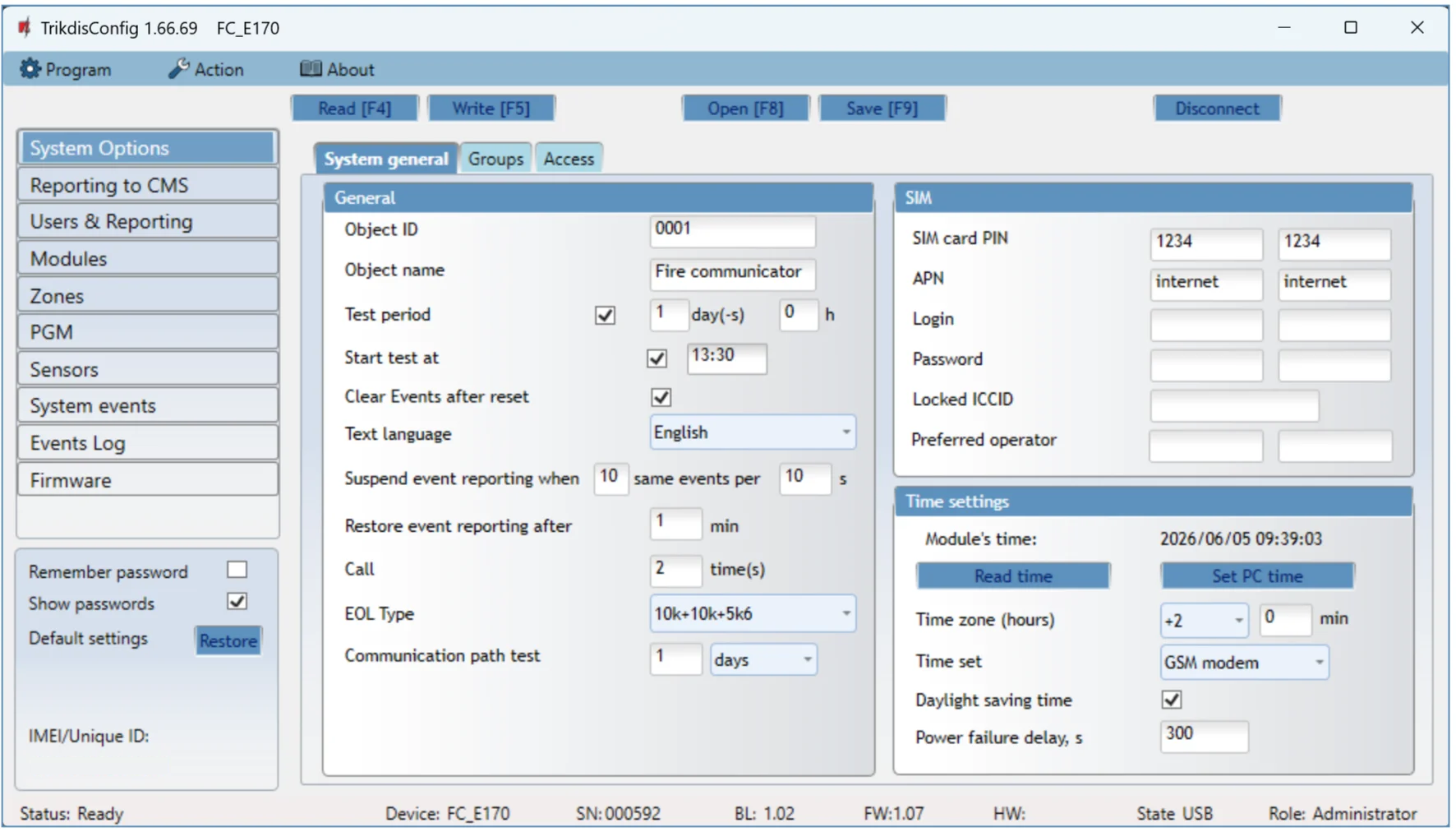
Gruppo General
- Object ID – se gli eventi vanno alla centrale di vigilanza, inserisci l'identificativo dell'impianto ricevuto dalla centrale di vigilanza (numero esadecimale di 4 caratteri, 0–9, A–F). Non usare gli identificativi FFFE e FFFF.
- Object name – il nome dell'impianto; questo nome compare negli SMS inviati agli utenti.
- Test period – se spuntato, il FireCom invia un messaggio “Test” all'intervallo impostato.
- Start test at – se spuntato, qui indichi a che ora vengono inviati i messaggi di test.
- Clear Events after reset – se spuntato, al riavvio (reset) vengono cancellati tutti i messaggi di evento non inviati.
- Text language – la lingua dei messaggi SMS: il dispositivo usa negli SMS i caratteri specifici della lingua scelta.
- Suspend event reporting when … same events per … s – sospensione dell'invio degli eventi se il numero indicato di eventi uguali si ripete entro i secondi indicati.
- Restore event reporting after … min – dopo questo tempo termina la sospensione dell'invio degli eventi (0–999 minuti).
- Call – in caso di evento il FireCom chiama l'utente (o gli utenti) questo numero di volte. Se la chiamata viene rifiutata o accettata, il FireCom smette di chiamare. Una chiamata dura 20 secondi.
- EOL Type – il valore nominale delle resistenze collegate ai rivelatori (EOL – End Of Line, terminazione di fine linea; RT + R1 + R2: RT – tamper, R1 – rivelatore 1, R2 – rivelatore 2). I valori selezionabili: paragrafo 3.2.
- Communication path test – l'intervallo dopo il quale il comunicatore verifica i canali di comunicazione di riserva: invia su di essi un messaggio alla centrale di vigilanza. Dopo l'invio dei messaggi il comunicatore torna al canale principale.
Gruppo SIM
- SIM card PIN – il codice PIN della scheda SIM.
- APN – il nome del punto di accesso a Internet mobile dell'operatore mobile. Devi inserirlo se i messaggi di evento vanno all'app Protegus 2 o alla centrale di vigilanza tramite connessione dati mobile (GPRS). I dati degli operatori europei, compresi quelli italiani: Impostazione dell'APN – elenco degli operatori mobili europei.
- Login, Password – il nome utente e la password dell'APN, se l'operatore mobile li richiede.
- Locked ICCID – se vuoi che il comunicatore funzioni solo con una determinata scheda SIM, inserisci il numero ICCID della scheda.
- Preferred operator – dopo l'inserimento del codice dell'operatore mobile, il comunicatore si collega solo alla rete dell'operatore scelto. Il codice operatore è composto dal codice MCC (codice del paese) e dal codice MNC (codice della rete).
Gruppo Time settings
L'ora può essere impostata con il pulsante Set PC time. Se nel campo Time set compare Disabled, il comunicatore prende l'ora del computer. Se nel campo Time set è scelto il modem o un server, il comunicatore si sincronizza con esso.
- Time zone (hours) – il fuso orario del paese (Italia: +1).
- Time set – il server con cui si sincronizza l'orologio interno del FireCom. La sincronizzazione avviene dopo l'accensione del comunicatore.
- Daylight saving time – se spuntato, l'orologio interno del comunicatore passa automaticamente all'ora legale e all'ora solare.
- Power failure delay – se l'alimentazione principale viene a mancare, la notifica della mancanza di alimentazione viene inviata dopo il ritardo indicato. Quando la tensione ritorna, anche la notifica del ripristino viene inviata dopo il ritardo indicato.
Scheda Groups

Le zone possono essere assegnate ai gruppi (pagina Zones, colonna Group, paragrafo 6.6). Il nome di ogni gruppo può essere cambiato; i nomi dei gruppi sono visibili in Protegus 2.
Scheda Access
Nella scheda Access imposti i codici di accesso e i permessi dell'installatore.

Gruppo Access codes
- Administrator Code – accesso completo alle impostazioni (di fabbrica
123456). - SMS password – password per il controllo e la programmazione a distanza via SMS (di fabbrica
123456). - Installer Code – accesso limitato alla modifica delle impostazioni (di fabbrica
654321).
Se è impostato il codice amministratore di fabbrica (123456), dopo aver premuto Read [F4] il programma mostra subito, senza chiedere il codice, i parametri di funzionamento attuali del dispositivo.
Gruppo Installer permissions – qui l'amministratore imposta quali parametri può modificare l'installatore.
Per sicurezza cambia i codici di fabbrica. La password SMS può essere cambiata anche via SMS (PSW, paragrafo 5.2).
6.3 Pagina “Reporting to CMS”
Il FireCom invia i messaggi alla centrale di vigilanza tramite Internet (IP). Al canale principale si può assegnare un canale di riserva: il dispositivo lo usa se la connessione sul canale principale si interrompe. La pagina ha due schede: Reporting e Settings.
Scheda Reporting

I messaggi inviati alla centrale di vigilanza sono codificati e protetti da password. Per ricevere i messaggi e inoltrarli al software della centrale di vigilanza serve un ricevitore Trikdis:
- per i messaggi IP: il programma ricevitore IPcom (Windows o Linux), il ricevitore hardware IP/SMS RL14 o il ricevitore multicanale RM14.
 Trikdis IPcom v5 Windows ricevitore software
 Trikdis IPcom v5 Linux ricevitore software
Gruppo Primary channel (canale principale) – e allo stesso modo Parallel channel (canale parallelo)
- Communication type – il modo di connessione con il ricevitore della centrale di vigilanza.
- Domain or IP – il nome di dominio o l'indirizzo IP del ricevitore.
- Port – la porta di rete del ricevitore.
- Protocol – con quale codifica vengono inviati gli eventi: TRK (per i ricevitori Trikdis), DC-09_2007 o DC-09_2012 (per i ricevitori universali; scegliendo il protocollo SIA DC si può scegliere anche il formato messaggio SIA-DCS), TL150 (per i ricevitori Sur-Gard).
- Encryption Key – chiave di crittografia di 6 cifre; la chiave di crittografia del comunicatore deve coincidere con quella del ricevitore.
Se inserisci i parametri anche per il canale parallelo (Parallel channel), i messaggi vengono inviati contemporaneamente su entrambi i canali. I due canali non possono essere impostati sullo stesso ricevitore.
Gruppo Backup channel (canale di riserva) – e allo stesso modo Parallel backup channel (canale parallelo di riserva). Attiva il canale di riserva, perché in caso di interruzione della connessione i messaggi vengano inviati sul canale di riserva. Le sue impostazioni sono le stesse di sopra.
Scheda Settings
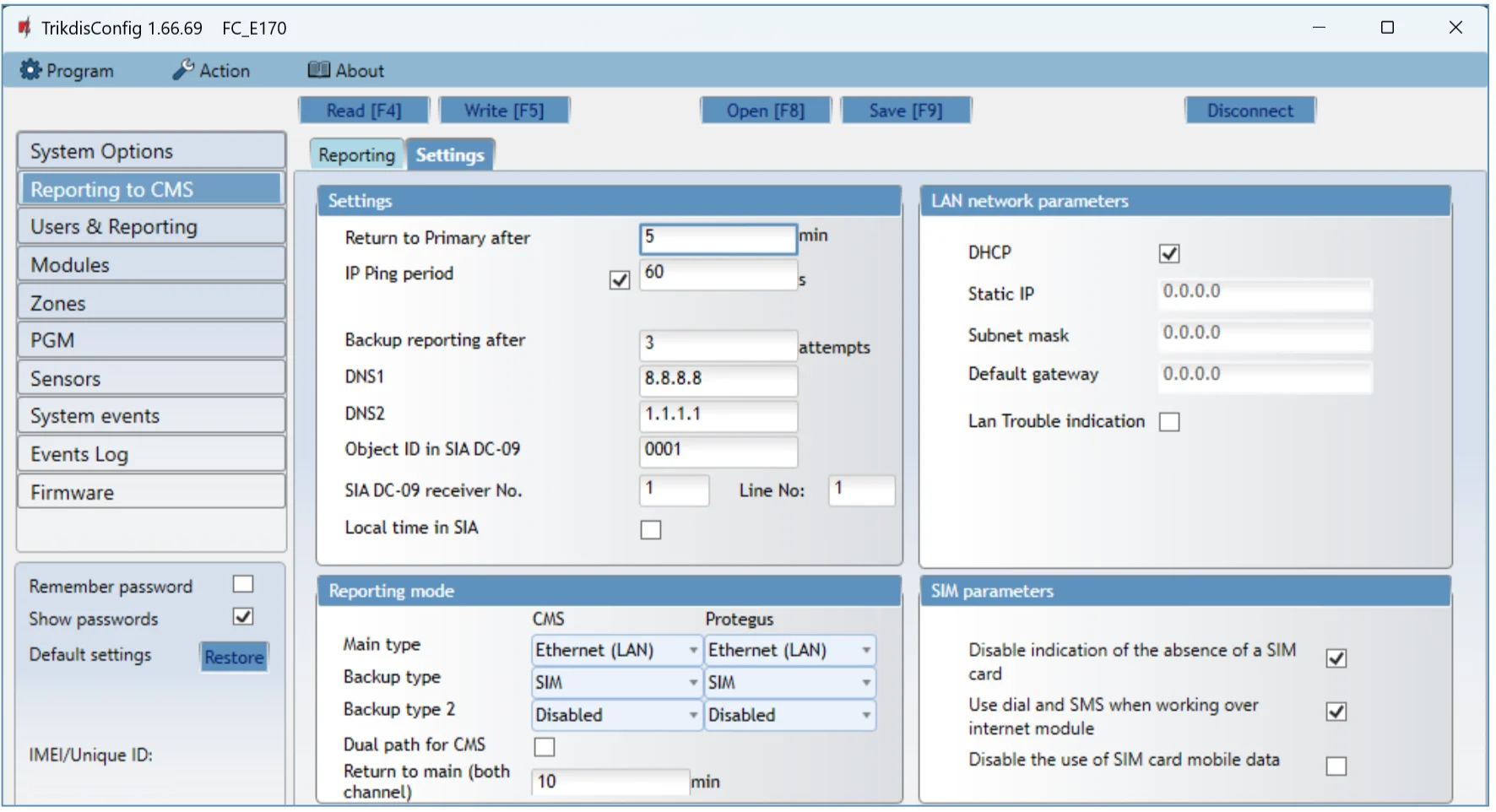
Gruppo Settings
- Return to Primary after – dopo questo tempo il FireCom prova a tornare al canale principale (Primary channel).
- IP PING period – l'intervallo di invio dei segnali PING interni che verificano la connessione. I segnali PING vengono inviati solo sul canale IP; il ricevitore non li inoltra al software della centrale di vigilanza, quindi non lo caricano. Il software riceve una notifica solo se il ricevitore non riceve PING dal dispositivo per il tempo impostato.
- Backup reporting after – dopo quanti tentativi di invio falliti il FireCom invia sul canale di riserva (Backup channel): se il messaggio non parte sul canale principale (Primary channel) nemmeno dopo questo numero di tentativi, il dispositivo lo invia sul canale di riserva.
- DNS1, DNS2 – i server DNS (Domain Name System) che traducono il nome di dominio in indirizzo IP. Servono se nel campo Domain or IP del canale hai scritto un nome di dominio (e non un indirizzo IP). Di fabbrica sono i server DNS di Google.
L'intervallo PING
Di fabbrica il ricevitore invia al software della centrale di vigilanza il messaggio “Connection lost” (connessione persa) se non riceve PING per il triplo dell'intervallo di invio PING del comunicatore: con un IP PING period di 3 minuti, ad esempio, dopo 9 minuti. I messaggi PING mantengono attiva anche la connessione tra il dispositivo e il ricevitore – la connessione attiva serve per la configurazione e il controllo a distanza. Consigliamo di impostare l'intervallo PING al massimo a 5 minuti.
I campi seguenti sono visibili solo se nel campo Protocol del canale hai scelto il protocollo DC-09_2007 o DC-09_2012:
- Object ID in SIA DC-09 – il numero dell'impianto; con il protocollo DC-09 questo numero viene inserito nei messaggi. Inserisci il numero esadecimale di 3–16 caratteri ricevuto dalla centrale di vigilanza.
- SIA DC-09 receiver No. – il numero del ricevitore.
- SIA DC-09 line No. – il numero della linea nel ricevitore.
- Local time in SIA – se spuntato, nei messaggi inviati alla centrale di vigilanza compare l'ora impostata nel modulo.
Gruppo Reporting mode
Qui imposti come il comunicatore comunica sui canali verso la centrale di vigilanza e con Protegus 2. I tipi di connessione si susseguono in ordine: se il comunicatore non riesce a collegarsi con il tipo di connessione Main type, passa a Backup type, e così via. Se il messaggio è arrivato alla centrale di vigilanza tramite il tipo di connessione di riserva, trascorso il tempo indicato il comunicatore riprova con il tipo di connessione principale (Return to main).
- Main type – il tipo di connessione principale (SIM o Ethernet (LAN)) verso il ricevitore della centrale di vigilanza e Protegus 2.
- Backup type – il tipo di connessione di riserva (SIM o Ethernet (LAN)) verso il ricevitore della centrale di vigilanza e Protegus 2.
- Backup type 2 – il secondo tipo di connessione di riserva (SIM o Ethernet (LAN)) verso il ricevitore della centrale di vigilanza e Protegus 2.
- Dual path for CMS – modalità a doppio percorso: CMS1 funziona su LAN, CMS2 su SIM. I due canali e percorsi di comunicazione funzionano in parallelo.
- Return to main (both channel) – dopo questi minuti il FireCom prova a tornare al canale principale, se ha funzionato sul canale di riserva.
Gruppo LAN network parameters
- DHCP mode – il modo di registrazione sulla rete locale (LAN) (manuale o automatico). Se spuntato (modalità di registrazione automatica), il FireCom legge automaticamente le impostazioni di rete (subnet mask, gateway) e riceve automaticamente un indirizzo IP.
- Static IP – indirizzo IP statico in modalità manuale.
- Subnet mask – subnet mask in modalità manuale.
- Default gateway – gateway predefinito in modalità manuale.
- LAN Trouble indication – se spuntato, il LED del comunicatore si accende quando la connessione LAN si interrompe.
Gruppo SIM parameters
- Disable indication of the absence of a SIM card – se spuntato, il FireCom non segnala l'assenza della scheda SIM.
- Use dial and SMS when working over internet module – se spuntato, il comunicatore può essere controllato anche con chiamata e SMS. Se non è spuntato e la rete LAN è presente, SMS e chiamata non vengono usati. Se non è spuntato e la rete LAN non è presente, il FireCom può continuare a essere controllato con chiamata e SMS e invia SMS all'utente.
- Disable the use of SIM card mobile data – se spuntato, il FireCom non usa la connessione dati mobile della scheda SIM: i dati vengono inviati solo tramite LAN. Se la rete LAN non è temporaneamente disponibile, il FireCom conserva i dati nella sua memoria e, al ritorno della LAN, li invia tramite LAN.
6.4 Pagina “Users & Reporting”
Le impostazioni degli utenti, del cloud Protegus e delle risposte SMS, su tre schede: Users, Protegus e SMS answer texts. Impostazione degli SMS e delle chiamate sugli eventi della centrale antincendio (scheda SMS for Panel events): paragrafo 3.6.
Scheda Users
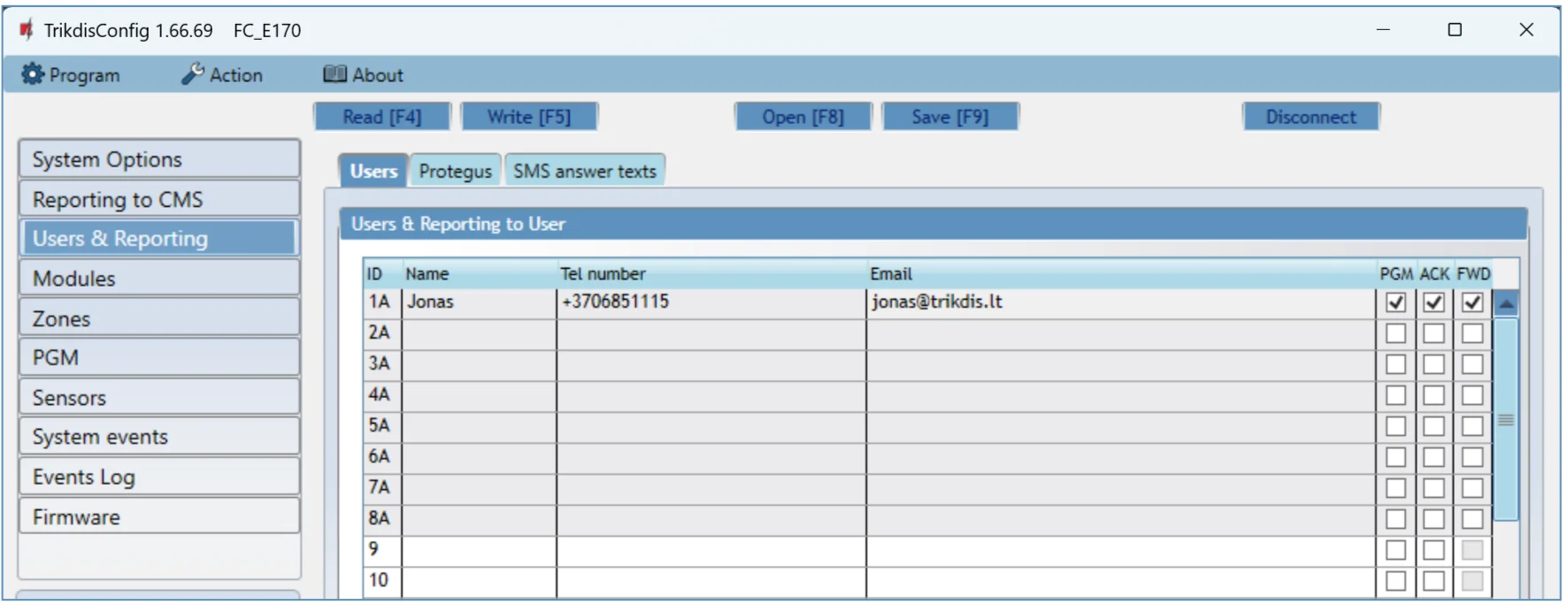
Gruppo Users & Reporting to User
- ID – il numero d'ordine dell'utente nell'elenco.
- Name – il nome dell'utente; negli SMS di evento e nell'app compare questo nome.
- Tel number – il numero di telefono dell'utente a cui vanno gli SMS; inseriscilo iniziando con il prefisso internazionale del paese (+39…). I primi 8 numeri di telefono ricevono messaggi e chiamate sugli eventi.
- E-mail – l'indirizzo e-mail dell'utente: a questo indirizzo riceve l'invito a Protegus 2, per poter controllare il sistema.
- PGM – se spuntato, l'utente può controllare le uscite a distanza (con chiamata, con SMS).
- ACK – se spuntato, il FireCom invia all'utente un SMS di risposta dopo ogni comando SMS ricevuto (il testo delle risposte: scheda SMS answer texts).
- FWD – se spuntato, il FireCom inoltra all'utente gli SMS che arrivano da numeri esterni al sistema (ad esempio l'avviso del credito della scheda SIM o i messaggi pubblicitari).
Scheda Protegus
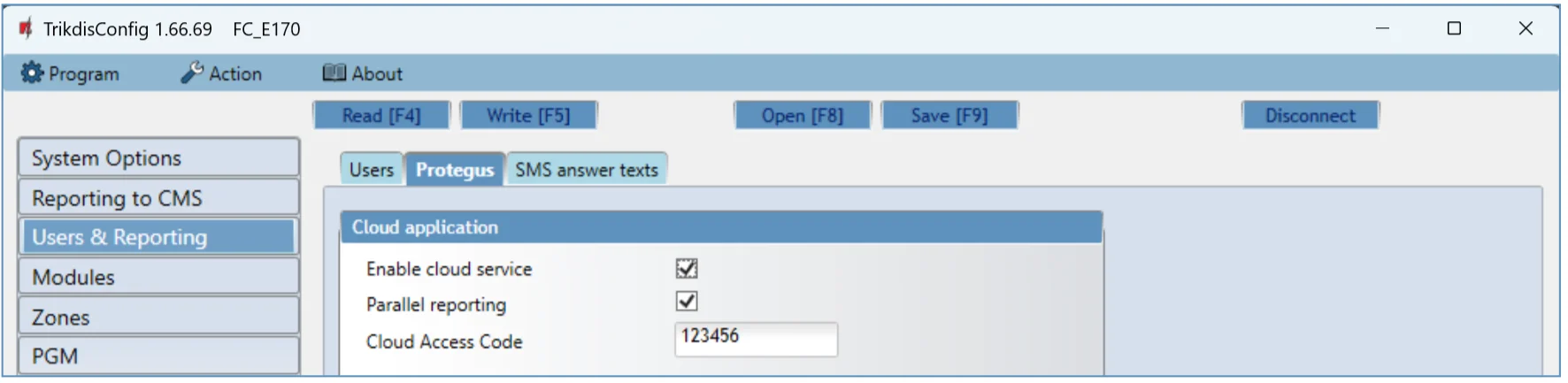
Gruppo Cloud application
- Enable cloud service – attivazione del servizio Protegus 2: così il FireCom scambia dati con l'app Protegus 2 e può essere configurato anche a distanza con TrikdisConfig (capitolo 7).
- Parallel reporting – invio parallelo: i messaggi vanno contemporaneamente sul canale principale (Primary channel) e a Protegus 2.
- Cloud Access Code – codice di 6 cifre per l'accesso a Protegus 2 (di fabbrica
123456).
Scheda SMS answer texts
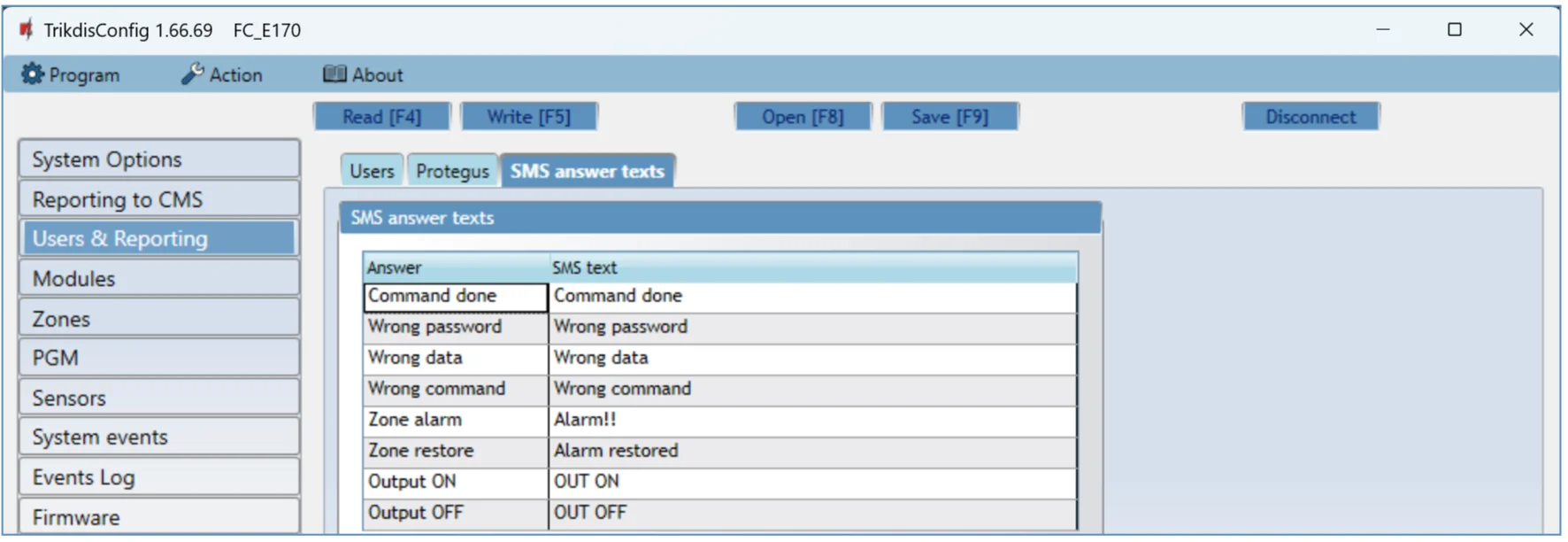
Nella colonna SMS text puoi modificare il testo delle risposte inviate ai comandi SMS. Qui ci sono anche i testi degli SMS inviati all'attivazione degli ingressi e delle uscite.
6.5 Pagina “Modules”
Le impostazioni dei moduli di espansione collegati al bus RS485 e della centrale antincendio collegata al bus RS485 2.
Scheda RS485 modules
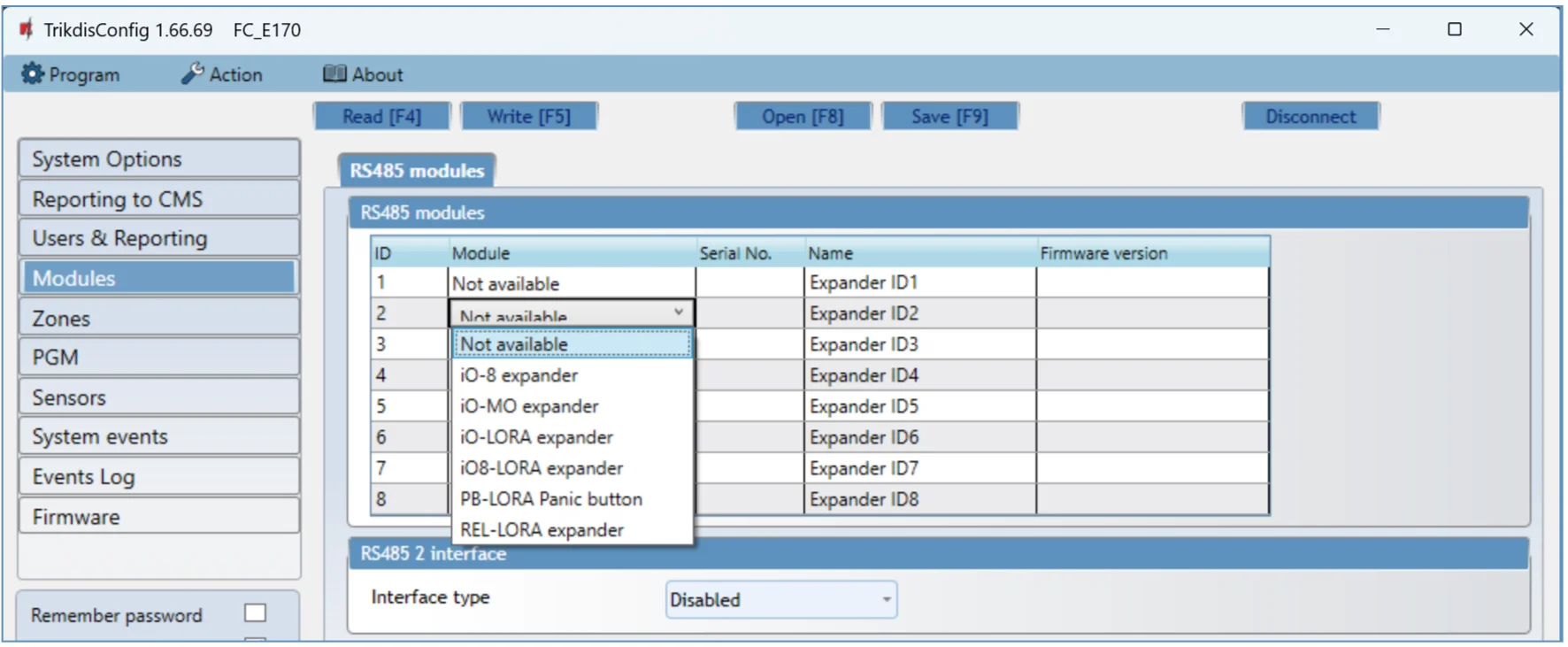
Gruppo RS485 modules
- ID – il numero d'ordine del modulo nell'elenco.
- Module – il modulo usato dall'elenco dei moduli: iO-8, iO-MO, iO-LORA, iO8-LORA, PB-LORA, REL-LORA (il collegamento: paragrafo 3.13).
- Serial No. – numero obbligatorio di 6 cifre; lo trovi sul contenitore e sulla confezione del modulo.
- Name – il nome del modulo (a piacere).
- Firmware version – la versione firmware del modulo; compare quando il FireCom trova il modulo collegato.
Gruppo RS485 2 interface

Al bus RS485 2 del FireCom si può collegare una centrale antincendio: con protocollo ESPA 4.4.4, NSC Solution, INIM Smartline, C-TEC Cast ZFP o Polon-Alfa 3000. Il collegamento e la configurazione delle centrali sono descritti nei paragrafi 3.5–3.9.
6.6 Pagina “Zones”
Le impostazioni delle zone (ingressi) su tre schede: Zones settings, SMS & Call reporting e Zone's codes.
Scheda Zones settings
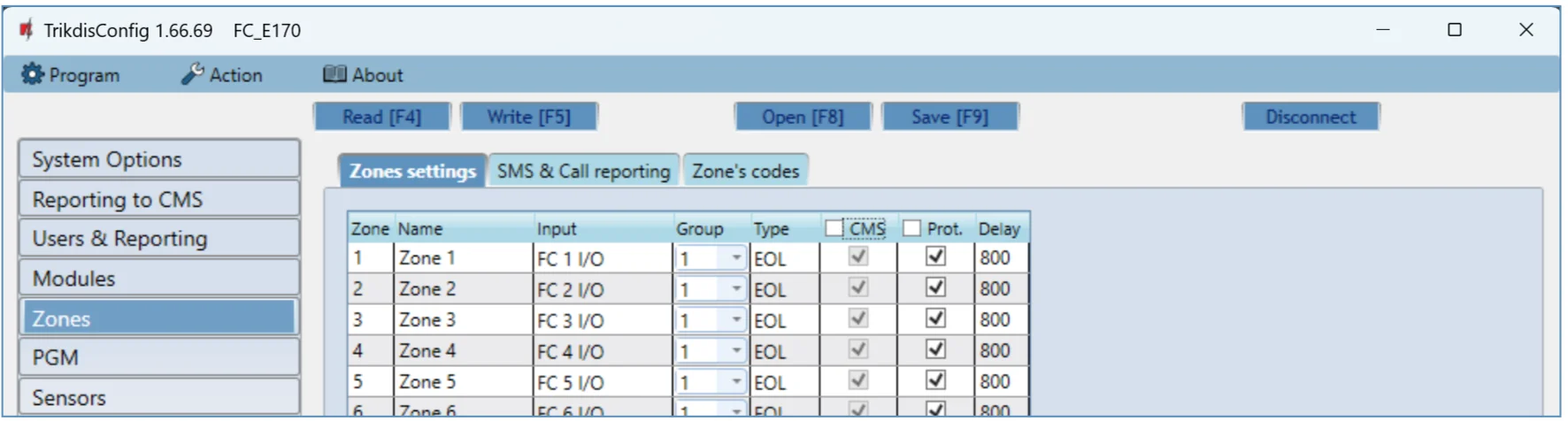
- Zone No – il numero d'ordine della zona nell'elenco.
- Name – il nome della zona; negli SMS e nell'app compare questo nome.
- Input – quale ingresso (IN) del FireCom o del modulo di espansione appartiene alla zona.
- Group – assegnazione della zona a un gruppo (i nomi dei gruppi: paragrafo 6.2, scheda Groups).
- Type – il tipo di circuito collegato all'ingresso della zona: NC – normalmente chiuso; NO – normalmente aperto; EOL – con resistenza di fine linea; EOL_T – con resistenza di fine linea e controllo antimanomissione; ATZ – circuito a due zone normalmente chiuso con resistenze di fine linea, senza controllo antimanomissione (per usarlo, nell'elenco degli ingressi scegli la seconda zona ATZ); ATZ_T – circuito a due zone normalmente chiuso con resistenze di fine linea, con controllo antimanomissione (per usarlo, nell'elenco degli ingressi scegli la seconda zona ATZ). Gli schemi di collegamento: paragrafo 3.2.
- CMS – se spuntato, sugli eventi della zona viene inviato un messaggio alla centrale di vigilanza.
- Prot. – se spuntato, sugli eventi della zona viene inviata una notifica all'app Protegus 2.
- Delay – il tempo di reazione dell'ingresso (IN) in millisecondi.
Scheda SMS & Call reporting
Questa scheda compare solo se nella pagina Users & Reporting hai inserito almeno un numero di telefono di un utente.
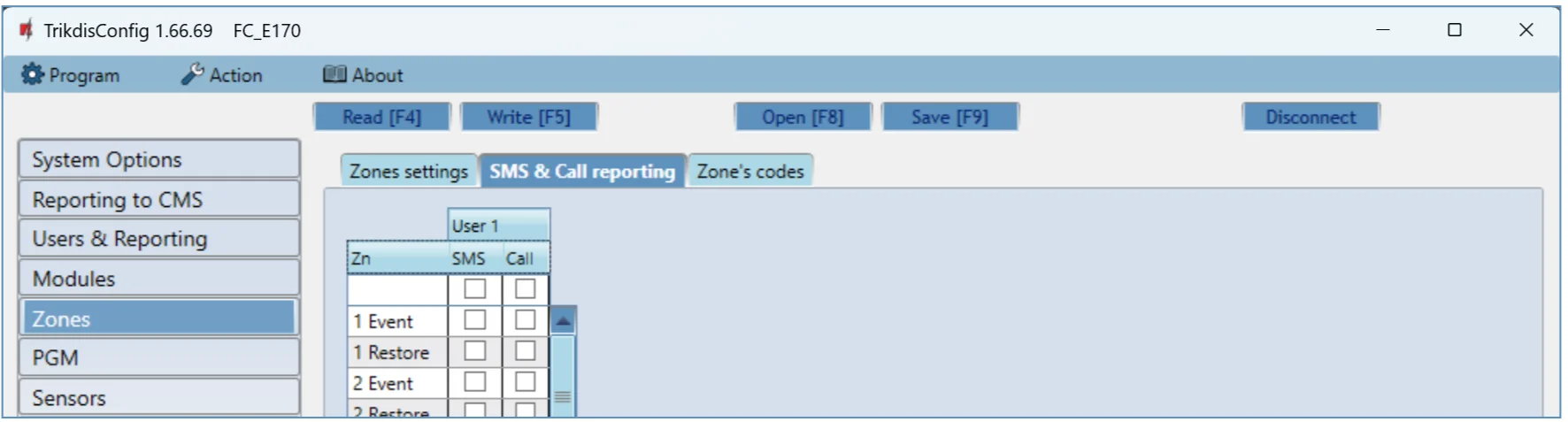
- Zn – il numero della zona con la parola che indica l'evento: Event (evento) o Restore (ripristino).
- User SMS/Call – per ogni evento di zona puoi scegliere se l'utente riceve un SMS e/o una chiamata.
Scheda Zone's codes
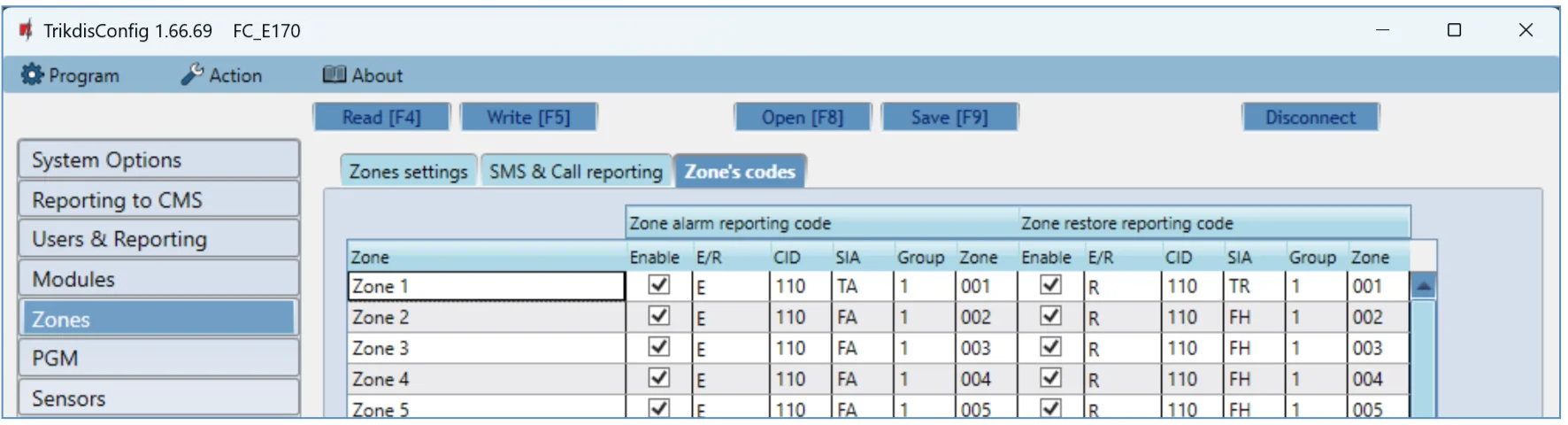
Quando la zona viene violata, il comunicatore invia un messaggio di evento. All'ingresso è associato un codice Contact ID (SIA); questo va alla centrale di vigilanza e a Protegus 2.
- Enable – dai campi evento spuntati viene inviato un messaggio alla centrale di vigilanza e a Protegus 2.
- E/R – quale tipo di evento inviare all'attivazione dell'ingresso: Event (E, evento) o Restore (R, ripristino).
- CID – il codice evento; inseriscilo o lascia il valore di fabbrica.
- SIA – i codici evento SIA.
- Group – il numero di gruppo inviato al verificarsi dell'evento.
- Zone – il numero di zona inviato al verificarsi dell'evento.
6.7 Pagina “PGM”
Le impostazioni delle uscite PGM su quattro schede: Outputs, Set Action, Scheduler e SMS & Call reporting.
Scheda Outputs
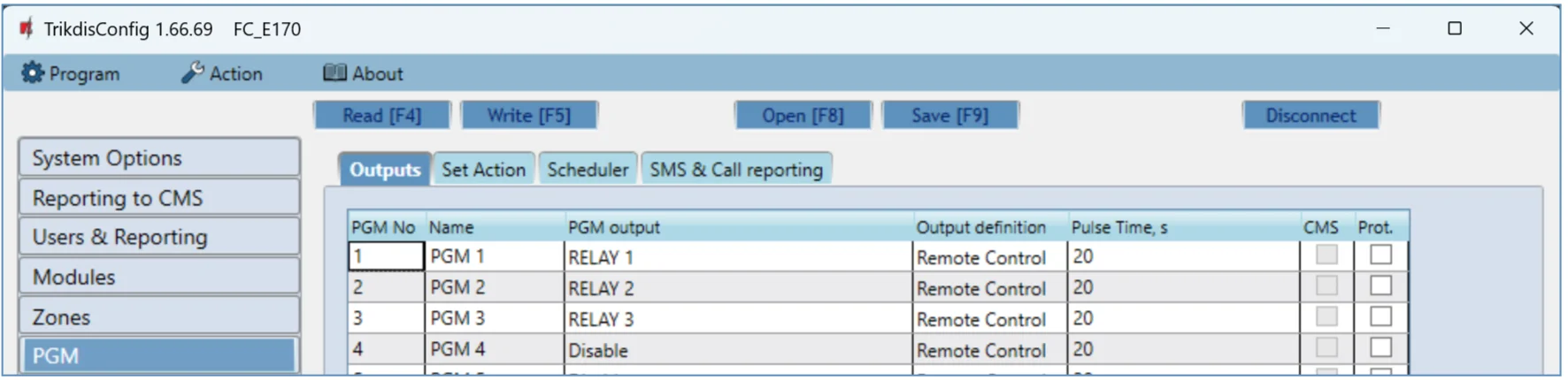
- PGM No – il numero d'ordine dell'uscita PGM nell'elenco.
- Name – il nome dell'uscita PGM.
- PGM output – l'uscita (OUT) assegnata alla PGM: del FireCom o di un dispositivo esterno.
- Output definition – il modo di funzionamento dell'uscita (OUT) (nell'immagine Remote Control).
- Pulse time, s – la durata dell'attivazione dell'uscita (OUT), 0–9999 secondi.
- CMS – se spuntato, sugli eventi scelti viene inviato un messaggio alla centrale di vigilanza.
- Prot. – se spuntato, sugli eventi dell'uscita viene inviata una notifica all'app Protegus 2.
Scheda Set Action
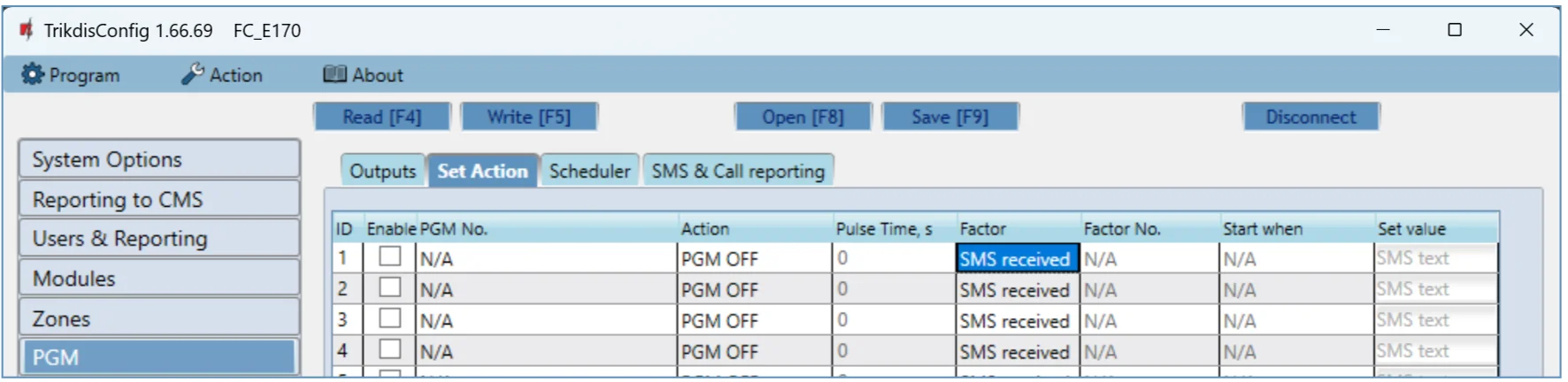
- ID – il numero d'ordine dell'uscita nell'elenco.
- Enable – attivazione dell'algoritmo di funzionamento della PGM.
- PGM No. – l'uscita (OUT) che il comunicatore comanda al verificarsi dell'evento descritto nelle colonne Factor, Factor No., Start when e Set value.
- Action – l'azione:
- PGM OFF – stato dell'uscita (OUT): disattivata (“Off”).
- PGM ON – stato dell'uscita (OUT): attivata (“On”).
- Pulse OFF – lo stato iniziale dell'uscita (OUT) è attivato (“On”); dopo il comando si disattiva (“Off”) per la durata dell'impulso (Pulse time), poi torna automaticamente allo stato iniziale, attivato.
- Pulse ON – lo stato iniziale dell'uscita (OUT) è disattivato (“Off”); dopo il comando si attiva (“On”) per la durata dell'impulso (Pulse time), poi torna automaticamente allo stato iniziale, disattivato.
- Pulse time, s – la durata dell'impulso, 0–9999 secondi.
- Factor / Factor No. – quale evento attiva l'uscita (OUT): zona (Zone), arrivo di un SMS (SMS received) o manomissione della zona (Zone tamper).
- Start when – condizione aggiuntiva per l'attivazione dell'uscita (OUT), in funzione dell'evento Factor.
- Set value – in funzione della condizione scelta nella colonna Factor, qui puoi inserire un valore (il testo dell'SMS ricevuto). Se il comunicatore riconosce questo valore, esegue l'azione scelta nella colonna Action. Il testo dell'SMS può essere suddiviso con i segni %: i segni % separano dall'intero SMS ricevuto la parola chiave che cambia lo stato dell'uscita.
| Modello | Significato | Esempio |
|---|---|---|
%…..% |
una parte del testo dell'SMS ricevuto deve coincidere con il testo scritto tra i segni % | %hoUSe% – nell'SMS deve comparire il testo “hoUSe”; ad esempio VacationhoUSe25864 |
…..% |
l'inizio dell'SMS ricevuto deve coincidere con il testo scritto fino al segno % | hoUSe% – l'SMS deve iniziare con il testo “hoUSe”; ad esempio hoUSeddss |
%….. |
la fine dell'SMS ricevuto deve coincidere con il testo scritto dopo il segno % | %hoUSe – l'SMS deve terminare con il testo “hoUSe”; ad esempio 1144hoUSe |
Nel testo dell'SMS le maiuscole e le minuscole contano.
Scheda Scheduler
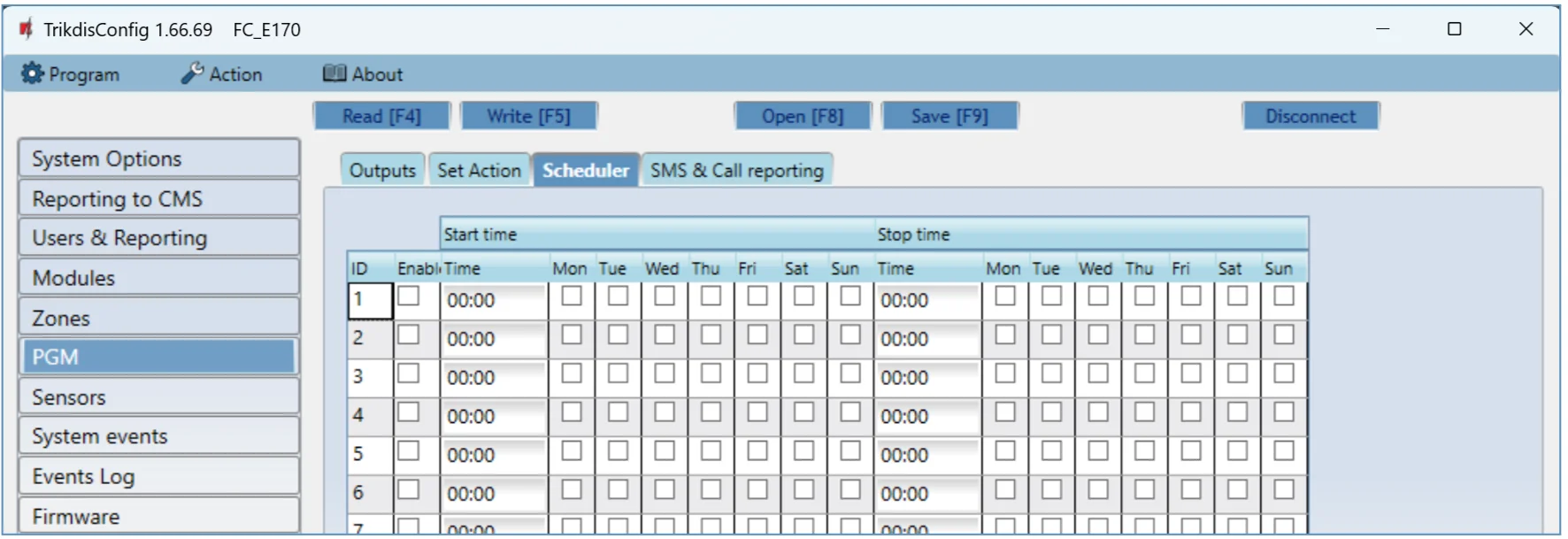
- ID – il numero d'ordine della programmazione nell'elenco.
- Enable – attivazione della programmazione.
- Start time – quando si attiva l'uscita (OUT) – l'inizio della programmazione.
- Stop time – quando si disattiva l'uscita (OUT) – la fine della programmazione.
- Mon – Sun – i giorni della settimana in cui l'uscita (OUT) deve attivarsi o disattivarsi.
Scheda SMS & Call reporting
Questa scheda compare solo se nella pagina Users & Reporting hai inserito almeno un numero di telefono di un utente. Queste impostazioni possono riguardare solo i primi 8 utenti.
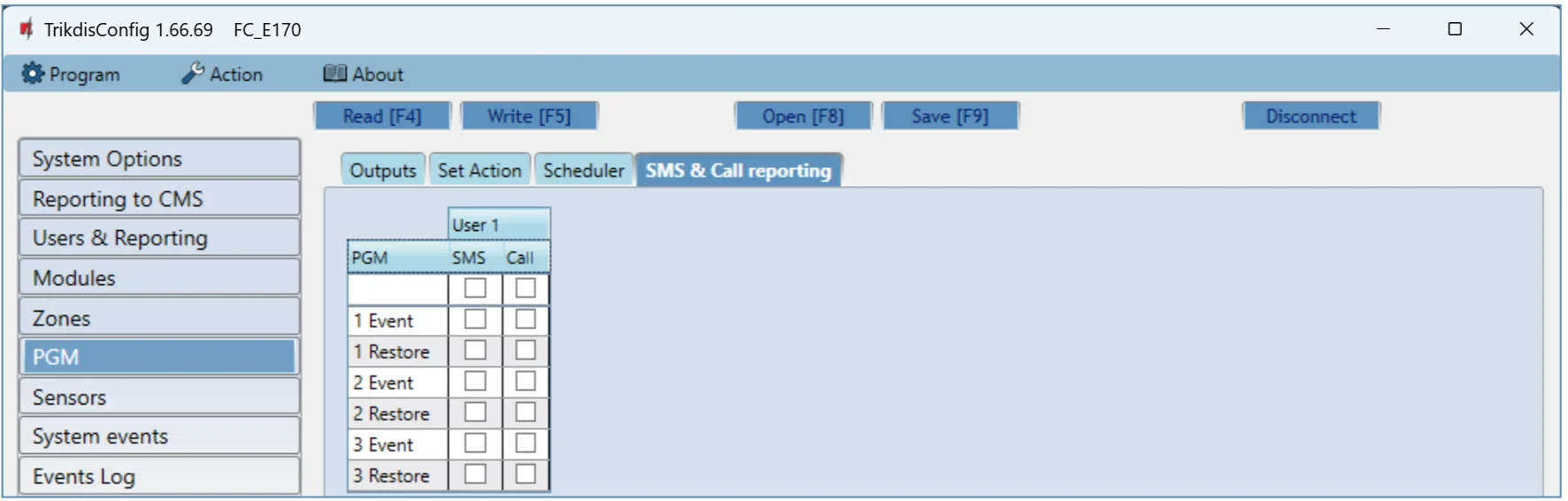
- PGM – il numero dell'uscita (OUT) e il tipo di evento: Event – attivazione dell'uscita; Restore – disattivazione dell'uscita.
- User SMS/Call – puoi scegliere quali utenti ricevono un SMS e/o una chiamata all'attivazione e alla disattivazione dell'uscita (OUT).
6.8 Pagina “Sensors”
Le impostazioni dei sensori di temperatura (il collegamento: paragrafo 3.10).

- ID – il numero d'ordine del sensore di temperatura nell'elenco.
- Module type – il sensore di temperatura assegnato alla riga (ID).
- Serial No. – il numero di serie del sensore; lo legge il comunicatore.
- Sensor name – il nome del sensore.
- Max – se la temperatura è più alta di questo valore, viene generato un messaggio di evento; per questo la casella High deve essere spuntata.
- Min – se la temperatura è più bassa di questo valore, viene generato un messaggio di evento; per questo la casella Low deve essere spuntata.
- Delay – l'evento viene inviato se il valore misurato dal sensore supera il valore Max o Min entro il tempo impostato. Inserisci il tempo in minuti.
- Sensor type – il tipo di sensore di temperatura collegato: Dallas 1Wire – di questi sensori se ne possono collegare al massimo 8, e il comunicatore li assegna automaticamente; Humidity & Temperature – si può collegare un sensore di temperatura e umidità AM2301; se usi questo, va assegnato manualmente nella colonna Module type.
6.9 Pagina “System events”
Le impostazioni degli eventi propri (di sistema) del comunicatore su due schede: Events e SMS & Call reporting.
Scheda Events
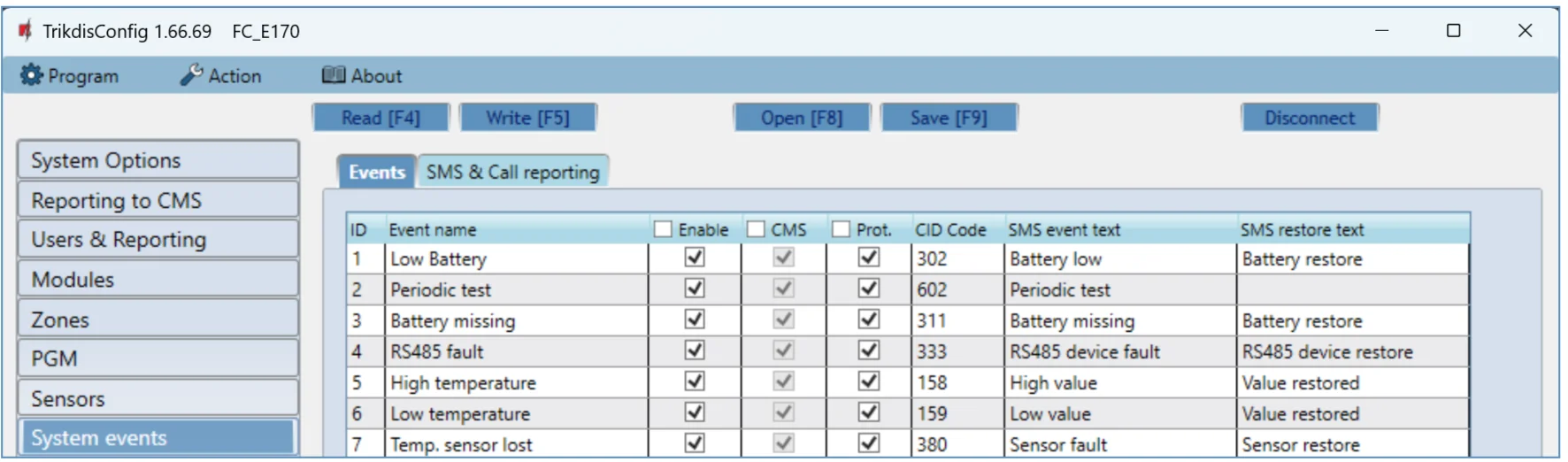
- ID – il numero d'ordine dell'evento nell'elenco.
- Event name – il nome dell'evento.
- Enable – attivazione del monitoraggio dell'evento.
- CMS – sugli eventi scelti viene inviato un messaggio alla centrale di vigilanza.
- Prot. – sugli eventi scelti viene inviata una notifica all'app Protegus 2.
- CID Code – il codice Contact ID dell'evento.
- SMS event text – il testo SMS dell'evento.
- SMS restore text – il testo SMS del ripristino.
Scheda SMS & Call reporting
Questa scheda compare solo se nella pagina Users & Reporting hai inserito almeno un numero di telefono di un utente.
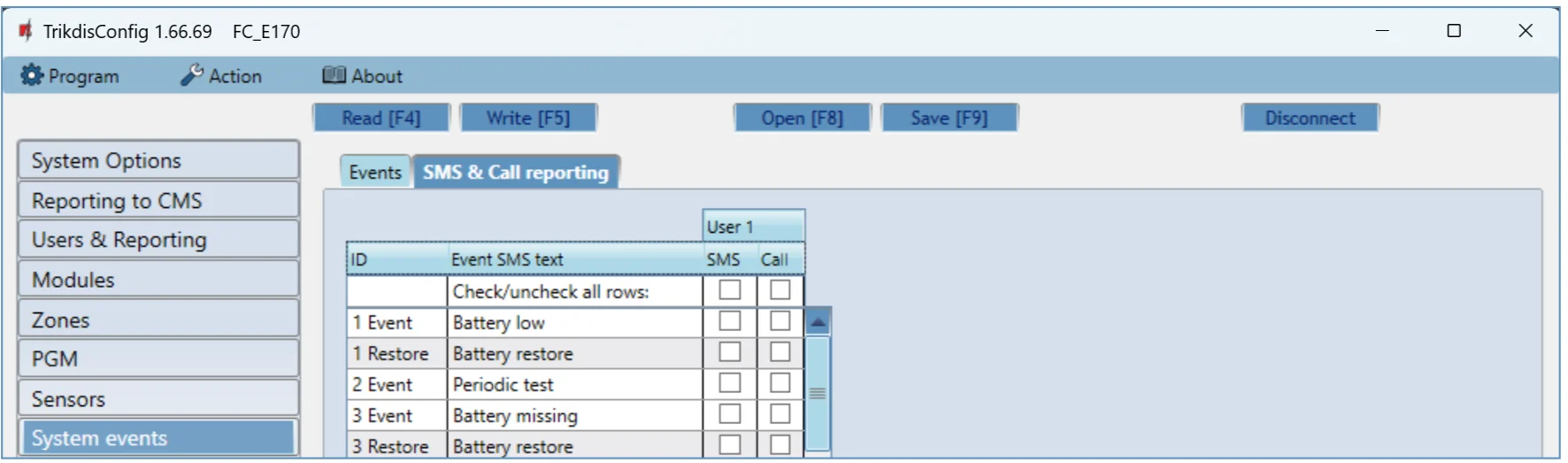
- ID – il numero d'ordine dell'evento e la parola che lo indica (Event, Restore).
- Event SMS text – il testo dell'evento inserito nel messaggio SMS.
- User SMS/Call – per ogni evento puoi scegliere se l'utente riceve un SMS e/o una chiamata.
6.10 Pagina “Events Log”
Qui puoi leggere e cancellare il registro eventi del dispositivo.
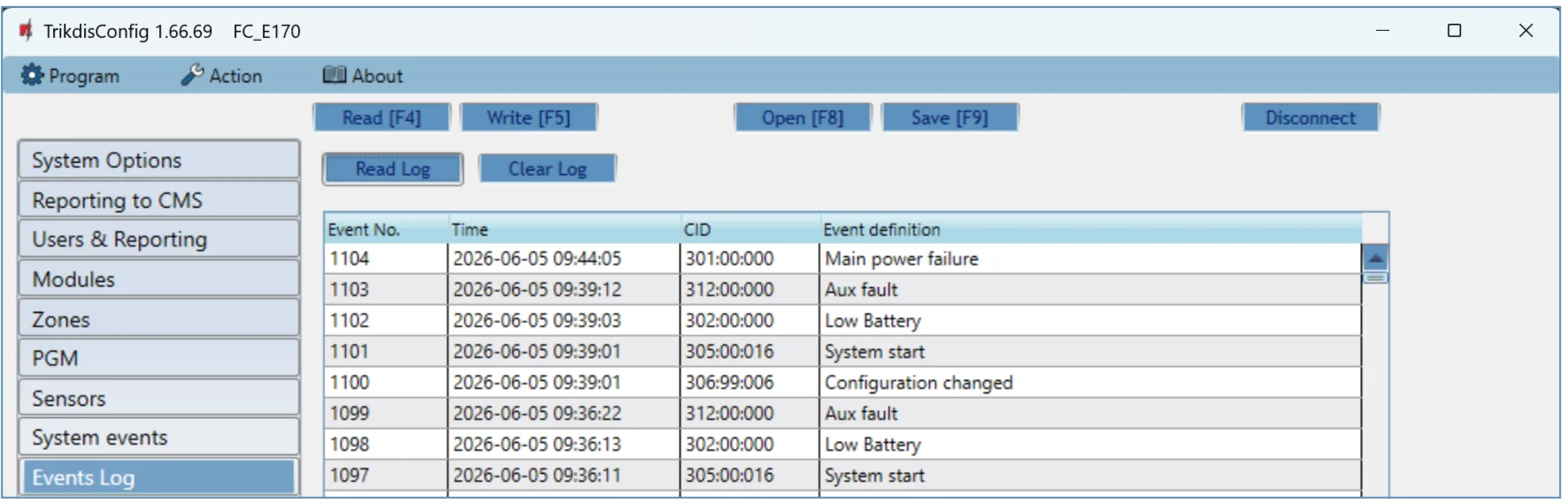
- Read Log – il pulsante legge il registro eventi dalla memoria del dispositivo.
- Clear Log – il pulsante cancella le voci del registro dalla memoria del dispositivo.
- Nella tabella sono visibili il numero d'ordine dell'evento (Event No.), l'ora (Time), il codice CID e la descrizione (Event definition). Il registro mostra al massimo 1000 eventi memorizzati nella memoria del FireCom.
6.11 Ripristino delle impostazioni di fabbrica
Per ripristinare le impostazioni di fabbrica del FireCom, fai clic sul pulsante Restore di TrikdisConfig.

Se le impostazioni attuali potrebbero servirti anche in seguito, prima del ripristino salvale in un file con il pulsante Save [F9] (paragrafo 6.1).
7. Programmazione a distanza
Le impostazioni del FireCom possono essere lette e modificate anche a distanza, tramite il cloud Protegus, con TrikdisConfig – non devi recarti sul posto.
Condizioni per la programmazione a distanza
La configurazione a distanza funziona solo se nel FireCom:
- c'è una scheda SIM attivata e il codice PIN è stato inserito o disattivato;
- il servizio Protegus è attivato (Users & Reporting → Enable cloud service, paragrafo 6.4);
- l'alimentazione è accesa (il LED STA lampeggia in verde);
- è collegato alla rete (il LED SIM è verde fisso e lampeggia in giallo, e/o con la connessione LAN il LED ETH è verde).
Se il LED SIM o DAT è giallo fisso, il dispositivo non riesce a collegarsi alla rete mobile e/o a Protegus 2.
- Avvia TrikdisConfig sul computer.
- Nella sezione Remote access, nel campo Unique ID, inserisci l'identificativo univoco del FireCom (Unique ID). Questo numero si trova sul retro del dispositivo e sulla confezione.
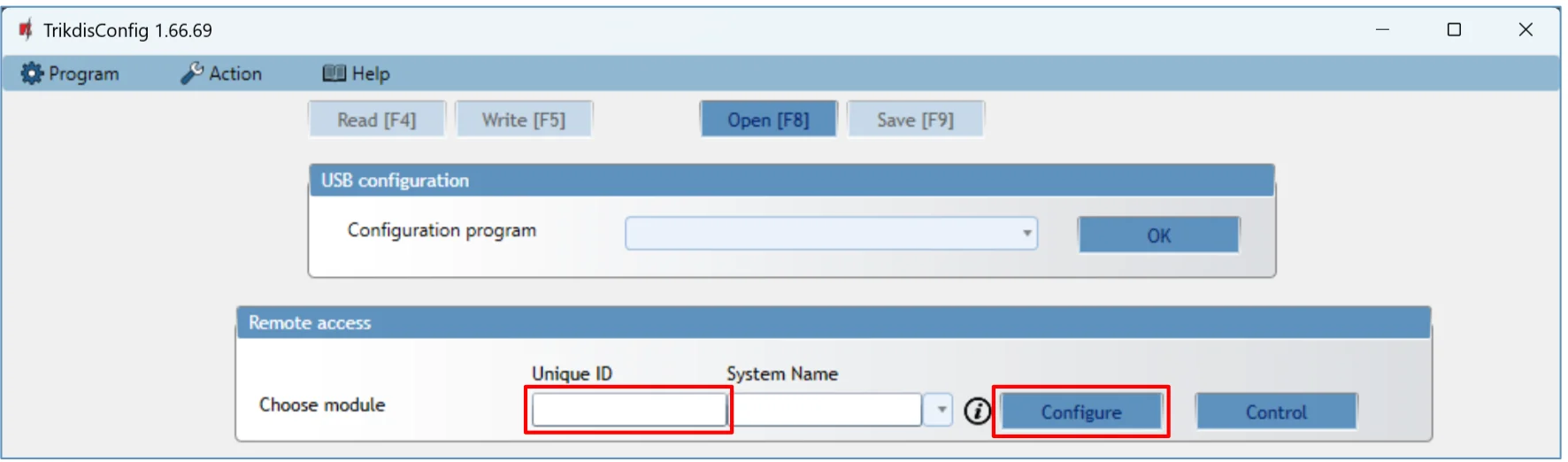
- (Facoltativo) Nel campo System Name scrivi un nome per il dispositivo (ad esempio il nome dell'impianto).
- Fai clic sul pulsante Configure.
- Nella finestra che si apre fai clic sul pulsante Read [F4]. Se il programma lo chiede, inserisci il codice amministratore o installatore.
- Al termine delle impostazioni fai clic sul pulsante Write [F5]. Quando hai finito con TrikdisConfig, fai clic sul pulsante Disconnect.
8. Verifica del funzionamento
Al termine della configurazione e dell'installazione prova tutto il sistema:
- Per verificare un ingresso, attiva (viola) l'ingresso. Controlla che l'evento sia arrivato alla centrale di vigilanza e/o all'app Protegus 2.
- Per verificare le uscite, attivale a distanza e controllane il funzionamento. Assicurati che gli eventi siano arrivati alla centrale di vigilanza e/o all'app Protegus 2.
- Esegui una prova di allarme incendio e controlla che la centrale di vigilanza riceva correttamente gli eventi.
Il LED DAT (sul frontale DATA) mostra se i messaggi sono stati inviati: se è spento, tutti i messaggi di evento sono stati inviati; con luce verde fissa è in corso l'invio di un messaggio; se DAT è giallo fisso, nella memoria ci sono messaggi di evento non inviati (paragrafo 1.5).
I dati del comunicatore, lo stato degli ingressi e delle uscite e i valori dei sensori di temperatura possono essere richiesti anche via SMS: INFO 123456, ASKI 123456, ASKO 123456, ASKT 123456 (al posto di 123456 scrivi la tua password SMS; paragrafo 5.2).
9. Aggiornamento del firmware
Se colleghi il FireCom a TrikdisConfig ed è disponibile un firmware più recente, il programma propone da solo l'aggiornamento – per questo il computer deve essere connesso a Internet. L'antivirus, il firewall o impostazioni di accesso a Internet restrittive possono bloccare l'aggiornamento automatico; in tal caso devi modificare le impostazioni dell'antivirus.
Puoi aggiornare il firmware anche da solo – a una versione più recente e, se necessario, anche a una precedente. Dopo l'aggiornamento tutte le impostazioni del dispositivo restano invariate.
- Avvia il software TrikdisConfig e collega il dispositivo con il cavo USB, oppure accedi alla sua programmazione da remoto.
- Se c'è un firmware più recente, il programma ne propone il download – accetta.
- Scegli la pagina Firmware e fai clic sul pulsante Open firmware. Seleziona il file del firmware.
- Premi il pulsante Update [F12], attendi la fine dell'aggiornamento, poi nella finestra che compare fai clic su OK. Nel frattempo non scollegare il cavo e non interrompere la connessione.
I file del firmware si trovano nella cartella di installazione di TrikdisConfig, all'interno della sottocartella Firmwares, nella cartella con il nome del dispositivo. Se questa cartella non c'è, o non esiste un aggiornamento per il dispositivo, oppure va aggiornato il software TrikdisConfig stesso. I file più recenti si possono scaricare anche dal sito del produttore, dalla pagina del dispositivo, come utente registrato.
Collega il FireCom al computer con un cavo USB Type-C, oppure accedi a distanza (capitolo 7).
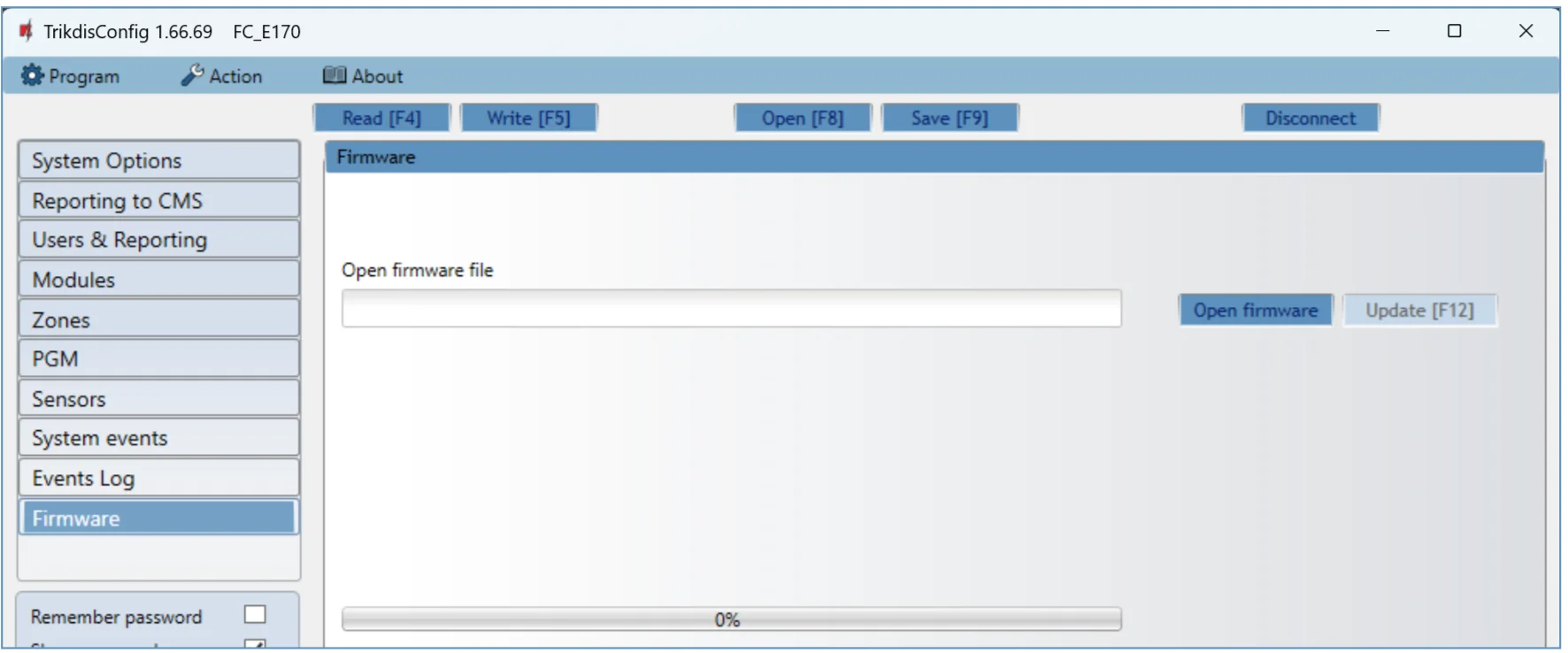
10. Risoluzione dei problemi e domande frequenti
Se il comunicatore non fa quello che ti aspetti, guarda prima i LED (paragrafo 1.5), poi i punti seguenti.
Il LED STA (sul frontale TROUBLE) lampeggia in rosso – cosa significa il numero dei lampeggi?
Il numero dei lampeggi indica la causa del guasto: 1 – nessuna scheda SIM inserita; 2 – il codice PIN della scheda SIM è errato (System Options → SIM card PIN, paragrafo 6.2); 3 – non riesce a collegarsi alla rete mobile; 4 – non riesce a collegarsi al ricevitore IP sul canale principale (Reporting to CMS, paragrafo 6.3); 5 – non riesce a collegarsi al ricevitore IP sul canale di riserva; 6 – manca la tensione di alimentazione DC (paragrafo 2.1); 7 – guasto dell'uscita AUX (sovracorrente o sovratensione); 8 – guasto della batteria (paragrafo 2.2); 9 – il cavo LAN non è collegato; 10 – errore DHCP sulla rete locale (LAN network parameters, paragrafo 6.3).
Il LED FPS (sul frontale POWER) lampeggia in verde – qual è il problema?
1 lampeggio verde: manca la tensione di rete (AC). 2 lampeggi verdi: la tensione dell'alimentazione di riserva (batteria) non è sufficiente (paragrafo 2.2). Se il LED è verde fisso, l'alimentazione è a posto (paragrafo 1.5).
Quanti lampeggi gialli servono sul LED SIM?
Il numero dei lampeggi gialli indica il livello del segnale della rete mobile: sulla rete 4G 3 lampeggi sono già sufficienti. Se conti meno lampeggi gialli, il segnale non è sufficiente: scegli un'altra posizione per il comunicatore, sposta l'antenna oppure usa un'antenna mobile più sensibile (paragrafi 1.6 e 3.14). Se nessun LED del FireCom si accende, controlla l'alimentazione e i collegamenti.
Il LED ETH lampeggia in verde
Il cavo LAN non è collegato oppure c'è un errore DHCP (paragrafo 1.5). Controlla il cavo e il router. Con l'assegnazione automatica degli indirizzi DHCP mode deve essere spuntato; con l'impostazione manuale compila i campi Static IP, Subnet mask e Default gateway (Reporting to CMS → Settings, LAN network parameters, paragrafo 6.3). Che cosa deve consentire la rete: paragrafo 3.1.
Protegus 2 non trova il comunicatore
- Controlla le condizioni per l'aggiunta: scheda SIM attivata, codice PIN inserito o disattivato, servizio Protegus attivato (Users & Reporting → Enable cloud service, paragrafo 6.4), STA che lampeggia in verde, e LED SIM verde fisso con lampeggi gialli e/o LED ETH verde (paragrafo 5.1).
- Se il LED SIM o DAT è giallo fisso, il dispositivo non riesce a collegarsi alla rete mobile e/o a Protegus 2 (capitolo 7). Controlla l'impostazione dell'APN (paragrafo 6.2).
- Se Cloud Access Code non è quello di fabbrica
123456, durante l'aggiunta inserisci il codice corretto (paragrafo 4.1).
Non riesco a controllare le uscite con chiamata o SMS
- Con SMS e chiamata il controllo è possibile solo dai numeri di telefono presenti nell'elenco utenti (paragrafo 5.2).
- L'utente deve avere il diritto di controllare le uscite (casella PGM, paragrafo 6.4) e all'uscita deve essere assegnata la definizione Remote control (Output definition, paragrafo 6.7).
- Controlla la casella Use dial and SMS when working over internet module (paragrafo 6.3): se non è spuntata e la rete LAN è presente, chiamata e SMS non vengono usati.
Non ricevo risposta ai miei comandi SMS
Per l'SMS di risposta, per l'utente deve essere spuntata la casella ACK (Users & Reporting, paragrafo 6.4). Il testo delle risposte può essere modificato nella scheda SMS answer texts.
I dati possono essere inviati solo tramite la rete locale (LAN)?
Sì. Se spunti la casella Disable the use of SIM card mobile data, il FireCom non usa la connessione dati mobile della scheda SIM: i dati vengono inviati solo tramite LAN. Se la LAN non è temporaneamente disponibile, il comunicatore conserva i dati nella sua memoria e li invia al ritorno della LAN. Se nel comunicatore non c'è una scheda SIM, la segnalazione della sua assenza può essere disattivata con la casella Disable indication of the absence of a SIM card (paragrafo 6.3).
Quanti rivelatori di fumo si possono collegare al morsetto FLOOP?
Al massimo 8 rivelatori d'incendio a due fili, con una corrente di allarme superiore a 10 mA. Dopo l'ultimo rivelatore serve una resistenza di fine linea da 2,2 kΩ, e nella pagina Zones come ingresso della zona va scelto l'ingresso FC Fire sensor (FLOOP input) (paragrafi 3.3 e 6.6). Se colleghi i rivelatori a un ingresso IO, gli schemi di collegamento si trovano nello stesso punto.
Quali e quanti sensori di temperatura si possono collegare?
Al massimo 8 sensori di temperatura Maxim® / Dallas® DS18S20 o DS18B20, oppure 1 sensore di umidità e temperatura AM2301. I sensori Dallas vengono assegnati automaticamente dal comunicatore, l'AM2301 va assegnato manualmente nella pagina Sensors (paragrafi 3.10 e 6.8). I valori possono essere richiesti anche via SMS: ASKT (paragrafo 5.2).
Che batteria serve?
Una batteria al piombo da 12 V, 4 Ah o 7 Ah (paragrafi 1.2 e 2.1). Secondo la norma EN 54, la batteria deve caricarsi all'80 % della sua capacità entro 24 ore e raggiungere il resto nelle 48 ore successive (paragrafo 3.1). A 11,5 V viene inviato il messaggio Low Battery, sotto 9,5 V la batteria viene scollegata (paragrafo 2.2).
Come fa la centrale antincendio a sapere che il messaggio è arrivato alla centrale di vigilanza?
Secondo la norma EN 54, la centrale deve essere informata del guasto della connessione con la centrale di vigilanza e della ricezione corretta dei messaggi. A questo scopo due uscite PGM del comunicatore vanno collegate agli ingressi appositi della centrale: l'uscita Relay1, impostata sullo stato CMS fail, si attiva quando il canale di comunicazione si interrompe; l'uscita Relay2, impostata sullo stato ACK received, si attiva per 5 secondi se il messaggio è arrivato alla centrale di vigilanza (paragrafo 3.12).
INIM Smartline: a cosa devo fare attenzione?
La centrale va impostata in modalità slave nel programma SmartLeague. Se alla centrale sono collegati ripetitori, il FireCom non può essere collegato tramite bus RS485; se invece il FireCom è collegato al bus RS485 della centrale, i moduli di espansione iO non sono supportati (paragrafo 3.7).
NSC Solution: la centrale non vede il comunicatore
Dopo la configurazione del FireCom, sulla centrale vanno ricercati (scansionati) i moduli collegati al bus RS485 (SCAN RS485, paragrafo 3.6). NSC slave address non può coincidere con l'indirizzo dei moduli collegati alla centrale.
11. Norme di sicurezza
Attenzione!
L'elettricità può essere pericolosa e causare lesioni personali o la MORTE, nonché altre perdite economiche o danni se non utilizzata o installata correttamente.
L'installazione comporta la manipolazione di apparecchiature elettriche e deve essere eseguita in conformità con le normative vigenti.
La validità della garanzia richiede che il dispositivo venga installato da una persona qualificata nel rispetto delle norme di installazione per apparecchiature elettriche e delle norme vigenti per il funzionamento sicuro delle apparecchiature elettriche.
- Solo una persona qualificata può installare ed effettuare la manutenzione del comunicatore.
- Prima dell'installazione leggi con attenzione questo manuale, per evitare errori che possono causare un funzionamento errato o persino danni all'apparecchiatura.
- Prima di qualsiasi collegamento elettrico, togli la tensione di alimentazione.
- Modifiche, aggiornamenti o riparazioni non autorizzati dal produttore comportano la perdita della garanzia.
- Rispetta le norme locali sui rifiuti: non gettare il dispositivo e i suoi componenti nei rifiuti domestici – consegna il dispositivo dismesso come rifiuto elettronico.
Vedi anche
- Espansione di ingressi e uscite iO8 – manuale di installazione – il modulo di espansione iO-8 per il FireCom.
- Impostazione dell'APN – elenco degli operatori mobili europei – se la connessione dati mobile non si stabilisce.
- Protegus: app per Android / iPhone e web – sull'app.
- Account aziendale Protegus 2 (Business Account) – gestione di più sistemi come installatore.
- Versione in inglese: docs.trikdis.com – Communicator FIRECOM for fire alarm control panels.
I manuali di docs.trikdis.com sono in inglese.