

Tastiera FLEXi LCD – manuale di installazione e d'uso
Manuale della tastiera a sfioramento Trikdis FLEXi LCD per la centrale d'allarme FLEXi SP3: collegamento al bus tastiere, impostazione in TrikdisConfig, inserimento e disinserimento, tasti di emergenza, codici utente, esclusione zone, lingua del menu e aggiornamento del firmware.
- 15 min di lettura
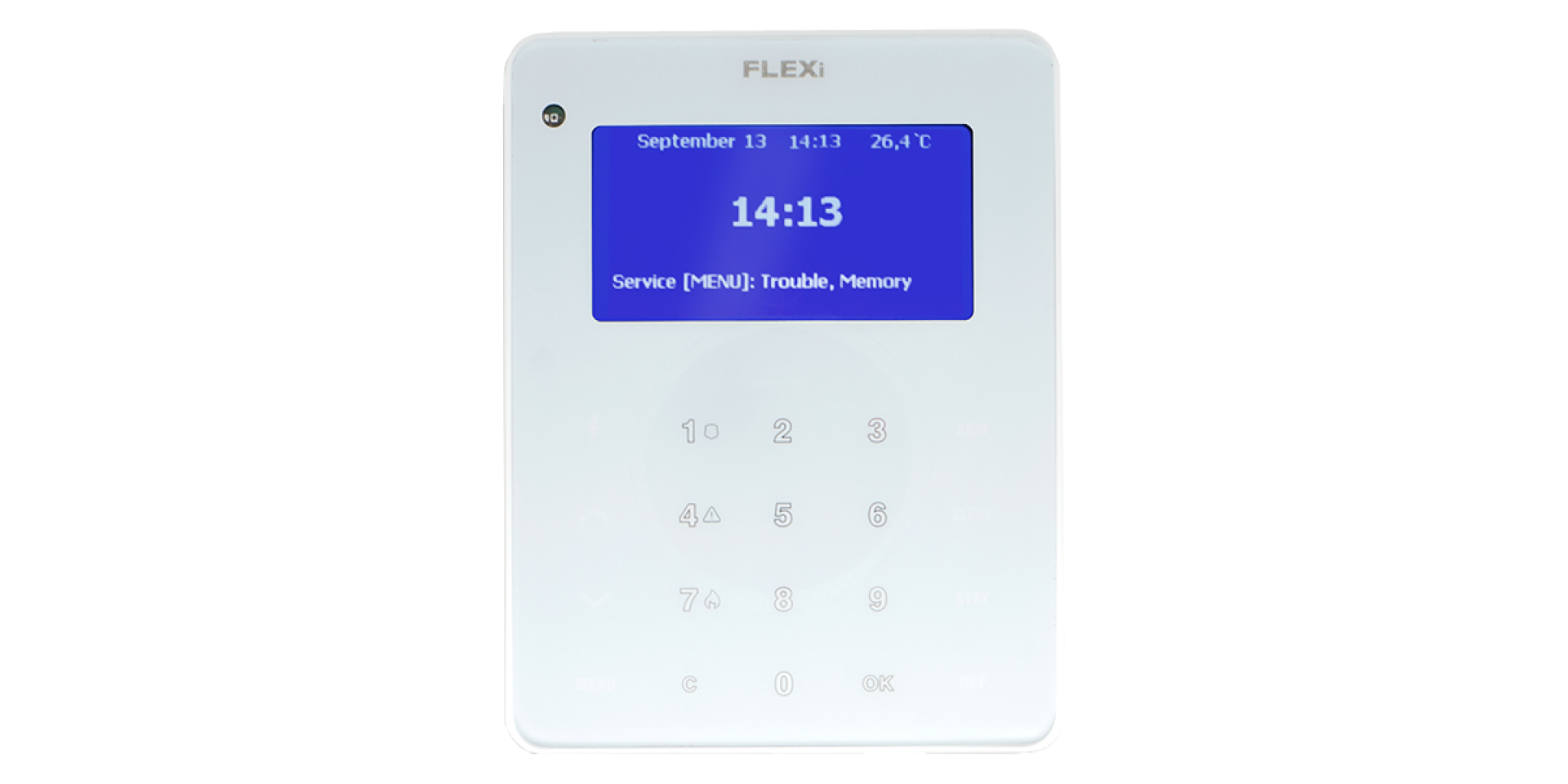
1. Panoramica
La tastiera Trikdis FLEXi LCD, con display LCD blu e superficie a sfioramento, è compatibile con tutte le centrali d'allarme FLEXi SP3.
La tastiera mostra lo stato di 64 zone e 8 aree. Può essere assegnata anche a una o più aree selezionate (dal firmware 1.41 della tastiera e dal firmware SP3_xxx4_0119 della centrale): in tal caso mostra solo lo stato dell'area assegnata e delle sue zone. Puoi vedere la versione del firmware della tastiera con i tasti MENU, 5, 0 (menu impostazioni → informazioni sul dispositivo).
1.1 Caratteristiche principali
- Menu completo in più lingue: inglese, greco, spagnolo e ungherese (paragrafo 2.3).
- Può visualizzare e gestire 8 aree.
- Display LCD con retroilluminazione blu per le informazioni più importanti: stato del sistema, ora, data, temperatura, zone coinvolte in un allarme, guasti, impostazioni della tastiera.
- Superficie bianca lucida con retroilluminazione blu dei tasti.
- Tasti a sfioramento.
- Luminosità e volume regolabili, oscuramento automatico.
- Tasti funzione per le segnalazioni di emergenza.
- Sensore di temperatura, visualizzazione della temperatura.
- 1 ingresso di zona.
- Ingresso USB per l'aggiornamento del firmware della tastiera.
1.2 Le parti della tastiera
Nella riga superiore del display compaiono la data, l'ora, la temperatura e il simbolo della batteria, al centro lo stato dell'area, in basso la segnalazione di guasto. I tasti funzionano al tocco e sono illuminati di blu.
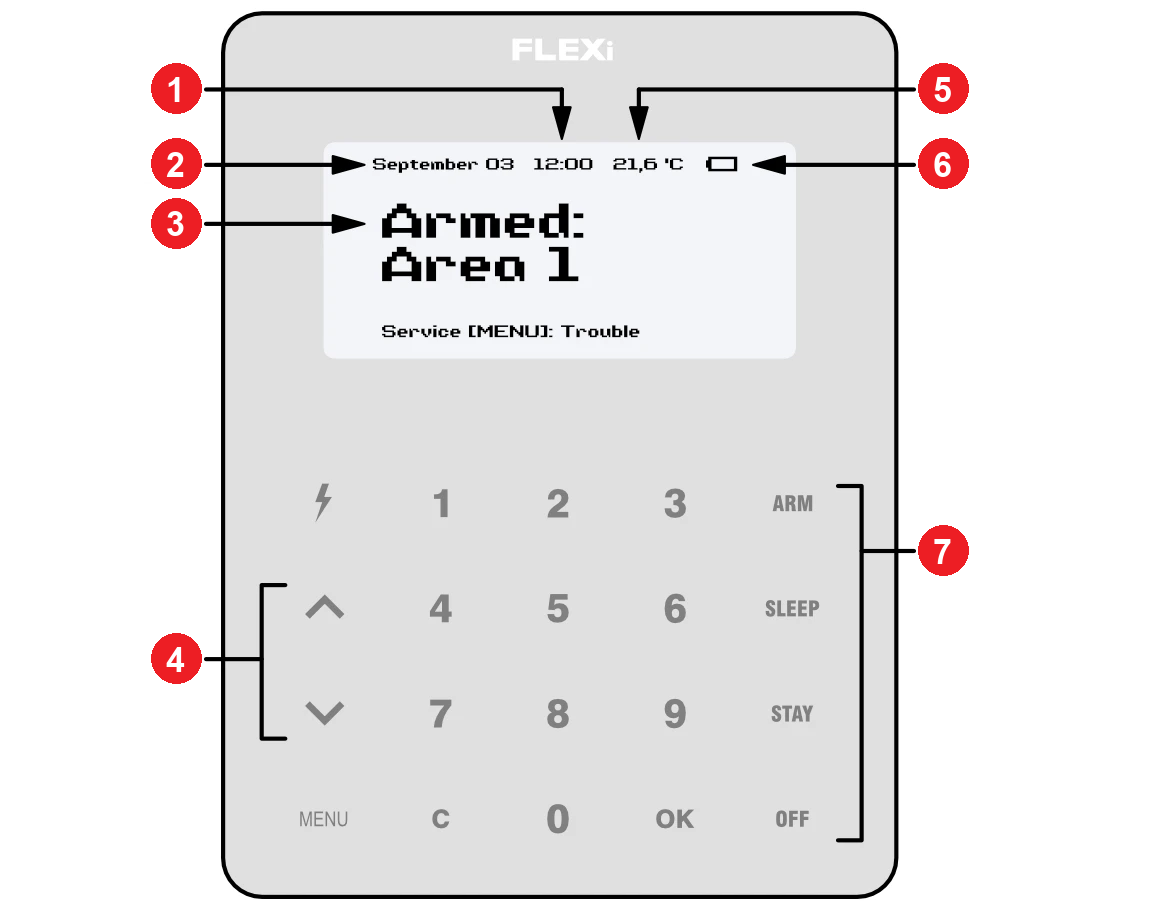
- 1 ora (“Time”)
- 2 data (“Date”)
- 3 stato dell'area (“Area status”) – nell'immagine “Armed: Area 1”, cioè l'area 1 è inserita
- 4 tasti di navigazione (“Navigation buttons”)
- 5 temperatura (“Temperature”)
- 6 stato della batteria della centrale (“Battery status”)
- 7 tasti di comando delle aree (“Area control buttons”): ARM, SLEEP, STAY, OFF
| Tasto | A che cosa serve |
|---|---|
| ARM | inserimento totale (paragrafo 3.1) |
| SLEEP | modalità notte (paragrafo 3.3); nella cancellazione di un codice è il tasto di cancellazione (paragrafo 3.9) |
| STAY | modalità Stay (paragrafo 3.4) |
| OFF | disinserimento (paragrafo 3.2) |
| MENU | il menu della tastiera: esclusione zone, luminosità, suono, lingua, firmware |
| ▲ ▼ | scorrimento, regolazione di un valore |
| 0–9 | inserimento di codice e numero di area, zona e utente; 1, 4, 7 tenuti premuti: chiamata di emergenza (paragrafo 3.5) |
| ⚡ (fulmine) | programmazione dei codici utente (paragrafo 3.9); premuto per 3 secondi: ripristino dei rilevatori d'incendio (paragrafo 3.8) |
| C | uscita dalla modalità, cancellazione del valore digitato |
| OK | conferma della scelta |
1.3 Dati tecnici
| Parametro | Valore |
|---|---|
| Tensione di alimentazione | 10–15 V DC (dall'uscita AUX della centrale) |
| Assorbimento | 25–60 mA |
| Display | LCD con retroilluminazione blu |
| Comandi | tasti a sfioramento |
| Zone e aree | 64 zone, 8 aree |
| Ingresso di zona | 1 (ZONE) |
| Collegamento alla centrale | bus tastiere, 4 fili (RED, BLK, GRN, YEL) |
| Aggiornamento del firmware | tramite connettore mini-USB |
| Dimensioni | 152 × 117 × 22 mm |
| Peso | 0,31 kg |
 Trikdis FLEXi tastiera LCD
2. Collegamento e impostazione
Attenzione!
È vietato eseguire il cablaggio su un dispositivo sotto tensione. Prima di iniziare il lavoro, scollegare l'alimentazione (comprese le batterie di backup).2.1 Collegamento a FLEXi SP3
- La tastiera si collega al bus tastiere della centrale (GRN, YEL) e riceve l'alimentazione dall'uscita AUX della centrale – non serve un alimentatore separato.
- Sul bus tastiere si possono collegare al massimo 8 tastiere dello stesso tipo.
- L'assorbimento della tastiera è di 25–60 mA; tienine conto quando dimensioni il carico dell'uscita AUX della centrale.
- Collegamento: il morsetto AUX+ (+12 V) della centrale va sul morsetto RED della tastiera, l'AUX− sul BLK, il GRN sul GRN, lo YEL sullo YEL.
- La tastiera ha un proprio ingresso di zona (ZONE): l'altro capo del contatto del rivelatore collegato qui va sul morsetto AUX−.
- Dopo l'accensione la centrale riconosce automaticamente la tastiera collegata correttamente e la aggiunge all'elenco delle tastiere (paragrafo 2.2).
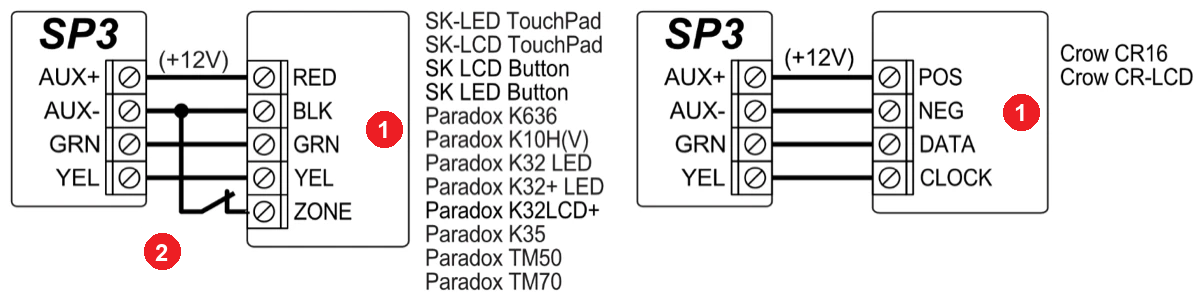
- 1 tastiera (“Keypad”)
- 2 la zona della tastiera (“Keypad zone”)
2.2 Impostazione in TrikdisConfig
La tastiera si vede e si imposta nella finestra TrikdisConfig della centrale FLEXi SP3, nella scheda Keypads della pagina Modules.
Tutti i dispositivi Trikdis possono essere programmati con un software comune. Il software si chiama TrikdisConfig e può essere scaricato dal sito web del produttore.
Dopo il download, installare il programma. Se all'avvio di TrikdisConfig è disponibile una nuova versione, scaricare e installare l'aggiornamento consigliato.
- Collega la centrale al computer con il cavo USB, avvia TrikdisConfig e leggi le impostazioni con il pulsante Read [F4].
- Apri la scheda Keypads della pagina Modules: il numero di serie della tastiera riconosciuta compare nella colonna Serial, il tipo nella colonna Keypad type – entrambi vengono compilati dalla centrale.
- Nella colonna Areas indica quali aree può gestire la tastiera. Per questo servono il firmware 1.41 della tastiera e il firmware SP3_xxx4_0119 della centrale; in tal caso la tastiera mostra solo lo stato delle aree assegnate e delle loro zone.
- Imposta il gruppo Keypad parameters (sotto).
- Scrivi le impostazioni con il pulsante Write [F5].
Una tastiera si toglie dall'elenco con il pulsante Remove, oppure scrivendo degli zeri nel campo Serial.
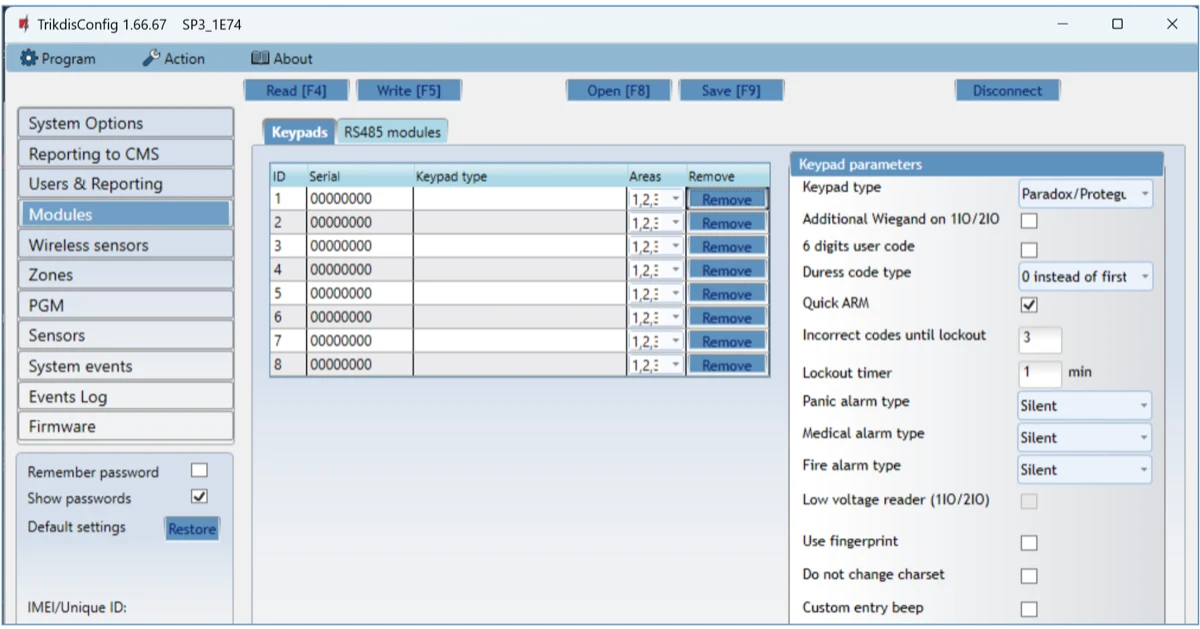
Le impostazioni del gruppo Keypad parameters che riguardano la FLEXi LCD:
- 6 digits user code – codice utente a sei cifre sulla tastiera. I codici a quattro cifre esistenti si trasformano così: le prime due cifre del codice vengono aggiunte alla fine (1234 diventa 123412).
- Duress code type – il tipo del codice di coercizione. Sotto minaccia inserisci o disinserisci con questo codice: il sistema esegue il comando e invia un allarme silenzioso alla centrale di vigilanza.
- Quick ARM – i tasti ARM, STAY e SLEEP della tastiera inseriscono senza codice.
- Incorrect codes until lockout – dopo questo numero di codici errati la tastiera si blocca.
- Lockout timer – la durata del blocco in minuti.
- Panic alarm type, Medical alarm type, Fire alarm type – l'effetto dei tasti di emergenza antipanico, soccorso medico e incendio (paragrafo 3.5): Audible – suona la sirena, la tastiera dà un allarme acustico e la segnalazione va a Protegus 2 e alla centrale di vigilanza; Silent – va solo la segnalazione a Protegus 2 e alla centrale di vigilanza, senza allarme acustico; Disabled – nessuna segnalazione va né a Protegus 2 né alla centrale di vigilanza.
- Do not change charset – se spuntato, la codifica dei caratteri dei nomi di zone e aree sulla FLEXi LCD non cambia.
- Custom entry beep – il suono del ritardo di ingresso sulla tastiera è intermittente.
2.3 Lingua del menu e caratteri accentati
La tastiera memorizza 4 lingue contemporaneamente. Le lingue del firmware scaricabile dal negozio: inglese, greco, spagnolo e ungherese (capitolo 4).

Per cambiare la lingua, accedere al Menu con il tasto MENU, selezionare il menu delle impostazioni premendo 5, quindi premere 1 (lingua) per la selezione della lingua.
Dopo aver selezionato la lingua desiderata, non dimenticare di salvare l'impostazione con il tasto OK.
3. Uso
Se il sistema ha una sola area, la scelta dell'area e il tasto OK non servono – nei passaggi lo indichiamo. Se hai sbagliato qualcosa, il tasto C cancella i caratteri digitati o il comando iniziato.
Prima dell'inserimento
Controlla che nessuna zona sia aperta (violata): chiudi le porte e le finestre. Con una zona aperta il sistema non si può inserire – chiudila, oppure escludi la zona (paragrafo 3.7). L'installatore può impostare alcune zone con la proprietà “forzata” (FORCE): queste consentono l'inserimento anche se aperte.
3.1 Inserimento totale (ARM)
- Premi il tasto ARM.
- Digita il tuo codice utente.
- Premi i numeri delle aree che inserisci (con una sola area questo passaggio e il successivo non servono).
- Premi il tasto OK.
- Lascia l'edificio durante il ritardo di uscita.
Durante il ritardo di uscita il display mostra il tempo rimanente. Dopo l'inserimento compare lo stato inserito con il numero dell'area (nel menu inglese, ad esempio, Armed: Area 1 – l'area 1 è inserita).
3.2 Disinserimento (OFF)
- Premi il tasto OFF.
- Digita il tuo codice utente.
- Premi i numeri delle aree che disinserisci (con una sola area questo passaggio e il successivo non servono).
- Premi il tasto OK.
Dopo il disinserimento compare lo stato disinserito (nel menu inglese Disarmed: Area). Quando entri, disinserisci il sistema durante il ritardo di ingresso.
Cambio rapido
Porti lo stato di un'area a quello opposto se digiti solo il tuo codice e scegli l'area: l'area inserita si disinserisce, quella disinserita si inserisce. I dettagli sono descritti nel paragrafo 4.3 del manuale utente FLEXi SP3.
3.3 Modalità notte (SLEEP)
Il perimetro dell'edificio (porte, finestre) è protetto, all'interno puoi muoverti liberamente. Se apri la porta d'ingresso, il sistema va subito in allarme.
- Premi il tasto SLEEP.
- Digita il tuo codice utente.
- Premi il numero dell'area da inserire (con una sola area questo passaggio e il successivo non servono).
- Premi il tasto OK.
La modalità si attiva subito, senza ritardo di uscita, e il display mostra lo stato di modalità notte (nel menu inglese Sleep: Area).
3.4 Modalità Stay (STAY)
Il perimetro dell'edificio è protetto, all'interno puoi muoverti liberamente. All'apertura della porta d'ingresso parte il ritardo di ingresso: devi disinserire il sistema prima che scada.
- Premi il tasto STAY.
- Digita il tuo codice utente.
- Premi il numero dell'area da inserire (con una sola area questo passaggio e il successivo non servono).
- Premi il tasto OK.
La modalità si attiva subito, senza ritardo di uscita, e il display mostra lo stato di modalità Stay (nel menu inglese Stay: Area).
3.5 Tasti di emergenza
Dalla tastiera puoi chiedere aiuto direttamente alla centrale di vigilanza.
| Aiuto | Che cosa fare |
|---|---|
| Antipanico (polizia, pericolo immediato) | tieni premuto il tasto 1 per 3 secondi |
| Soccorso medico | tieni premuto il tasto 4 per 3 secondi |
| Vigili del fuoco | tieni premuto il tasto 7 per 3 secondi |
La segnalazione di emergenza arriva a destinazione solo se il sistema è collegato a una centrale di vigilanza e avete concordato il servizio. Se il tasto dà un allarme acustico o silenzioso, oppure è disattivato, lo imposta l'installatore (paragrafo 2.2).
3.6 Allarme e guasti sul display
- In caso di allarme il display mostra l'allarme e le zone coinvolte. Nell'elenco eventi di Protegus 2 trovi l'allarme anche con il nome della zona.
- In caso di guasto nella riga inferiore del display compare la scritta di guasto (nel menu inglese Service [MENU]: Trouble): con il tasto MENU apri l'elenco dei guasti. Il significato dei guasti e che cosa fare sono descritti nel capitolo 7 del manuale utente FLEXi SP3.
3.7 Esclusione zone (BYPASS)
Puoi escludere temporaneamente dalla sorveglianza una zona rimasta aperta o guasta.
- Premi il tasto MENU.
- Premi il tasto 3.
- Digita il tuo codice utente.
- Digita il numero a due cifre della zona (ad esempio
02). Per più zone digita uno dopo l'altro i numeri a due cifre delle zone. - Premi il tasto OK: la tastiera esce dalla modalità di esclusione.
Per annullare l'esclusione ripeti gli stessi passaggi. L'esclusione vale per un solo inserimento: dopo il disinserimento la zona è di nuovo sorvegliata – il guasto va fatto riparare.
3.8 Ripristino dei rilevatori d'incendio e di fumo
I rilevatori d'incendio e di fumo a due fili, dopo un allarme, non si ripristinano da soli, ma solo manualmente. Per ripristinarli tieni premuto il tasto ⚡ (fulmine) per 3 secondi: la centrale toglie per breve tempo l'alimentazione ai rilevatori, che tornano allo stato di riposo. Lo stesso fanno l'uscita corrispondente di Protegus 2 e il comando SMS FRS.
Per l'installatore
Il ripristino funziona tramite l'uscita PGM a cui sono collegati i rilevatori d'incendio e che in TrikdisConfig hai impostato sulla funzione di ripristino dei rilevatori d'incendio (Fire Sensor Reset) (manuale FLEXi SP3, paragrafo 6.8).
3.9 Codici utente
I codici utente si programmano con il codice amministratore. Il numero a due cifre dell'utente (01–40) lo scegli tu: per un nuovo codice un numero ancora libero, per una modifica il numero dell'utente di cui sostituisci il codice.
Aggiungere un nuovo codice, modificarne uno esistente:
- Premi il tasto ⚡.
- Digita il codice amministratore (di fabbrica 123456).
- Digita il numero a due cifre dell'utente (ad esempio
02). - Digita il codice utente a quattro cifre.
- Digita di nuovo il codice.
- Premi i numeri delle aree che l'utente può gestire.
- Premi il tasto OK.
- Esci con il tasto C.
Cancellare un codice:
- Premi il tasto ⚡.
- Digita il codice amministratore (di fabbrica 123456).
- Digita il numero a due cifre dell'utente da cancellare (ad esempio
02). - Premi il tasto SLEEP.
- Esci con il tasto C.
Il codice amministratore e il codice a sei cifre
Il codice amministratore si può cambiare solo nel programma TrikdisConfig – chiedilo all'installatore. Se l'installatore ha attivato il codice utente a sei cifre (paragrafo 2.2), i codici hanno sei cifre.
3.10 Luminosità e suono
Premi il tasto MENU, poi il tasto 5 (menu impostazioni), e scegli che cosa regolare:
| Tasto | Voce di menu |
|---|---|
| 2 | volume |
| 4 | luminosità LCD – la luminosità del display |
| 3 | luminosità tastiera – la luminosità dei tasti |
Il valore si regola con i tasti ▲ ▼ e si salva con il tasto OK. La lingua del menu si imposta come descritto nel paragrafo 2.3.
4. Aggiornamento del firmware
A volte può essere necessario aggiornare il firmware della tastiera. Ad esempio, la tastiera può memorizzare solo 4 lingue alla volta e la lingua desiderata non è tra queste, oppure semplicemente per alcune correzioni di errori. La versione attuale del firmware della tastiera si vede con i tasti MENU, 5, 0.
4.1 Preparazione
- La tastiera deve essere collegata alla centrale d'allarme, e il sistema deve essere acceso. L'aggiornamento si esegue sulla tastiera, quindi è possibile anche dopo l'installazione.
- Scarica sul computer il file firmware più recente e, prima di iniziare, rinominalo in
sk_lcd.fw. Il file si scarica dalla pagina del prodotto (il firmware FLEXi LCD più recente con le lingue inglese, greco, spagnolo e ungherese – EN, GR, ES, HU). - Per l'aggiornamento serve lo stesso cavo mini-USB usato per la programmazione.
4.2 Procedura di aggiornamento
- Collega il computer alla tastiera FLEXi LCD con il cavo USB.
- Entra nel menu con il tasto MENU.
- Premi il tasto 5 (menu impostazioni).
- Premi il tasto 9 per l'aggiornamento (nel menu inglese Update).
- Sul computer la cartella del firmware della tastiera FLEXi LCD compare come una nuova unità (SK_LCD); il display mostra un messaggio che chiede di sostituire il file firmware sull'unità SK_LCD.
- Copia nella cartella il firmware scaricato in precedenza (sovrascrivendo il vecchio file), poi attendi che la tastiera si riavvii.
Dopo l'aggiornamento imposta la lingua del menu (paragrafo 2.3) e controlla la nuova versione del firmware (MENU, 5, 0 – informazioni sul dispositivo).
5. Domande frequenti
Quante tastiere si possono collegare a FLEXi SP3?
Sul bus tastiere si possono collegare al massimo 8 tastiere dello stesso tipo (paragrafo 2.1). Ognuna è alimentata dall'uscita AUX della centrale: tieni conto dell'assorbimento delle tastiere (FLEXi LCD: 25–60 mA).
Come cambio la lingua del menu della tastiera?
MENU → 5 (impostazioni) → 1 (Language) → il numero della lingua (ungherese: 4) → OK (paragrafo 2.3). La tastiera memorizza 4 lingue contemporaneamente; il firmware scaricabile dal negozio contiene inglese, greco, spagnolo e ungherese (capitolo 4).
Nei nomi di zone e aree compaiono simboli strani al posto delle lettere accentate. Che cosa devo fare?
Per visualizzare correttamente i caratteri accentati, durante la programmazione di FLEXi SP3 il set di caratteri deve essere impostato su Europa centrale – dove si trova questa impostazione è descritto nel paragrafo 2.3.
È possibile fare in modo che la tastiera veda e gestisca una sola area?
Sì: nella scheda Modules → Keypads di TrikdisConfig, nella colonna Areas, indichi quali aree può gestire (paragrafo 2.2). Per questo servono il firmware 1.41 della tastiera e il firmware SP3_xxx4_0119 della centrale. In tal caso la tastiera mostra solo lo stato delle aree assegnate e delle loro zone.
Qual è il codice amministratore di fabbrica, e come lo cambio?
Il codice amministratore di fabbrica è 123456. Si può cambiare solo nel programma TrikdisConfig – chiedilo all'installatore (paragrafo 3.9).
Il sistema si può inserire senza codice?
Sì, se l'installatore ha attivato l'impostazione Quick ARM (paragrafo 2.2): in tal caso i tasti ARM, STAY e SLEEP inseriscono senza codice.
Ho digitato più volte un codice sbagliato e la tastiera non risponde. Perché?
Dopo il numero impostato di codici errati la tastiera si blocca e non accetta codici fino allo scadere del tempo di blocco. Il numero di codici errati e la durata del blocco li imposta l'installatore (Incorrect codes until lockout, Lockout timer – paragrafo 2.2).
A che cosa serve l'ingresso di zona della tastiera?
La tastiera ha un proprio ingresso di zona (ZONE): qui si può collegare un rilevatore che si trova vicino alla tastiera, con l'altro capo del suo contatto sul morsetto AUX− (paragrafo 2.1).
La tastiera misura la temperatura?
Sì: nella tastiera c'è un sensore di temperatura, il valore misurato lo vedi nella riga superiore del display (paragrafo 1.2).
Sul display compare la scritta “Service [MENU]: Trouble”. Che cosa significa?
C'è un guasto nel sistema (ad esempio manca la tensione di rete, oppure c'è un problema con la batteria o con la comunicazione). Con il tasto MENU apri l'elenco dei guasti (paragrafo 3.6).
6. Istruzioni di sicurezza
Attenzione!
L'elettricità può essere pericolosa e causare lesioni personali o la MORTE, nonché altre perdite economiche o danni se non utilizzata o installata correttamente.
L'installazione comporta la manipolazione di apparecchiature elettriche e deve essere eseguita in conformità con le normative vigenti.
La validità della garanzia richiede che il dispositivo venga installato da una persona qualificata nel rispetto delle norme di installazione per apparecchiature elettriche e delle norme vigenti per il funzionamento sicuro delle apparecchiature elettriche.
- La tastiera può essere installata e sottoposta a manutenzione solo da personale qualificato.
- Prima del collegamento leggi questo manuale e il manuale di FLEXi SP3.
- Prima di ogni collegamento scollega l'alimentazione – sia quella della centrale sia la batteria.
- Modifiche, alterazioni o riparazioni non autorizzate dal produttore comportano la perdita della garanzia.
- Rispetta le norme locali sullo smaltimento dei rifiuti: non gettare il dispositivo nei rifiuti domestici – consegna il dispositivo dismesso come rifiuto elettronico.
Vedi anche
- Manuale della centrale d'allarme FLEXi SP3 – il collegamento delle tastiere (paragrafo 3.5), la pagina Modules (paragrafo 6.5) e le uscite PGM (paragrafo 6.8).
- Manuale utente FLEXi SP3 – l'uso del sistema (capitolo 4) e le segnalazioni di guasto (capitolo 7).
- Procedura di aggiornamento del firmware della tastiera FLEXi LCD – articolo della knowledge base.
- Tastiera Trikdis FLEXi LCD – la pagina del prodotto, download del firmware.