

Centrale d'allarme “FLEXi” SP3 – manuale utente
Manuale utente della centrale d'allarme Trikdis “FLEXi” SP3: inserimento e disinserimento da tastiera, dall'app Protegus 2, con chiave o tessera, via SMS e con una chiamata; gestione degli utenti, allarmi e guasti.
- 44 min di lettura
1. Il tuo sistema d'allarme
Il “FLEXi” SP3 è il cuore del tuo sistema d'allarme. È alloggiato in un contenitore metallico insieme all'alimentatore e alla batteria tampone; a esso sono collegati i rilevatori, la sirena e le tastiere. Anche il comunicatore è integrato: la centrale trasmette direttamente alla centrale di vigilanza e all'app Protegus 2 tramite Wi-Fi, Ethernet o rete mobile. Questo manuale riguarda l'uso quotidiano; i collegamenti e le impostazioni sono compito dell'installatore e sono descritti nel manuale di installazione e programmazione.
1.1 Come funziona
- Quando è inserita, la centrale sorveglia tutti i rilevatori. Se uno di essi segnala, suona la sirena e – a seconda delle impostazioni – la centrale invia un messaggio di allarme alla centrale di vigilanza e a te.
- Quando è disinserita, reagisce solo alle zone sorvegliate continuamente, 24 ore su 24: rilevatori d'incendio, zone 24 ore e 24 ore silenziose, manomissione.
- Quando è inserita parzialmente (modalità Stay e Sleep), il perimetro esterno è protetto e all'interno puoi muoverti liberamente. Quale rilevatore è sorvegliato in quale modalità lo stabilisce l'installatore con il tipo di zona.
- Il ritardo di ingresso ti dà il tempo di disinserire il sistema dopo essere entrato dalla porta d'ingresso; durante il ritardo di uscita, dopo l'inserimento, puoi ancora lasciare l'edificio. Annota i tempi impostati nella scheda dati del capitolo 12.
1.2 Con che cosa puoi gestirlo
Puoi gestire il sistema con diversi dispositivi, utilizzabili anche in parallelo:
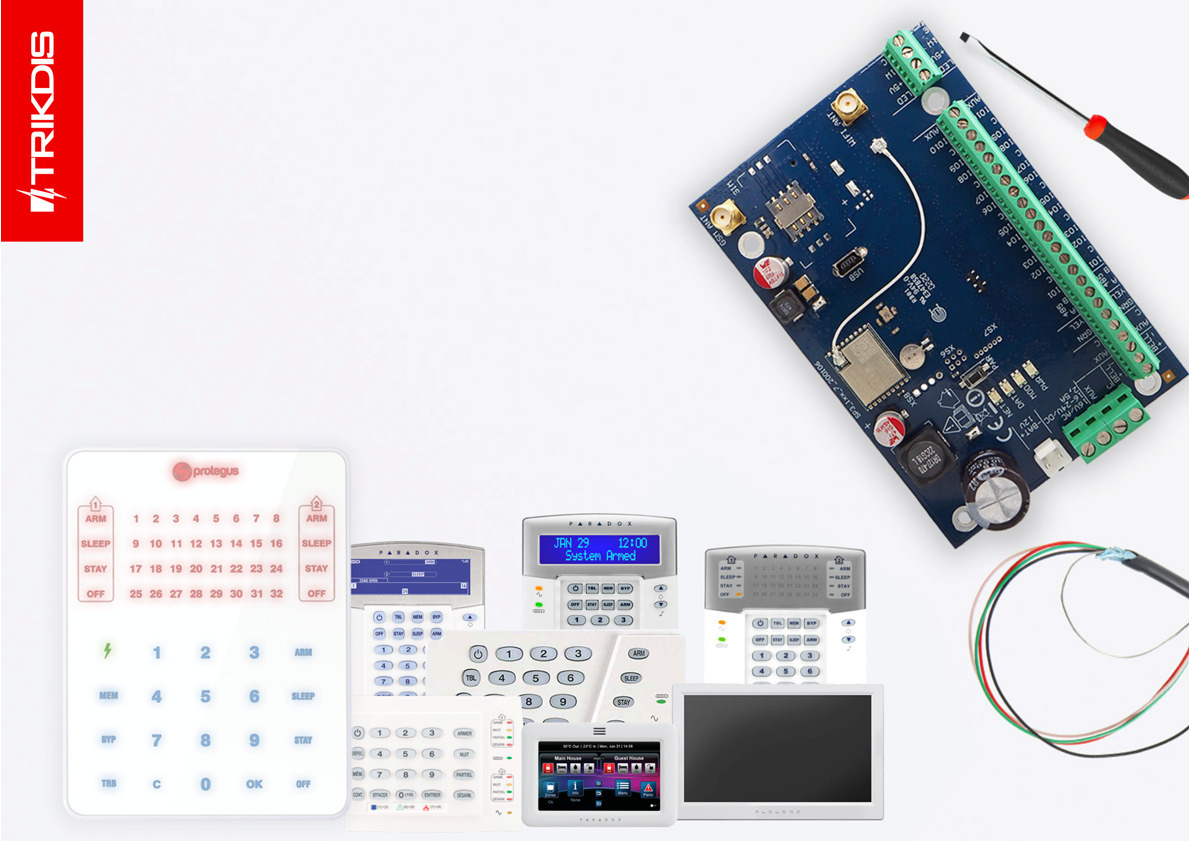
- da tastiera – con una tastiera Trikdis, Paradox o Crow (capitoli 4, 5 e 6);
- dall'app Protegus 2 sul telefono o nel browser, da qualsiasi luogo (capitolo 3);
- con una chiave iButton o una tessera RFID sul lettore installato all'ingresso (capitolo 8);
- con una chiamata telefonica e via SMS – solo nelle versioni con modem per rete mobile (capitolo 9);
- con un interruttore a chiave, se l'installatore ha configurato una zona a questo scopo – l'interruttore cambia lo stato di quella zona e così inserisce o disinserisce il sistema;
- e anche la centrale di vigilanza può inserirlo o disinserirlo a distanza, se vi siete accordati in tal senso.
Paradox K32LCD+, K32+, K32LED, K32+ LED, K35, K10H, K10V, K636, TM50*, TM70*
Crow CR16, CR-LCD
I tastierini LED mostrano lo stato solo delle prime 2 partizioni, ma possono controllare tutte le 8 partizioni.
*Questo tastierino può inserire/disinserire solo le prime 2 partizioni.
Le tastiere LED (Trikdis FLEXi LED, SK232LED W, SK-LED Button, modelli LED Paradox, Crow) mostrano lo stato delle prime due aree, ma possono gestire tutte e otto le aree; se hai più aree e vuoi vederle tutte, ti serve una tastiera LCD. Un sistema può avere al massimo otto tastiere dello stesso tipo.
1.3 Come ti avvisa
La centrale invia gli eventi nell'ordine impostato: prima alla centrale di vigilanza, poi agli utenti. L'app Protegus 2 ti avvisa con una notifica push e un suono dedicato; le versioni con modem inviano anche SMS fino a otto numeri di telefono. Chi riceve un messaggio per quale evento lo imposta l'installatore – se ti manca una notifica o ne ricevi troppe, chiedilo a lui.
1.4 Alimentazione
La centrale funziona con la rete a 230 V e, in caso di blackout, con la batteria da 12 V nel contenitore. Finché c'è la rete, la batteria si ricarica. Quanto dura la batteria dipende dal consumo del sistema e dall'età della batteria. La mancanza di rete e il guasto della batteria sono segnalati dall'indicatore di guasto della tastiera (TRB) e anche da Protegus 2 (capitolo 7).
Non aprire il contenitore
All'interno del contenitore della centrale c'è tensione di rete, e l'interruttore antimanomissione segnala immediatamente l'apertura del coperchio alla centrale di vigilanza. L'apertura del contenitore, la sostituzione della batteria e tutti i collegamenti sono compito dell'installatore.
2. Stati di funzionamento, codici e funzioni
2.1 I quattro stati di funzionamento
Sulle tastiere e nell'app compaiono gli stessi quattro stati. Il sistema può essere suddiviso in aree (sul display della tastiera Area), e ogni area ha il proprio stato.
| Stato | Sulla tastiera | Che cosa significa |
|---|---|---|
| Disinserito | OFF (DISARM) | Sono protette solo le zone 24 ore: l'allarme reagisce agli eventi delle zone incendio, 24 ore e 24 ore silenziose. |
| Inserito | ARM | Tutte le zone sono protette, l'allarme reagisce a ogni evento. |
| Inserimento parziale (Stay) | STAY | Il perimetro esterno è protetto, nelle zone di tipo Interior STAY e Instant STAY (ambienti interni) puoi muoverti liberamente. Se qualcuno viola la zona d'ingresso ritardata, l'allarme parte solo allo scadere del ritardo di ingresso. |
| Notte (Sleep) | SLEEP | Come la modalità Stay, ma quando viene violata la zona d'ingresso ritardata l'allarme parte immediatamente. |
Quale modalità e quando
ARM quando tutti lasciano l'edificio. STAY quando sei in casa e durante il giorno entri ed esci (la porta d'ingresso segnala con ritardo). SLEEP per la notte, quando nessuno esce: in questo caso l'apertura della porta d'ingresso fa scattare subito l'allarme. Le modalità Stay e Sleep si possono scegliere solo se l'installatore ha impostato almeno una zona di tipo Interior STAY o Instant STAY.
2.2 Codici e permessi
Con i codici gli utenti ricevono permessi di livello diverso per gestire il sistema. I codici sono composti solo da cifre (0–9); altri caratteri – lettere o segni di punteggiatura – non si possono usare né nella scelta né nella digitazione del codice. Esistono tre tipi di codice:
- Codice utente – di quattro cifre; con esso inserisci, disinserisci ed escludi le zone. La centrale memorizza fino a 40 codici utente. Ogni utente dovrebbe avere il proprio codice: così il registro eventi e Protegus 2 mostrano chi ha fatto che cosa, e ogni codice può essere cancellato singolarmente in qualsiasi momento.
- Codice amministratore – di sei cifre, di fabbrica 123456. Ce n'è uno solo, non si può cancellare, ma si può cambiare nel software TrikdisConfig (System Options → Access → Access codes). Con esso aggiungi e cancelli i codici utente sulle tastiere Trikdis SK232LED W, FLEXi LCD e Paradox. Non consente di inserire né di disinserire. Deve essere composto solo da cifre: TrikdisConfig accetta anche un codice con lettere, ma sulla tastiera le lettere non si possono digitare, e quindi dalla tastiera non potresti più aggiungere o modificare codici utente.
- Password SMS – di sei cifre, di fabbrica 123456; è l'inizio dei comandi SMS (capitolo 9).
Codice master sulle tastiere LED e Button
Sulle tastiere FLEXi LED, SK-LED Button e SK-LCD Button i codici si programmano con il codice dell'utente 1, il codice master (di fabbrica 1234), e non con il codice amministratore. I passaggi esatti sono al punto 4.9.
Cambia i codici di fabbrica
Il primo giorno chiedi all'installatore di cambiare il codice amministratore e la password SMS e di assegnare a ogni utente un proprio codice. Non annotare i codici vicino alla tastiera.
2.3 Funzioni di sicurezza
| Funzione | Che cosa fa |
|---|---|
| Esclusione zona (Bypass) | Esclude una zona dalla sorveglianza per la durata del prossimo inserimento. È utile quando devi inserire il sistema, ma un rilevatore è guasto e non puoi farlo riparare subito. Dopo il disinserimento l'esclusione decade. |
| Breve segnale della sirena (Bell Squawk) | La sirena conferma l'inserimento con un breve segnale e il disinserimento con due – così anche dall'esterno sai che il comando è arrivato. |
| Campanello (Chime) | A sistema disinserito, il cicalino della tastiera (o un'uscita impostata a questo scopo) segnala quando qualcuno apre la zona impostata, per esempio la porta d'ingresso. |
| Reinserimento (Re-ARM) | Protegge dal disinserimento accidentale: se hai disinserito il sistema con una chiamata telefonica, ma durante il ritardo di ingresso nessuno ha aperto la porta d'ingresso, la centrale torna alla precedente modalità di inserimento. |
| Codice coercizione | Se qualcuno ti costringe a disinserire (o inserire) l'allarme, disinseriscilo (o inseriscilo) con il codice coercizione: il sistema apparentemente si disinserisce (o si inserisce) normalmente, ma invia subito un allarme silenzioso (Duress) alla centrale di vigilanza. Il codice coercizione è abilitato dall'installatore; può essere di due tipi: l'ultima cifra del tuo codice aumentata di uno, oppure 0 al posto della prima cifra. |
2.4 Altre funzioni
- Monitoraggio della temperatura – alla centrale si possono collegare fino a otto sensori di temperatura (DS18B20 o DS18S20) oppure un sensore di temperatura e umidità (AM2301). Per ciascuno si può impostare un intervallo consentito; se la temperatura ne esce, la centrale invia un evento agli utenti. I valori attuali sono mostrati da Protegus 2; nelle versioni con modem si possono richiedere anche con il comando SMS
ASKT. - Comando a distanza di dispositivi – altri dispositivi elettronici (cancello, illuminazione, riscaldamento, irrigazione) collegati alle uscite programmabili open collector (PGM) della centrale si possono comandare da Protegus 2, con i tasti rapidi della tastiera, via SMS e con una chiamata telefonica (capitoli 10 e 9).
3. App Protegus 2
In Protegus 2 vedi lo stato del sistema da qualsiasi luogo, lo inserisci e lo disinserisci, consulti gli eventi, comandi le uscite e ricevi una notifica push per ogni evento importante. L'app funziona con ogni versione SP3 che raggiunge Internet (Wi-Fi, Ethernet o rete mobile). Per l'utente è gratuita; sul telefono la scarichi dagli store, nel browser si apre all'indirizzo https://app.protegus.app.
3.1 Aggiungere il sistema al tuo account
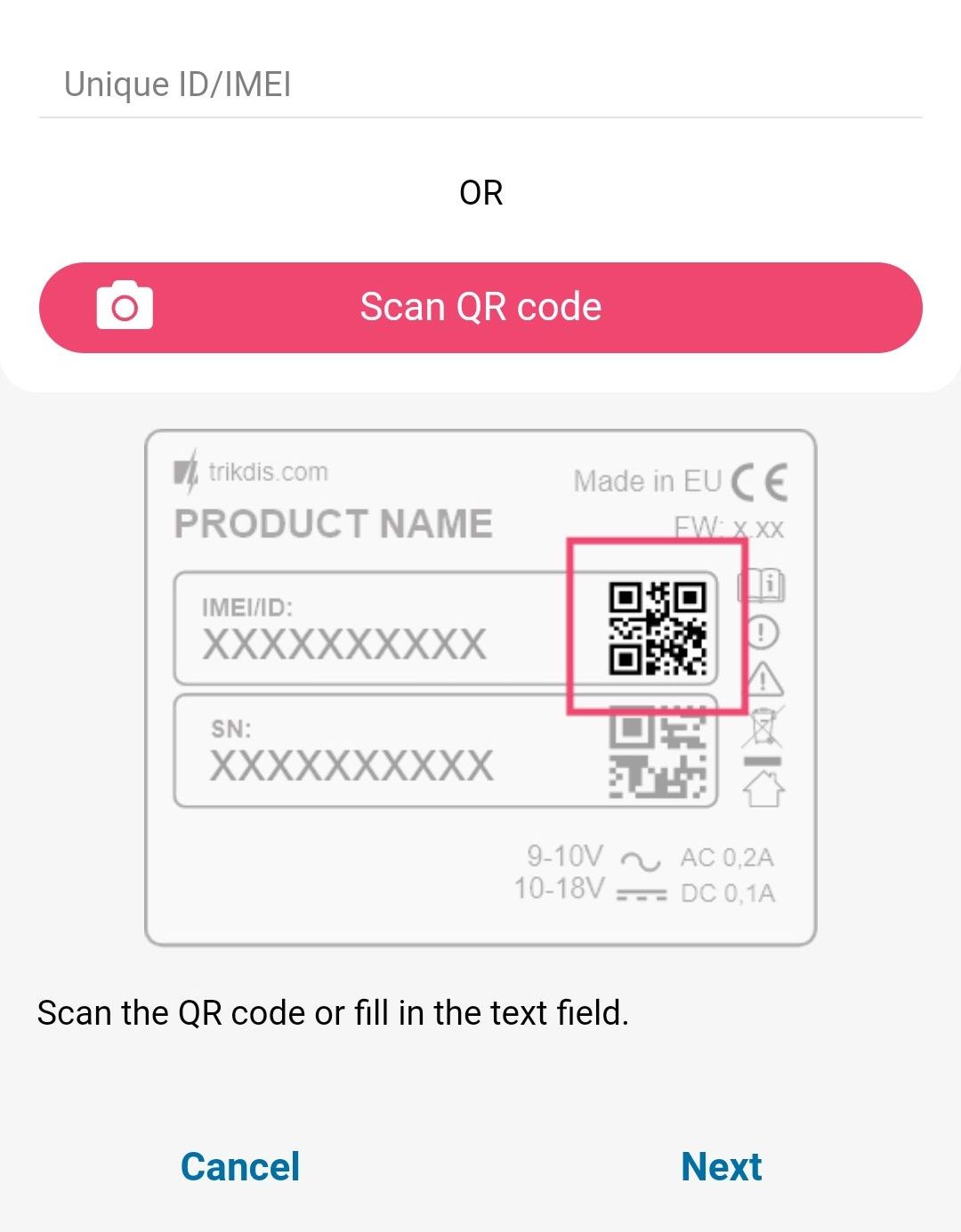
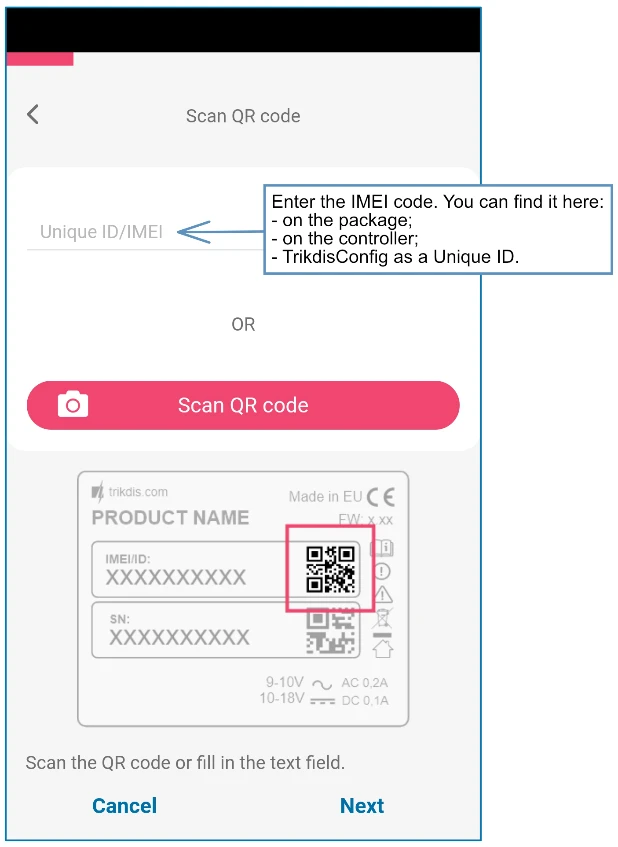
Per farlo ti serve l'identificativo univoco della centrale, il numero IMEI/Unique ID: lo trovi sull'etichetta della confezione e della scheda, e te lo comunica anche l'installatore. Se l'installatore ha già aggiunto il sistema dal proprio account aziendale, è più semplice che ti inviti nel tuo account: in questo caso accetti il link ricevuto nell'e-mail di invito e non devi digitare l'identificativo.
Creazione del sistema nell'applicazione Protegus 2
- Scarica l'applicazione Protegus 2 sul tuo telefono o aprila in un browser
- Registra un account, se non l'hai già fatto.
- Accedi al tuo account.
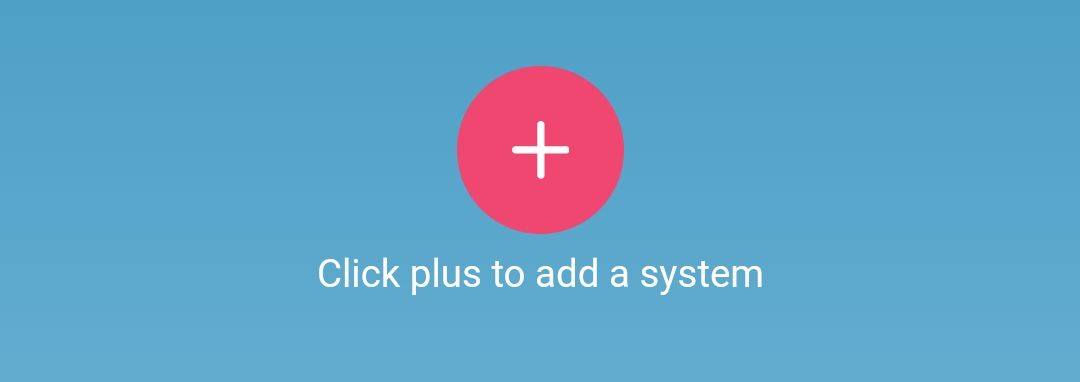
- Nella pagina principale, fai clic sul pulsante "+" per creare un sistema
- Inserisci l'identificativo univoco del dispositivo TRIKDIS (puoi anche scansionare il codice a barre o il codice QR con la fotocamera del telefono), che trovi
- sull'etichetta del dispositivo
- sulla scatola di cartone del dispositivo
- nell'angolo in basso a sinistra di TrikdisConfig (in formato selezionabile e copiabile)
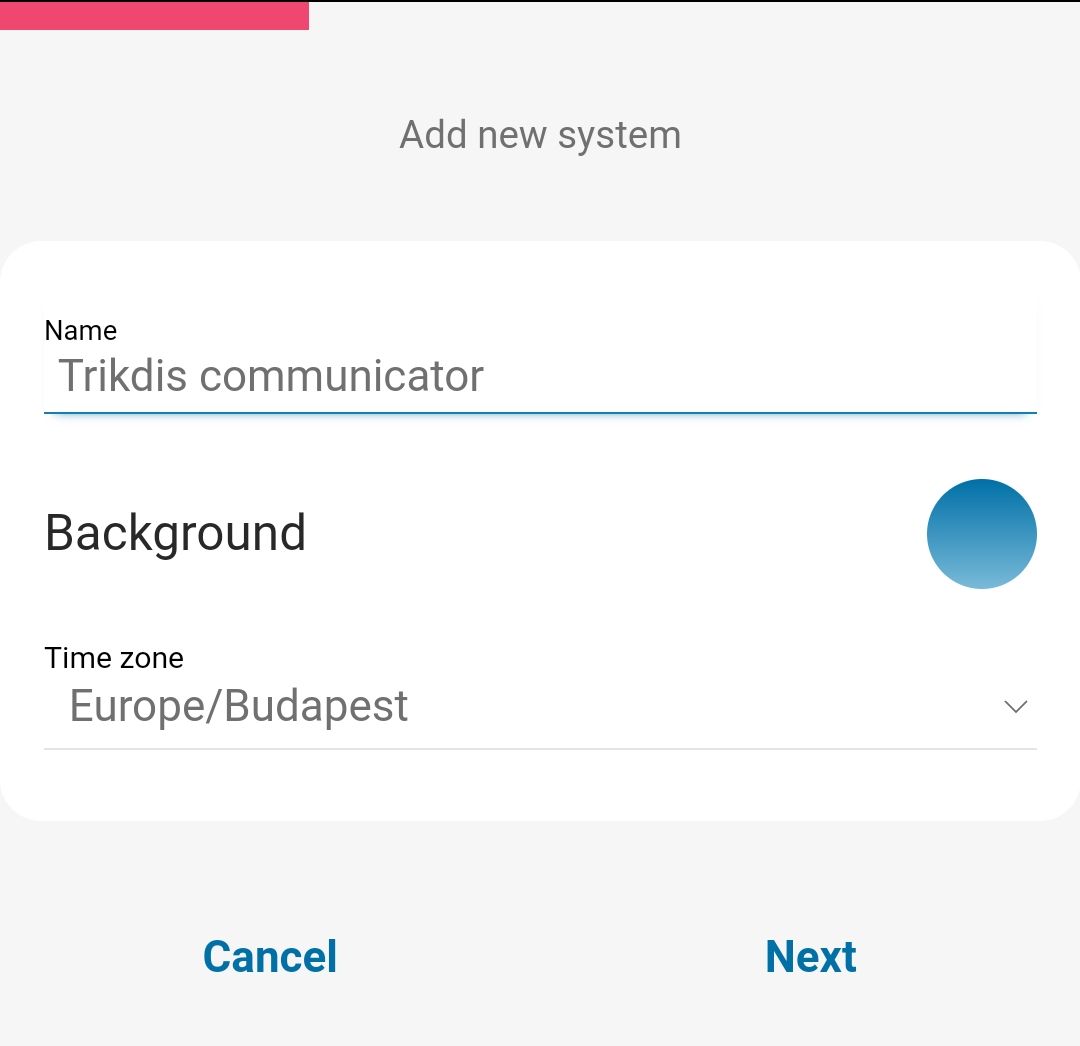
- Inserisci il nome del sistema e seleziona un fuso orario
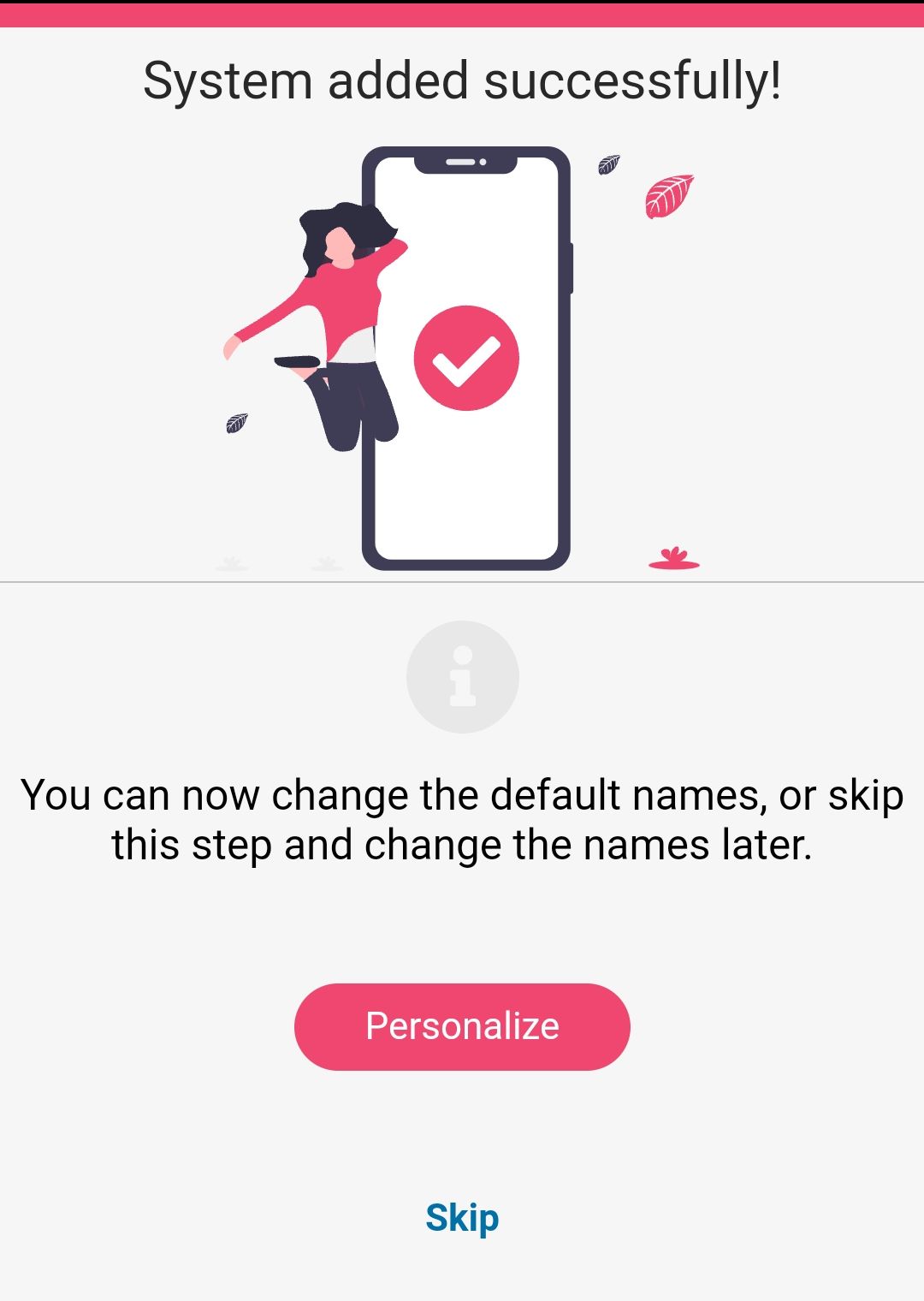
- Il sistema è stato creato; nel passaggio successivo puoi già assegnare un nome alle aree e alle zone, ma puoi farlo anche in seguito in qualsiasi momento.
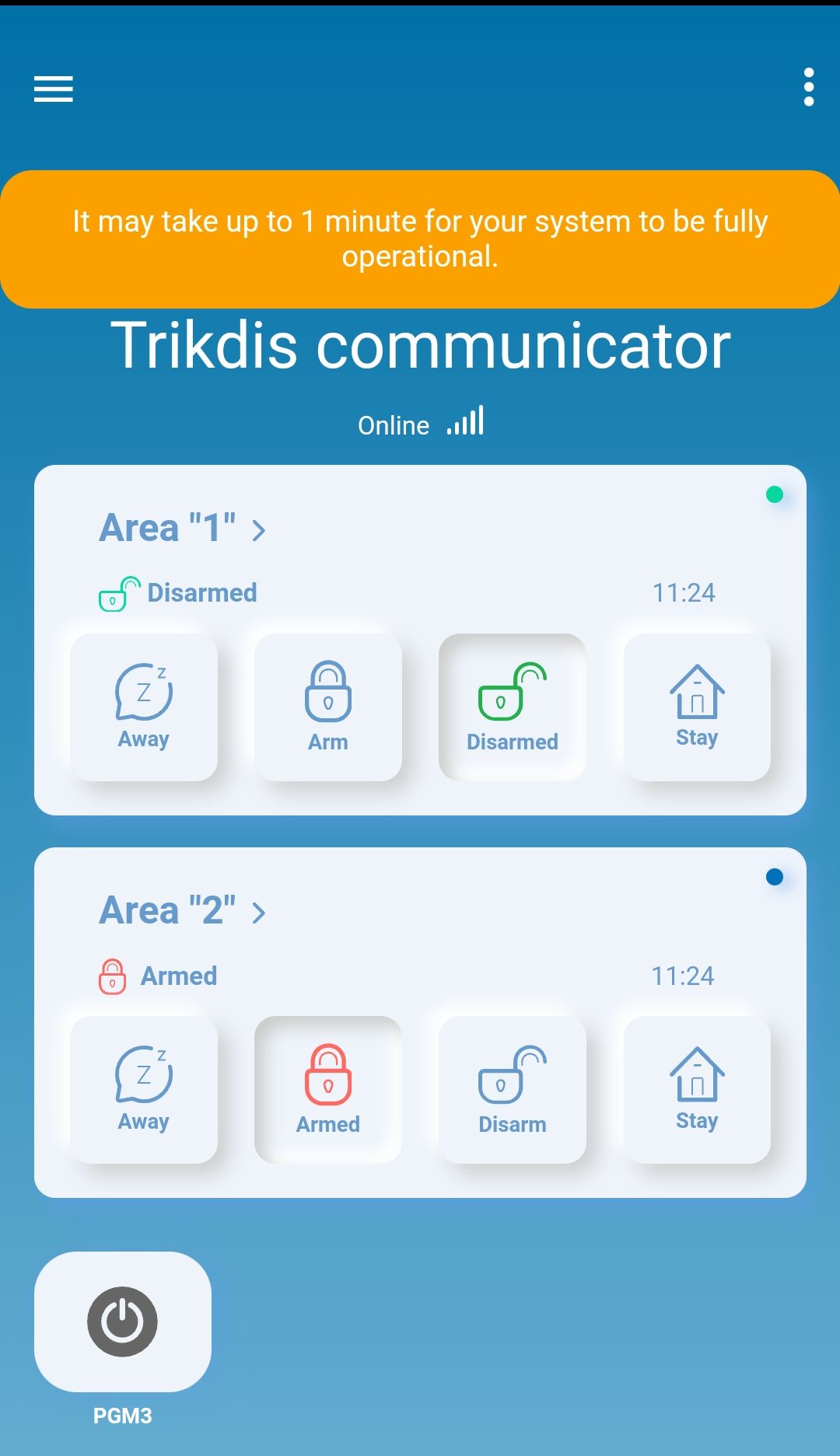
- Nell'ultimo passaggio compare la schermata principale del sistema. Attendi che la striscia gialla scompaia e che il sistema sia pronto.


3.2 Inserimento e disinserimento nell'app
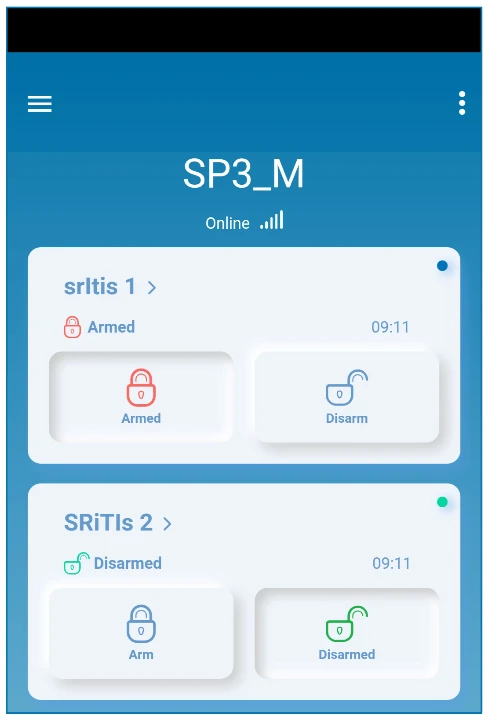
- Apri il sistema nell'app Protegus 2. Nella schermata iniziale ogni area ha la propria scheda e il proprio lucchetto: il lucchetto chiuso, rosso indica un'area inserita, il lucchetto aperto, verde un'area disinserita.
- Tocca il lucchetto dell'area e scegli l'operazione desiderata: inserimento o disinserimento.
- Se l'app lo richiede, inserisci il codice PIN.
Il lucchetto assume lo stato effettivo in base all'evento ricevuto dalla centrale d'allarme; l'app conferma anche nell'elenco eventi e con una notifica se la centrale ha eseguito l'operazione.
Con l'SP3, dopo aver toccato il lucchetto inserisci il codice utente della centrale – lo stesso codice di quattro cifre che usi sulla tastiera, non la password del tuo account Protegus 2. Ogni area compare su una scheda separata, e vedi solo quelle per cui l'installatore ti ha dato il permesso. Oltre all'inserimento totale, da qui avvii anche le modalità parziali: Stay (inserimento parziale) e Sleep (notte).
Se l'app mostra qualcosa di diverso dalla tastiera
Se dopo un comando non succede nulla, o l'app mostra qualcosa di completamente diverso dallo stato reale del sistema, apri il menu Settings → System configuration e nella riga System out of sync? premi il pulsante Sync. L'app rilegge le impostazioni della centrale.
3.3 Eventi e altri utenti
- L'elenco eventi è il registro del sistema: inserimenti, disinserimenti con il nome dell'utente, allarmi per zona, guasti e relativi ripristini. Dopo un allarme è qui che vedi più rapidamente quale zona ha segnalato.
- Le notifiche push si possono attivare e disattivare per tipo di evento; l'allarme arriva con un suono distinto e ben riconoscibile. Puoi chiedere le notifiche anche nel browser: Notifiche push nel browser nell'app Protegus 2.
- Gli altri utenti li invita dall'app il proprietario del sistema; la persona invitata vede il sistema dal proprio account, e i suoi permessi (quale area, quale uscita) li imposti tu. L'installatore può inviare inviti anche agli indirizzi e-mail inseriti in TrikdisConfig.
- I dati del sistema (connessione, intensità del segnale, firmware) sono mostrati nella pagina delle informazioni di sistema: La pagina delle informazioni di sistema di Protegus 2 è stata ampliata.
4. Uso con una tastiera Trikdis
4.1 Le tastiere Trikdis
| Tastiera | Visualizzazione | Caratteristiche |
|---|---|---|
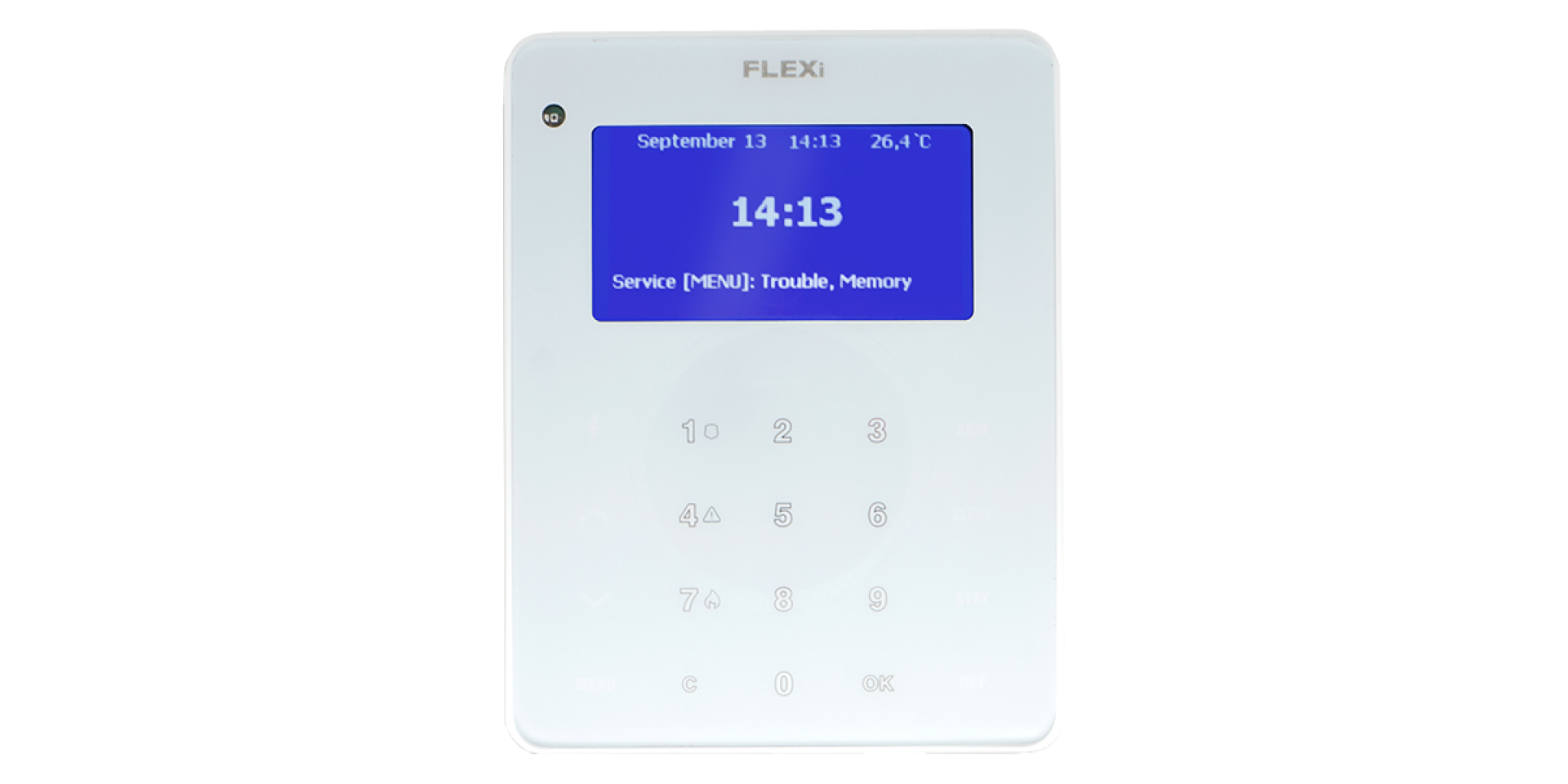
| FLEXi LCD (su docs.trikdis.com SK-LCD TouchPad) | display testuale, 64 zone, 8 aree | tasti a sfioramento, data, ora e temperatura sul display, menu in più lingue |
| FLEXi LED (SK-LED TouchPad) | 32 LED di zona, 2 aree | tasti a sfioramento |
| SK-LCD Button | display testuale, 64 zone, 8 aree | tasti meccanici, icone; descrizione dettagliata: Manuale utente breve della tastiera SK-LCD Button |
| SK-LED Button | 16 LED di zona, 2 aree | tasti meccanici; descrizione dettagliata: Manuale utente breve della tastiera SK-LED Button |
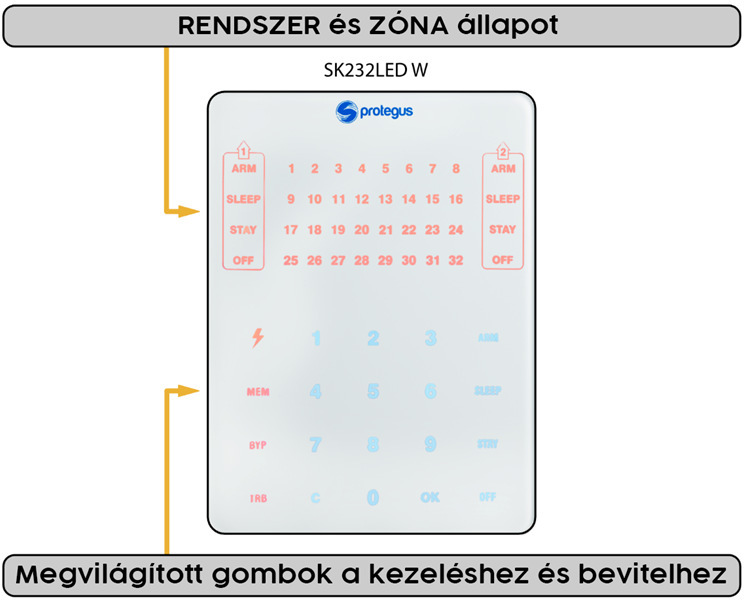
| SK232LED W (con scritta Protegus) | 32 LED di zona, 2 aree | predecessore della FLEXi LED; si usa esattamente come la FLEXi LED |
Sulle tastiere LED i numeri sono le zone: acceso – la zona è aperta (violata), spento – la zona è a riposo, lampeggiante – la zona o l'utente è selezionato, lampeggiante veloce – la zona ha causato un allarme. Lo stato delle due aree è indicato dalle spie negli angoli in alto a sinistra e a destra (ARM, SLEEP, STAY, OFF). Con un firmware più recente la tastiera può essere assegnata a una o due aree selezionate: in tal caso mostra solo le zone e lo stato di quelle aree.
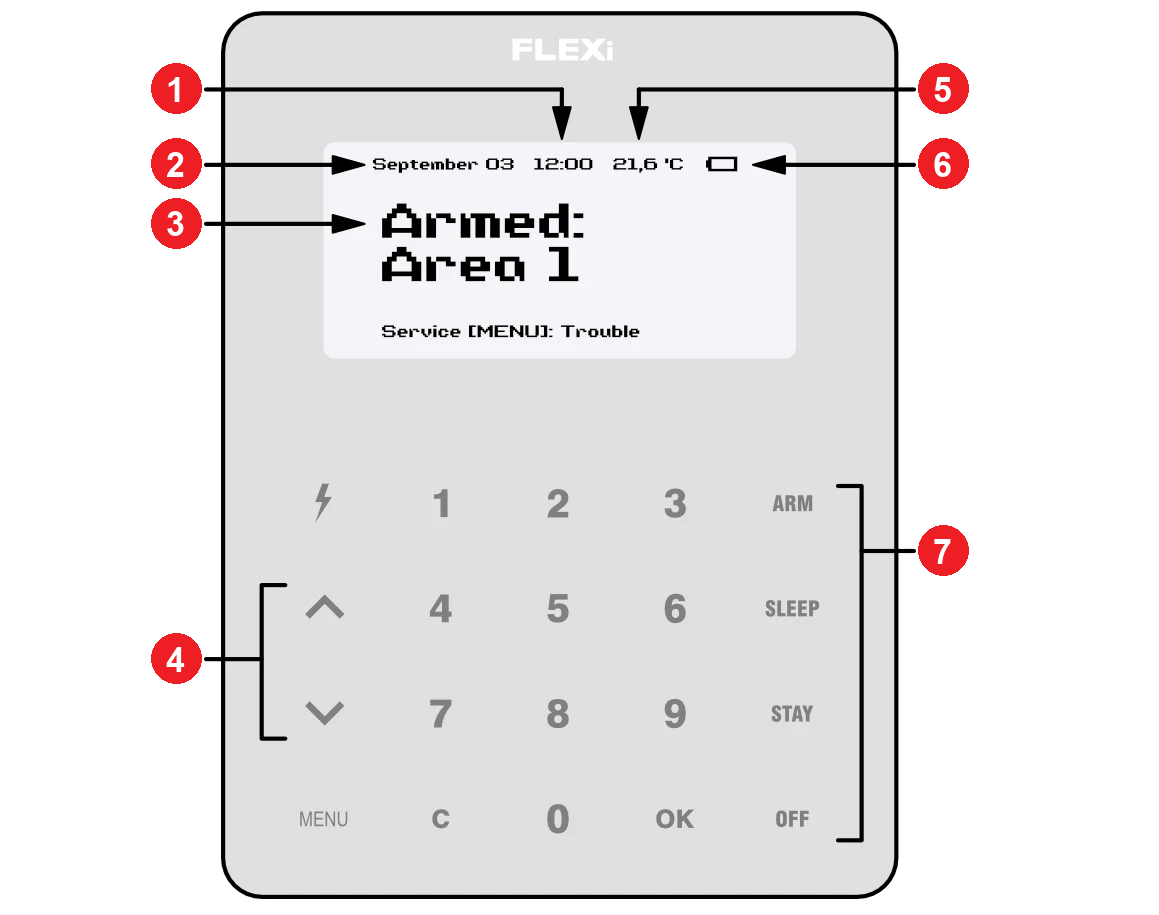
- 1 ora („Time”)
- 2 data („Date”)
- 3 stato dell'area („Area status”) – nell'immagine „Armed: Area 1”, cioè l'area 1 è inserita
- 4 tasti di navigazione („Navigation buttons”)
- 5 temperatura („Temperature”)
- 6 stato della batteria della centrale („Battery status”)
- 7 tasti di comando delle aree („Area control buttons”): ARM, SLEEP, STAY, OFF
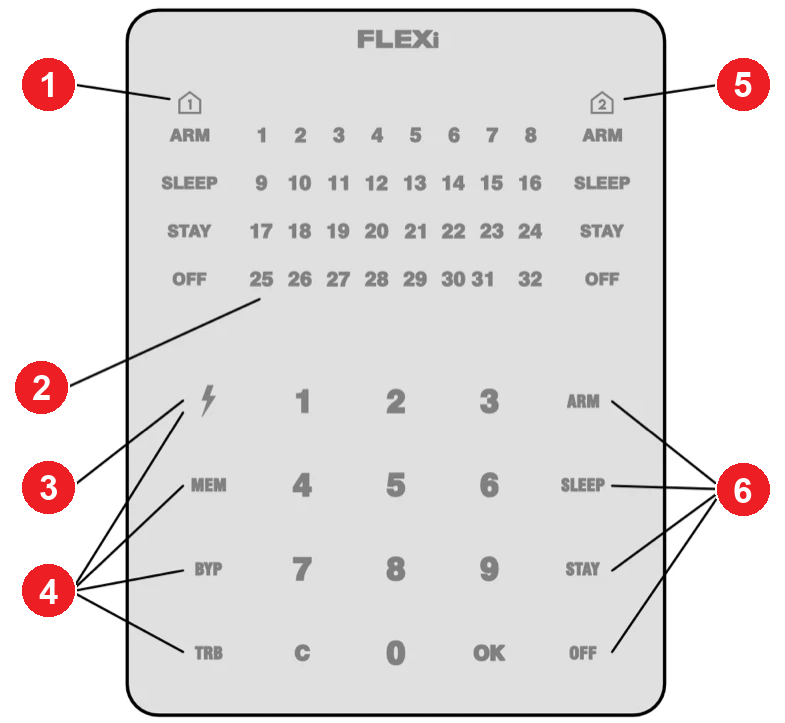
- 1 indicatori di stato dell'area 1 („1 area status indications”)
- 2 indicatori di zona: i numeri 1–32 indicano le zone 1–32 („Number indicators [1]-[32] match with 1-32 zones.”); acceso – zona aperta („Illuminated – zone violated”), spento – zona sorvegliata („Extinguished – zone monitored”), lampeggiante – zona o utente selezionato („Flashing – zone/user selected”), lampeggiante veloce – la zona è andata in allarme („Flashing intensively – zone was violated”)
- 3 indicatore di alimentazione („Power indication”)
- 4 tasti funzione („Function keys”): ⚡, MEM, BYP, TRB
- 5 indicatori di stato dell'area 2 („2 area status indications”)
- 6 tasti di comando delle aree („Area control buttons”): ARM, SLEEP, STAY, OFF
4.2 Tasti e spie
| Tasto | Che cosa indica, a che cosa serve |
|---|---|
| ⚡ (fulmine) | Acceso fisso: la centrale funziona con la tensione di rete. Lampeggiante: guasto della batteria. Spento: manca la tensione di rete, il sistema funziona a batteria. Con questo tasto programmi i codici utente e ripristini i rilevatori d'incendio. |
| MEM | Acceso: c'è un allarme in memoria. Lampeggiante: stai consultando la memoria allarmi. Con il tasto entri nella memoria. (tastiere LED) |
| BYP | Acceso: c'è una zona esclusa. Lampeggiante: stai impostando l'esclusione. Con il tasto entri nella modalità di esclusione. (tastiere LED) |
| TRB | Acceso: c'è un guasto nel sistema. Lampeggiante: stai consultando i guasti. Con il tasto entri nell'elenco dei guasti. (tastiere LED) |
| MENU, ▲ ▼ | Il menu della FLEXi LCD e lo scorrimento. |
| 0–9 | Inserimento di numeri: codice, numero di area, zona, utente. |
| C | Uscita dalla modalità, cancellazione del valore digitato. |
| OK | Conferma della scelta. |
| ARM / SLEEP / STAY / OFF | Inserimento totale / modalità notte / modalità Stay / disinserimento. |
Due regole valide per ogni tastiera
- Se hai sbagliato qualcosa, premi il tasto C: esce dalla modalità e cancella il valore digitato.
- Se almeno una zona è aperta (il suo LED è acceso), il sistema non si può inserire – chiudi la finestra o la porta, oppure escludi la zona (4.5). L'installatore può impostare alcune zone con la proprietà “forzata” (FORCE): queste consentono l'inserimento anche se aperte.
4.3 Inserimento e disinserimento
Se il sistema ha una sola area, non devi premere il numero dell'area, e anche l'OK non serve. Con più aree, dopo aver digitato il codice si accendono i numeri delle aree che puoi gestire.
| Operazione | Passaggi | Che cosa succede |
|---|---|---|
| Inserimento totale | ARM → codice utente → numero dell'area (o delle aree) → OK | La spia ARM lampeggia durante il ritardo di uscita, poi resta accesa fissa. Durante il ritardo di uscita lascia l'edificio e chiudi la porta. Con Bell Squawk la sirena emette un segnale. |
| Modalità Stay | STAY → codice → area/e → OK | La spia STAY è accesa. La modalità è attiva subito, senza ritardo di uscita. Con Bell Squawk la sirena emette un segnale. |
| Modalità notte | SLEEP → codice → area/e → OK | La spia SLEEP è accesa. È attiva subito; l'apertura della porta d'ingresso fa scattare subito l'allarme. Con Bell Squawk la sirena emette un segnale. |
| Disinserimento | OFF → codice → area/e → OK | La spia OFF è accesa. Con Bell Squawk la sirena emette due segnali. Quando entri, disinserisci durante il ritardo di ingresso: se il sistema è in modalità ARM o STAY e qualcuno entra, parte il ritardo di ingresso, e il sistema va disinserito prima che scada. |
| Disinserimento dopo un allarme | codice → area/e → OK | Il sistema si disinserisce, la spia OFF è accesa (con Bell Squawk la sirena emette due segnali), la MEM è accesa, le zone andate in allarme lampeggiano. Il lampeggio si ferma con il tasto MEM e poi C; la memoria viene cancellata dal successivo inserimento. |
| Cambio rapido (con il codice, in un sistema con zone STAY) | codice → area/e | L'area selezionata passa allo stato opposto: quella inserita (in modalità ARM, STAY o SLEEP) si disinserisce, la spia OFF si accende, con Bell Squawk la sirena emette due segnali; in quella disinserita parte il ritardo di uscita, e se nel frattempo apri la zona d'ingresso (ritardata) passa in modalità ARM, altrimenti in STAY – si accende la spia corrispondente (ARM o STAY), con Bell Squawk la sirena emette un segnale. |
Sulla tastiera FLEXi LED, per l'inserimento totale basta anche codice → area → OK; la FLEXi LCD mostra sul display il tempo rimanente del ritardo di uscita e il nuovo stato (Armed: Area 1, Disarmed: Area 1, Stay: Area 1, Sleep: Area 1).
4.4 Memoria allarmi (MEM)
Dopo un allarme la spia MEM è accesa. Premi il tasto MEM: i numeri accesi mostrano quali zone sono andate in allarme. Esci con il tasto C. Se per un minuto non premi nulla, la tastiera esce da sola, ma la memoria resta e la MEM continua a essere accesa; la memoria viene cancellata dal successivo inserimento, e allora la MEM si spegne. Sulla tastiera FLEXi LCD l'allarme compare in forma di testo sul display, e lo trovi anche nell'elenco eventi di Protegus 2 con il nome della zona.
4.5 Esclusione zona (Bypass)
Una zona rimasta aperta o guasta può essere esclusa dalla sorveglianza per la durata del prossimo inserimento.
- FLEXi LED, SK232LED W: BYP → codice (la BYP lampeggia) → il numero a due cifre delle zone (per esempio
02, più zone una dopo l'altra) → OK (la BYP resta accesa fissa). - FLEXi LCD: MENU → 3 → codice → il numero a due cifre delle zone → OK.
- SK-LCD Button, SK-LED Button: MENU → 6 → codice → il numero a due cifre delle zone → OK.
Per annullare l'esclusione ripeti la stessa procedura. L'esclusione vale per un solo inserimento: dopo il disinserimento la zona torna sorvegliata, e il guasto va fatto riparare.
4.6 Ripristino dei rilevatori d'incendio e di fumo
I rilevatori d'incendio e di fumo a due fili, dopo un allarme, non si ripristinano da soli, ma solo manualmente. Tieni premuto il tasto ⚡ per 3 secondi (sulle tastiere Button il tasto C): la centrale toglie per breve tempo l'alimentazione ai rilevatori, che tornano allo stato iniziale. In quel momento commuta l'uscita PGM a cui sono collegati i rilevatori d'incendio e che l'installatore ha impostato con la funzione di ripristino rilevatori d'incendio (Fire sensor reset); è questo che riporta allo stato iniziale i rilevatori d'incendio e di fumo collegati alla zona della centrale. Lo stesso fanno l'uscita corrispondente in Protegus 2 e il comando SMS FRS.
4.7 Tasti di emergenza
Dalla tastiera puoi chiedere aiuto direttamente alla centrale di vigilanza – funziona solo se il sistema è collegato a una centrale di vigilanza e il servizio è stato concordato.
| Tastiera | Panico (polizia, pericolo immediato) | Soccorso medico | Incendio |
|---|---|---|---|
| FLEXi LCD, FLEXi LED, SK-LCD Button, SK-LED Button | tieni premuto 1 per 3 secondi | tieni premuto 4 per 3 secondi | tieni premuto 7 per 3 secondi |
| SK232LED W | 1 + 3 insieme, per 3 secondi | 4 + 6 insieme, per 3 secondi | 7 + 9 insieme, per 3 secondi |
4.8 Segnalazione guasti (TRB)
Se la TRB è accesa, nel sistema c'è un guasto (manca la tensione di rete, batteria, comunicazione, manomissione). Sulle tastiere LED premi il tasto TRB: si accendono i numeri dei gruppi di guasti; apri i dettagli di un gruppo con il suo numero, esci con il tasto C. La FLEXi LCD mostra la riga Service [MENU]: Trouble, e con il tasto MENU apri l'elenco dei guasti. Il significato dei gruppi e cosa fare sono nel capitolo 7.
4.9 Codici utente dalla tastiera
L'aggiunta di un nuovo codice e la modifica di uno esistente si fanno allo stesso modo; il numero a due cifre dell'utente (01–40) lo scegli tu: per un nuovo codice un numero ancora libero, per una modifica il numero dell'utente di cui cambi il codice. Il tasto C interrompe l'operazione in qualsiasi momento.
FLEXi LCD e SK232LED W (con il codice amministratore):
- Premi il tasto ⚡.
- Digita il codice amministratore di sei cifre (di fabbrica 123456). Il ⚡ inizia a lampeggiare.
- Digita il numero a due cifre dell'utente (per esempio
02). - Digita il codice utente di quattro cifre, poi una seconda volta.
- Premi i numeri delle aree che l'utente può gestire.
- Premi il tasto OK, poi esci con il tasto C.
FLEXi LED (con il codice master):
- Premi il tasto ⚡.
- Digita il codice master di quattro cifre (di fabbrica 1234; è il codice dell'utente 01). Si accendono i LED dei numeri che hanno già un codice.
- Digita il numero a due cifre dell'utente.
- Digita il nuovo codice due volte.
- Premi i numeri delle aree gestibili, poi il tasto OK. Uscita: C due volte.
SK-LCD Button, SK-LED Button: MENU → 0 → codice master (di fabbrica 1234) → numero utente → nuovo codice due volte → aree → OK → C.
Cancellazione di un codice: inizia allo stesso modo (⚡ oppure MENU → 0, codice amministratore o master), digita il numero dell'utente da cancellare, poi premi il tasto SLEEP. La tastiera emette un bip, il LED del numero si spegne. Uscita C (FLEXi LED: OK due volte).
Cambiare il codice amministratore e il codice master
Il codice amministratore si può cambiare solo nel software TrikdisConfig – chiedilo all'installatore. Il codice master è il codice dell'utente 01: sulle tastiere FLEXi LED e Button lo cambi con i passaggi sopra, sul numero 01.
4.10 Stato delle aree sulla tastiera LED
Sulla tastiera SK232LED W tieni premuto il tasto 2 per 3 secondi (la tastiera emette un bip): i LED numero 1–8 mostrano lo stato delle otto aree – acceso: inserita, lampeggiante: modalità Stay, spento: disinserita.
4.11 Luminosità, suono, lingua
- FLEXi LCD: MENU → 5, poi 2 per il volume, 4 per la luminosità del display, 3 per la luminosità dei tasti; il valore si regola con i tasti ▲ ▼ e si salva con OK.
- FLEXi LED: tieni premuto il tasto C per 3 secondi, poi 1 / 4 – luminosità dei LED di zona, 2 / 5 – luminosità dei tasti, 3 / 6 – volume, 0 – attivazione o disattivazione dell'illuminazione in standby (se è acceso un LED di zona sì e uno no, l'illuminazione in standby è disattivata; se sono accesi tutti, è attivata). Il tasto C salva l'impostazione.
- SK-LCD Button, SK-LED Button: dal MENU, i passaggi sono nei due manuali brevi (4.1).

Per cambiare la lingua, accedere al Menu con il tasto MENU, selezionare il menu delle impostazioni premendo 5, quindi premere 1 (lingua) per la selezione della lingua.
Dopo aver selezionato la lingua desiderata, non dimenticare di salvare l'impostazione con il tasto OK.
5. Uso con una tastiera Paradox
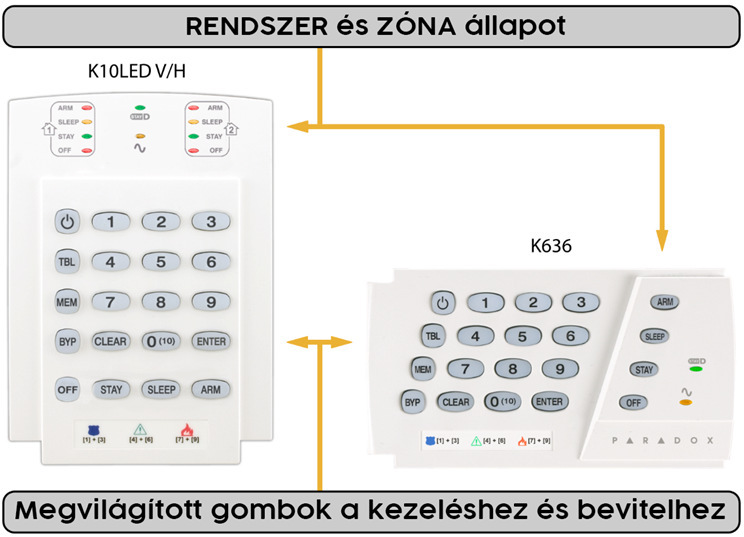
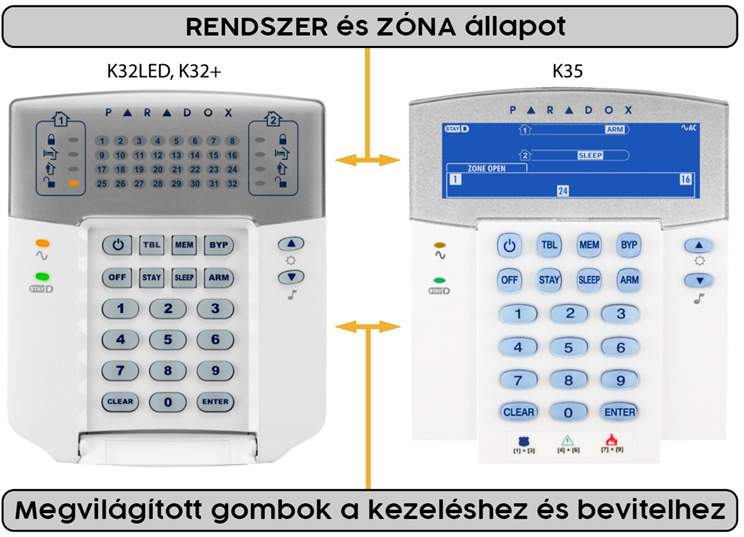
Il “FLEXi” SP3 funziona con le tastiere Paradox K10LED V/H, K636, K32LED, K32+, K32LCD+, K35 e con le tastiere touchscreen TM50 / TM70. La K10LED mostra lo stato di 10 zone e 2 aree, la K636 di 10 zone e 1 area, la K32LED, la K32+ e la K35 di 32 zone e 2 aree. La TM50 e la TM70 possono inserire e disinserire solo le prime due aree.
5.1 Tasti e spie
| Tasto | Che cosa indica, a che cosa serve |
|---|---|
| ⏻ (simbolo di accensione) | Programmazione dei codici utente e ripristino dei rilevatori d'incendio. |
| MEM | Acceso: c'è un allarme in memoria. Lampeggiante: stai consultando la memoria. Con il tasto entri nella memoria allarmi. |
| BYP | Acceso: c'è una zona esclusa. Lampeggiante: stai impostando l'esclusione. Con il tasto entri nella modalità di esclusione. |
| TBL | Acceso: c'è un guasto nel sistema. Lampeggiante: stai consultando i guasti. Con il tasto entri nell'elenco dei guasti. |
| 0–9 | Inserimento di numeri. |
| CLEAR | Uscita dalla modalità, cancellazione del valore digitato. |
| ENTER | Conferma della scelta. |
| ARM / SLEEP / STAY / OFF | Inserimento totale / modalità notte / modalità Stay / disinserimento. |
| ∿ (spia di alimentazione) | Acceso: funziona con la tensione di rete. Lampeggiante: guasto della batteria. Spento: manca la tensione di rete, il sistema funziona a batteria. |
Sulle tastiere Paradox LED i numeri sono le zone (acceso – aperta, lampeggiante – in allarme), il gruppo di spie in alto a sinistra e quello in alto a destra indicano lo stato dell'area 1 e dell'area 2. Se hai sbagliato qualcosa, CLEAR esce dalla modalità e cancella il valore digitato. Con una zona aperta il sistema non si può inserire, a meno che l'installatore non abbia impostato la zona con la proprietà forzata (FORCE).
5.2 Inserimento e disinserimento
Con una sola area non devi premere il numero dell'area né ENTER. Con più aree, dopo aver digitato il codice si accendono i numeri delle aree che puoi gestire.
| Operazione | Passaggi | Che cosa succede |
|---|---|---|
| Inserimento totale | ARM → codice utente → area/e → ENTER | La spia ARM lampeggia durante il ritardo di uscita, poi resta accesa. Lascia l'edificio e chiudi la porta. Con Bell Squawk la sirena emette un segnale. |
| Modalità Stay | STAY → codice → area/e → ENTER | La spia STAY è accesa. Con Bell Squawk la sirena emette un segnale. |
| Modalità notte | SLEEP → codice → area/e → ENTER | La spia SLEEP è accesa. Con Bell Squawk la sirena emette un segnale. |
| Disinserimento | OFF → codice → area/e → ENTER | La spia OFF è accesa. Con Bell Squawk la sirena emette due segnali. Se il sistema è in modalità ARM o STAY e qualcuno entra, parte il ritardo di ingresso: disinserisci il sistema prima che scada. |
| Disinserimento dopo un allarme | codice → area/e → ENTER | Il sistema si disinserisce, la spia OFF è accesa (con Bell Squawk la sirena emette due segnali), la MEM è accesa, le zone andate in allarme lampeggiano. Il lampeggio si ferma con MEM e poi CLEAR. |
| Cambio rapido (con il codice, in un sistema con zone STAY) | codice → area/e | L'area inserita (in modalità ARM, STAY o SLEEP) si disinserisce, la spia OFF si accende, con Bell Squawk la sirena emette due segnali; in quella disinserita parte il ritardo di uscita: se nel frattempo apri la zona d'ingresso, passa in modalità ARM, altrimenti in STAY – si accende la spia corrispondente (ARM o STAY), con Bell Squawk la sirena emette un segnale. |
5.3 Memoria allarmi, esclusione zona, guasti
- Memoria: MEM → i numeri accesi sono le zone andate in allarme → CLEAR. Dopo un minuto di inattività la tastiera esce, la memoria resta e la MEM continua a essere accesa; il successivo inserimento la cancella, e allora la MEM si spegne.
- Esclusione zona: BYP → codice (la BYP lampeggia) → il numero a due cifre delle zone → ENTER (la BYP è accesa). L'annullamento si fa allo stesso modo. Vale per un solo inserimento.
- Guasti: TBL → si accendono i numeri dei gruppi di guasti → il numero del gruppo per i dettagli → CLEAR. Il significato dei gruppi è nel capitolo 7.
5.4 Ripristino dei rilevatori d'incendio
Tieni premuto il tasto ⏻ per 3 secondi: la centrale toglie per breve tempo l'alimentazione ai rilevatori d'incendio, che tornano allo stato iniziale. In quel momento commuta l'uscita PGM a cui sono collegati i rilevatori d'incendio e che l'installatore ha impostato con la funzione di ripristino rilevatori d'incendio (Fire sensor reset); è questo che riporta allo stato iniziale i rilevatori d'incendio e di fumo collegati alla zona della centrale.
5.5 Tasti di emergenza
Tieni premuti insieme i due tasti per 3 secondi: dalla tastiera invii alla centrale di vigilanza un messaggio che serve aiuto o che c'è un pericolo immediato. Funziona solo con un sistema collegato a una centrale di vigilanza, e solo se usufruisci del servizio di vigilanza.
| Coppia di tasti | Messaggio |
|---|---|
| 1 + 3 | Panico – pericolo immediato |
| 4 + 6 | Soccorso medico |
| 7 + 9 | Incendio |
5.6 Stato delle aree sulla tastiera LED
Tieni premuti insieme i tasti 1 e 2 per 3 secondi (la tastiera emette un bip): i LED 1–8 mostrano lo stato delle otto aree – acceso: inserita, lampeggiante: modalità Stay, spento: disinserita.
5.7 Codici utente dalla tastiera
Nuovo codice e modifica:
- Premi il tasto ⏻.
- Digita il codice amministratore di sei cifre (di fabbrica 123456). Il ⏻ inizia a lampeggiare.
- Digita il numero a due cifre dell'utente (01–40): per un nuovo codice un numero ancora libero, per una modifica quello esistente.
- Digita il codice utente di quattro cifre, poi una seconda volta.
- Premi i numeri delle aree gestibili.
- ENTER, poi uscita con CLEAR.
Cancellazione: ⏻ → codice amministratore → numero dell'utente → SLEEP → CLEAR.
Il codice amministratore lo cambia l'installatore nel software TrikdisConfig. Del codice coercizione parla il punto 2.3.
5.8 Tastiere touchscreen TM50 e TM70
La TM50 e la TM70 eseguono le stesse operazioni con i tasti sullo schermo, ma inseriscono e disinseriscono solo le prime due aree. Le uscite PGM si comandano con un tocco tramite i tasti Utility key dello schermo (capitolo 10). La richiesta dello stato delle aree (5.6) non è disponibile su queste tastiere né sulle tastiere Paradox LCD.
6. Uso con una tastiera Crow
Le tastiere Crow CR-16 (a LED, con icone) e CR-LCD mostrano lo stato di 16 zone e 2 aree. Queste tastiere non sono più in vendita, ma nei sistemi esistenti continuano a funzionare con l'SP3. Da una tastiera Crow sono disponibili tre stati: disinserito, inserito e inserimento parziale (Stay); la modalità notte (SLEEP) non si può avviare da queste tastiere.
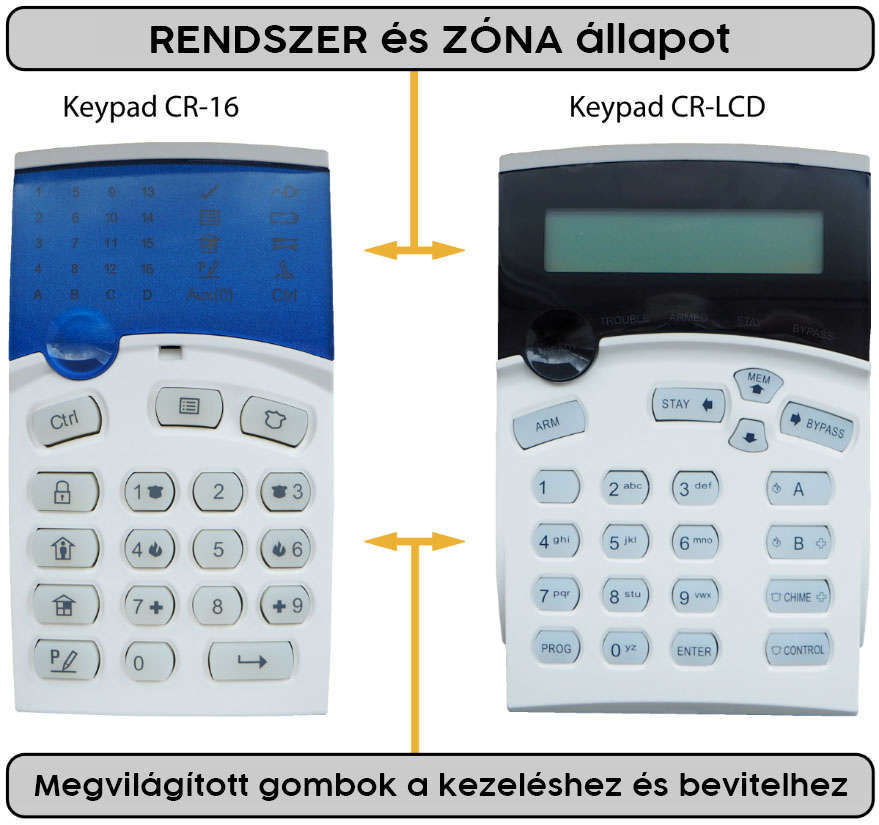
6.1 Tasti e spie
| Tasto | Che cosa indica, a che cosa serve |
|---|---|
| Ctrl / CONTROL | Il menu di controllo: lo tieni premuto finché la tastiera emette un bip, poi scegli una funzione con un numero (ripristino rilevatori d'incendio, guasti, stato delle aree, PGM). Lampeggia finché sei nel menu. |
| MEM / MEMORY | Acceso: c'è un allarme in memoria. Lampeggiante: stai consultando la memoria. |
| PANIC (icona campana) | Segnalazione di panico. |
| ARM | Inserimento totale. |
| STAY | Modalità Stay. |
| BYPASS | Acceso: c'è una zona esclusa. Lampeggiante: stai impostando l'esclusione. |
| PROG / PROGRAM | Programmazione (codici utente, ora). Lampeggia durante la programmazione. |
| 0–9 | Inserimento di numeri. |
| ENTER | Conferma; serve anche per uscire dalle modalità e per cancellare un inserimento errato. |
Con una zona aperta il sistema non si può inserire, salvo le zone forzate (FORCE).
6.2 Inserimento e disinserimento
Con una sola area non devi premere il numero dell'area né ENTER.
| Operazione | Passaggi | Che cosa succede |
|---|---|---|
| Inserimento totale | ARM → codice utente → area/e → ENTER | Durante il ritardo di uscita lascia l'edificio. Sulla CR-LCD si accende la spia ARMED, sulla CR-16 la spia d'area A o B. Con Bell Squawk la sirena emette un segnale. |
| Modalità Stay | STAY → codice → area/e → ENTER | Sulla CR-LCD si accende la spia STAY, sulla CR-16 la spia d'area. Con Bell Squawk la sirena emette un segnale. |
| Disinserimento | codice → area/e → ENTER | La spia d'area o di stato si spegne. Con Bell Squawk la sirena emette due segnali. |
| Disinserimento dopo un allarme | codice → area/e → ENTER | La MEM è accesa, le zone andate in allarme lampeggiano; il lampeggio si ferma con MEM e poi ENTER. |
| Cambio rapido | codice → area/e | L'area inserita si disinserisce (con Bell Squawk la sirena emette due segnali); in quella disinserita parte il ritardo di uscita: se apri la zona d'ingresso, passa in modalità inserita, altrimenti in modalità Stay (con Bell Squawk la sirena emette un segnale). |
6.3 Memoria allarmi ed esclusione zona
- Memoria: MEM → i numeri accesi sono le zone andate in allarme → ENTER. Dopo un minuto di inattività la tastiera esce, la memoria resta; il successivo inserimento la cancella.
- Esclusione zona: BYPASS → codice (la BYPASS lampeggia) → il numero a due cifre delle zone → ENTER (la BYPASS è accesa). L'annullamento si fa allo stesso modo.
6.4 Ripristino dei rilevatori d'incendio
Tieni premuto il tasto Ctrl finché la tastiera emette un bip, poi premi 0. La centrale toglie per breve tempo l'alimentazione ai rilevatori d'incendio, che tornano allo stato iniziale.
6.5 Tasti di emergenza
Tieni premuti insieme i due tasti per 3 secondi. Funziona solo con un sistema collegato a una centrale di vigilanza.
| Messaggio | CR-16 | CR-LCD |
|---|---|---|
| Panico | 1 + 3 | CHIME + CONTROL |
| Incendio | 4 + 6 | A + B |
| Soccorso medico | 7 + 9 | B + CHIME |
Sui tasti della CR-16 le icone indicano le coppie: accanto all'1 e al 3 il poliziotto, accanto al 4 e al 6 la fiamma, accanto al 7 e al 9 la croce.
6.6 Guasti
La CR-LCD mostra il guasto sul display; sulla CR-16 si accende la spia TROUBLE. Per i dettagli tieni premuto il tasto Ctrl finché emette un bip (il Ctrl lampeggia), poi premi 9: si accendono i numeri dei gruppi di guasti, il numero del gruppo mostra i dettagli, uscita con ENTER. Il significato dei gruppi è nel capitolo 7.
6.7 Stato delle aree (CR-16)
Tieni premuto il tasto Ctrl finché emette un bip, poi premi 1: i LED 1–8 mostrano lo stato delle otto aree – acceso: inserita, lampeggiante: modalità Stay, spento: disinserita.
6.8 Codici utente dalla tastiera
Per la programmazione serve il codice installatore o amministratore di sei cifre (il codice amministratore di fabbrica è 123456, l'installatore lo cambia in TrikdisConfig).
| Passaggio | CR-16 | CR-LCD |
|---|---|---|
| 1 | PROG | PROG |
| 2 | codice amministratore di sei cifre | codice amministratore di sei cifre |
| 3 | 0 1 | – |
| 4 | il numero a due cifre dell'utente (01–40) | il numero a due cifre dell'utente (01–40) |
| 5 | ENTER | – |
| 6 | codice utente di quattro cifre, poi una seconda volta | codice utente di quattro cifre, poi una seconda volta |
| 7 | i numeri delle aree gestibili | i numeri delle aree gestibili |
| 8 | ENTER (salvataggio), ENTER (uscita) | ENTER (salvataggio), ENTER (uscita) |
Cancellazione: inizia allo stesso modo (CR-16: PROG → codice → 0 1 → numero utente → ENTER; CR-LCD: PROG → codice → numero utente), poi ARM → ENTER (cancellazione) → ENTER (uscita).
Modifica delle aree dell'utente (CR-LCD): PROG → codice → ▲ (MEM) → numero utente → ENTER → aree → ENTER → ENTER.
6.9 Ora e data sulla tastiera CR-LCD
PROG → codice amministratore di sei cifre → ▼ → ENTER → ore e minuti (hhmm) → giorno, mese, anno (GGMMAA) → PROG → ENTER.
7. Segnalazioni di guasto
Se nel sistema c'è un guasto, si accende la spia TRB della tastiera (Paradox: TBL, Crow: TROUBLE), la FLEXi LCD mostra la riga Service [MENU]: Trouble, e anche Protegus 2 invia un evento. Il guasto non è un allarme: il sistema continua a funzionare, ma c'è qualcosa da sistemare.
Aprire i guasti sulla tastiera:
- Tastiera Trikdis LED e Paradox: TRB / TBL → i numeri accesi sono i gruppi di guasti → il numero del gruppo per i dettagli → C / CLEAR.
- FLEXi LCD: MENU, poi l'elenco dei guasti sul display.
- Crow: tieni premuto il tasto Ctrl finché emette un bip → 9 → il numero del gruppo → ENTER.
7.1 I gruppi di guasti
| Gruppo | Numero | Guasto | Che cosa puoi fare |
|---|---|---|---|
| 1 – Sistema | 1 | Manca la tensione di rete (230 V). | Controlla l'interruttore magnetotermico e la spina; se in casa c'è corrente, chiama l'installatore. Durante un blackout il sistema funziona a batteria. |
| 2 | Guasto della batteria (scarica, vecchia o assente). | Installatore: controllo e sostituzione della batteria. | |
| 3 | L'orologio della centrale non è impostato. | Succede dopo un blackout prolungato; lo imposta l'installatore oppure – nelle versioni con modem – il comando SMS TIME (capitolo 9). |
|
| 4 | L'uscita AUX (alimentazione ausiliaria) è sovraccarica. | Installatore. | |
| 5 | L'uscita sirena è sovraccarica. | Installatore. | |
| 6 | Manca la sirena (circuito della sirena interrotto). | Installatore. | |
| 7 | Guasto del circuito dei rilevatori d'incendio. | Installatore. | |
| 2 – Comunicazione | 1 | Nessun collegamento con il ricevitore principale della centrale di vigilanza (indipendentemente dal tipo di connessione). | Controlla Internet (router, cavo) e l'intensità del segnale; se persiste, chiama l'installatore o la centrale di vigilanza. |
| 2 | Nessun collegamento con il ricevitore di backup della centrale di vigilanza (indipendentemente dal tipo di connessione). | Come sopra. | |
| 3 | Nessun collegamento con il cloud Protegus (indipendentemente dal tipo di connessione). | Internet, router; nella versione con modem SIM e intensità del segnale. | |
| 4 | Manca la scheda SIM. | Installatore (la SIM è nel contenitore). | |
| 5 | Il codice PIN della SIM è errato. | Installatore. | |
| 6 | Non riesce a connettersi alla rete mobile. | Intensità del segnale, se l'abbonamento SIM è attivo (credito, scadenza). | |
| 7 | Non riesce a connettersi alla rete Wi-Fi. | Se il router funziona, se non sono cambiati il nome o la password del Wi-Fi; la centrale vede solo reti a 2,4 GHz. | |
| 8 | Errore di collegamento del modulo Ethernet E485. | Installatore (il LED del modulo mostra i dettagli). | |
| 3 – Manomissione zona | numero di zona | Il coperchio del rilevatore delle zone indicate è stato aperto o il suo cavo è stato interrotto. | Controlla il rilevatore; se il coperchio è chiuso, installatore. |
| 4 – Bus 485 | numero di espansione | L'espansione con il numero indicato (modulo iO, ricevitore radio) non risponde. | Installatore. |
| 5 – Rilevatore radio mancante | numero | Un rilevatore senza fili non si è fatto vivo entro il tempo di supervisione. Il numero è quello della tabella RF. | Controlla che il rilevatore ci sia e che la batteria non sia stata tolta; poi installatore. |
| 6 – Batteria del rilevatore radio | numero | Un rilevatore senza fili ha segnalato che la sua batteria si scaricherà a breve. Il numero del rilevatore è quello della tabella RF. | Sostituzione della batteria (d'accordo con l'installatore, se il rilevatore è protetto contro la manomissione). |
| 7 – Antimascheramento | numero di zona | Il rilevatore delle zone indicate è stato coperto o spruzzato (anti-masking). | Rimuovi l'ostacolo; se persiste, installatore. |
Quando chiamare l'installatore
I guasti della tensione di rete (1-1), del Wi-Fi (2-7) e della rete mobile (2-6) spesso puoi risolverli da solo. Se il guasto è ancora presente dopo un'ora, o vedi un'altra riga dell'elenco, chiama l'installatore – comunicagli il numero del guasto e il tipo di tastiera. La segnalazione di guasto scompare da sola non appena il guasto è risolto.
8. Chiave iButton e tessera RFID
Con la chiave e con la tessera l'uso quotidiano è ancora più semplice che con la tastiera: un tocco sul lettore accanto all'ingresso, e il sistema passa allo stato opposto. Inserisci e disinserisci senza codice; chi ha una chiave o una tessera annotalo nella scheda dati del capitolo 12.
8.1 Chiave iButton
Con la chiave iButton passi tra gli stati inserito, inserimento parziale (Stay) e disinserito; la modalità notte (SLEEP) non si può avviare con la chiave. Con una zona aperta il sistema non si può inserire neppure con la chiave.
Appoggia la chiave al lettore. Se il sistema era inserito, si disinserisce. Se era disinserito, si inserisce e parte il ritardo di uscita: se in questo tempo apri la zona d'ingresso (ritardata), passa all'inserimento totale; se non la apri e ci sono zone Interior STAY o Instant STAY, passa alla modalità Stay.
Aggiunta e cancellazione delle chiavi – anche in un sistema già installato e funzionante – nel software TrikdisConfig (installatore) oppure direttamente sul lettore CZ-Dallas:
- Se l'elenco delle chiavi è vuoto, appoggia la prima chiave all'“occhio” del lettore e tienila lì per 3 secondi: diventa la chiave master, nella prima riga dell'elenco.
- Per la modalità di registrazione tieni la chiave master sul lettore per almeno 10 secondi.
- Appoggia le chiavi utente al lettore una alla volta.
- Alla fine appoggia di nuovo la chiave master al lettore: questo chiude la modalità di registrazione.
- Per cancellare tutte le chiavi (compresa la chiave master) tieni la chiave master sul lettore per almeno 20 secondi.
Se hai perso una chiave
Le chiavi le cancella una alla volta l'installatore in TrikdisConfig; sul lettore si possono cancellare solo tutte le chiavi insieme. In caso di chiave persa, chiedi la cancellazione e registra di nuovo le chiavi rimaste.
8.2 Tessera RFID
Per la tessera RFID serve un lettore Wiegand (26/34) collegato al sistema, spesso dotato anche di tastierino numerico. Le tessere le registra l'installatore con l'identificativo scritto nel campo Tag code di TrikdisConfig; tessere e chiavi sono in un elenco comune.
Con la tessera passi tra gli stati inserito, inserimento parziale (Stay) e disinserito. Avvicina la tessera al lettore, oppure digita sul tastierino del lettore il tuo codice utente e premi il tasto #. Il sistema passa allo stato opposto, come con la chiave iButton: da inserito a disinserito, da disinserito – dopo il ritardo di uscita – a inserito o in modalità Stay: se durante il ritardo di uscita non apri la zona d'ingresso ritardata e ci sono zone Interior STAY o Instant STAY, passa alla modalità Stay, altrimenti all'inserimento totale. Con una zona aperta il sistema non si può inserire neppure con la tessera.
9. Gestione dal telefono: SMS e chiamata
Via SMS e con una chiamata telefonica si possono gestire solo le versioni con modem per rete mobile (WiFi + 2G, WiFi + 4G, Ethernet + 4G), e solo con una scheda SIM funzionante; le centrali solo Wi-Fi e solo Ethernet no. L'SMS e la chiamata li invii al numero della scheda SIM della centrale – questo numero te lo dà l'installatore, annotalo nella scheda dati del capitolo 12.
9.1 Comandi SMS
Via SMS gestisci la centrale e puoi anche modificare alcune sue impostazioni; tutte le impostazioni della centrale si possono modificare solo con il software TrikdisConfig. Ogni messaggio ha la stessa struttura:
Comando spazio Password spazio Dati
La password è la password SMS di sei cifre, di fabbrica 123456. Il primo giorno cambiala con il comando PSW (o chiedilo all'installatore) con una combinazione che conosci solo tu – e non dimenticarla –, e non diffondere senza necessità il numero di telefono della centrale: chi conosce il numero e la password gestisce il sistema. Il campo dati dipende dal comando, e in molti comandi è vuoto. I comandi funzionano sia in minuscolo sia in maiuscolo.
Chi può inviare comandi?
L'amministratore può gestire la centrale sia via SMS sia con una chiamata. Se vuoi autorizzare anche un altro utente, il suo numero di telefono lo inserisce l'installatore in TrikdisConfig, oppure lo inserisci tu con il comando SETN. La centrale invia le risposte con i testi impostati dall'installatore.
| Comando | Dati | Che cosa fa | Esempio |
|---|---|---|---|
| INFO | – | Richiesta dello stato: nome dell'impianto, stato delle aree, IMEI, intensità del segnale, versione firmware, numero di serie. | INFO 123456 |
| RESET | – | Riavvio della centrale. | RESET 123456 |
| OUTPUTx | ON | Attivazione dell'uscita x. | OUTPUT1 123456 ON |
| OFF | Disattivazione dell'uscita x. | OUTPUT1 123456 OFF |
|
| PULSE=ttt | Attivazione dell'uscita x per ttt secondi (tre cifre). | OUTPUT1 123456 PULSE=002 |
|
| PSW | nuova password | Cambio della password SMS. | PSW 123456 654123 |
| TIME | AAAA/MM/GG,hh:mm:ss | Impostazione di data e ora. | TIME 123456 2026/10/30,10:02:00 |
| TXTA | nome dell'impianto | Impostazione del nome dell'impianto (compare nei rapporti). | TXTA 123456 Casa |
| RDR | numero di telefono#testo | La centrale inoltra via SMS al numero indicato il testo che segue il #. Il numero inizia con il segno + e il prefisso internazionale. | RDR 123456 +393401234567#testo inoltrato |
| ASKI | – | Stato degli ingressi (IN) via SMS. | ASKI 123456 |
| ASKO | – | Stato delle uscite (OUT) via SMS. | ASKO 123456 |
| ASKA | – | Stato delle aree via SMS. | ASKA 123456 |
| ASKT | – | Valori di tutti i sensori di temperatura via SMS. | ASKT 123456 |
| ARM | SYS:x | Inserimento dell'area x (1–8). | ARM 123456 SYS:1 |
| DISARM | SYS:x | Disinserimento dell'area x (1–8). | DISARM 123456 SYS:1 |
| STAY | SYS:x | Inserimento dell'area x in modalità Stay (1–8). | STAY 123456 SYS:1 |
| SLEEP | SYS:x | Inserimento dell'area x in modalità Sleep (1–8). | SLEEP 123456 SYS:1 |
| FRS | – | Ripristino dell'alimentazione dei rivelatori d'incendio, se un'uscita è definita come Fire Sensor Reset. | FRS 123456 |
| SETN | PhoneX=numero#nome#e-mail | Aggiunta di un utente alla riga x con numero di telefono, nome e indirizzo e-mail; il numero di telefono e il nome sono separati dal segno #. Il numero inizia con il segno + e il prefisso internazionale. | SETN 123456 PHONE5=+393401234567#MARIO#mario@esempio.it |
| PhoneX=DEL | Cancellazione del numero di telefono e del nome della riga x. | SETN 123456 PHONE5=DEL |
|
| UUSD | *codice# | Invio di un codice USSD all'operatore mobile (ad esempio verifica del credito). Il nome del comando nella centrale è proprio così, UUSD. | UUSD 123456 *245# |
| CONNECT | Protegus=ON | Connessione al cloud Protegus. | CONNECT 123456 PROTEGUS=ON |
| Protegus=OFF | Interruzione della connessione a Protegus. | CONNECT 123456 PROTEGUS=OFF |
|
| Code=123456 | Il codice di accesso al cloud Protegus (Cloud access code). | CONNECT 123456 CODE=123456 |
|
| IP=indirizzo:porta | Indirizzo IP e porta del canale principale verso la centrale di vigilanza. | CONNECT 123456 IP=0.0.0.0:8000 |
|
| IP=0 | Disattivazione del canale principale. | CONNECT 123456 IP=0 |
|
| ENC=123456 | Chiave di crittografia TRK. | CONNECT 123456 ENC=123456 |
|
| APN=nome | Il nome APN della scheda SIM. | CONNECT 123456 APN=INTERNET |
|
| USER=nome | Nome utente APN. | CONNECT 123456 USER=User |
|
| PSW=password | Password APN. | CONNECT 123456 PSW=Password |
I due comandi più utili
INFO 123456 – la centrale risponde: nome dell'impianto, stato delle aree, intensità del segnale, firmware; da qui vedi che la SIM è attiva e che la centrale accetta comandi. ASKA 123456 – lo stato delle aree, prima di inserire con una chiamata o via SMS. (Al posto di 123456 va la tua password SMS.)
9.2 Gestione con una chiamata telefonica
Con una chiamata inserisci le aree (in modalità totale o Stay), le disinserisci e comandi le uscite; la modalità notte non si può avviare con una chiamata. Condizioni:
- Il tuo numero di telefono è nell'elenco utenti della centrale (installatore o comando
SETN), e l'installatore ti ha abilitato il comando delle aree o delle uscite. - L'uscita da comandare è impostata per il comando a distanza (Remote control); per la commutazione a impulso anche la durata dell'impulso – la imposta l'installatore nella tabella PGM di TrikdisConfig.
Chiama il numero della scheda SIM della centrale. Se il tuo numero è nell'elenco, la centrale risponde alla chiamata; poi digita il comando sulla tastiera del telefono:
| Tasti | Funzione | Esempio |
|---|---|---|
| [1][area][#] | Inserimento dell'area indicata. | 12# – inserimento dell'area 2 |
| [2][area][#] | Disinserimento dell'area indicata. | 22# – disinserimento dell'area 2 |
| [3][uscita][#][stato] | Controllo dell'uscita indicata. Stato: 0 – disattiva, 1 – attiva, 2 – disattiva per la durata dell'impulso, 3 – attiva per la durata dell'impulso. | 31#1 – attivazione dell'uscita 1; 32#3 – attivazione dell'uscita 2 per la durata dell'impulso |
Prima della chiamata conviene richiedere via SMS lo stato delle aree (ASKA) e delle zone (ASKI): con una zona aperta il sistema non si può inserire neppure con una chiamata (salvo le zone forzate). Se la funzione Re-ARM è attiva e, dopo il disinserimento tramite chiamata, durante il ritardo di ingresso nessuno apre la zona d'ingresso, la centrale torna alla precedente modalità di inserimento (2.3).
Chiamata vocale in caso di allarme
I firmware attuali non effettuano chiamate con messaggio vocale in caso di allarme; dell'allarme ti avvisano la notifica push di Protegus 2 e – nella versione con modem – l'SMS. Le chiamate vocali erano possibili solo con le vecchie centrali SP3_12xx, con firmware fino alla 1.13.
10. Comando delle uscite (PGM) dalla tastiera
I dispositivi collegati alle uscite programmabili della centrale (cancello, illuminazione, riscaldamento, irrigazione) li comandi in qualsiasi momento da Protegus 2 e, nella versione con modem, anche via SMS (OUTPUTx) e con una chiamata (capitolo 9). Dalla tastiera li comandano i tasti rapidi: l'installatore, in TrikdisConfig (PGM → Control), assegna ai tasti rapidi l'uscita e il funzionamento – bistabile (Level, accende e spegne) oppure a impulso (Pulse, si accende per il tempo impostato). Se a un tasto rapido non è assegnata alcuna uscita, premerlo non fa nulla.
| Tasto rapido | Paradox TM50 / TM70 (tocco) | Tastiera Paradox LED e LCD (tenere premuto 3 s) | Trikdis SK232LED W (tenere premuto 5 s) |
|---|---|---|---|
| 1 | Utility key 1 | 1 + 2 | 2 |
| 2 | Utility key 2 | 4 + 5 | 5 |
| 3 | Utility key 3 | 7 + 8 | 8 |
| 4 | Utility key 4 | 2 + 3 | 3 |
| 5 | Utility key 5 | 5 + 6 | 6 |
| 6 | Utility key 6 | 8 + 9 | 9 |
Il tasto rapido 1, sulle tastiere Paradox LED e sulla SK232LED W, mostra anche lo stato delle aree (4.10 e 5.6); le tastiere Paradox LCD e la TM50 / TM70 non dispongono di questa funzione.
Sulla tastiera Crow: tieni premuto il tasto Ctrl finché la tastiera emette un bip, poi premi il numero dell'uscita da 2 a 8 – commuta l'uscita assegnata.
FLEXi LCD, FLEXi LED, SK-LCD Button, SK-LED Button: comanda le uscite da Protegus 2; per queste tastiere non ci sono tasti rapidi per le uscite.
11. Domande frequenti
Non riesco a inserire: la tastiera emette un bip, oppure il LED di una zona è acceso
Una zona è aperta – una finestra, una porta, oppure un rilevatore di movimento vede ancora movimento. Chiudi, attendi qualche secondo e riprova. Se la zona è guasta (il rilevatore è bloccato, il cavo è danneggiato), escludila per un inserimento (4.5, 5.3, 6.3) e chiama l'installatore. La FLEXi LCD mostra sul display la zona aperta.
C'è stato un allarme – come so quale zona ha segnalato?
Sulla tastiera è accesa la MEM: premila, e i numeri accesi sono le zone andate in allarme (4.4, 5.3, 6.3). L'elenco eventi di Protegus 2 mostra la stessa cosa con il nome della zona e l'ora, e la vede anche la centrale di vigilanza. La memoria viene cancellata dal successivo inserimento.
Ho dimenticato il mio codice
Il proprio codice non si può “rileggere”, ma se ne può assegnare uno nuovo: sulle tastiere Trikdis SK232LED W, FLEXi LCD e Paradox con il codice amministratore, sulle tastiere FLEXi LED e Button con il codice master (4.9, 5.7, 6.8), oppure lo fa l'installatore in TrikdisConfig. Se non conosci nemmeno il codice amministratore, può cambiarlo l'installatore.
Protegus 2 mostra qualcosa di diverso dalla tastiera
Nell'app apri il menu Settings → System configuration e nella riga System out of sync? premi il pulsante Sync (3.2). Se la centrale continua a non reagire ai comandi, controlla la segnalazione di guasto sulla tastiera: il guasto 3 del gruppo 2 indica la mancanza del collegamento con Protegus (capitolo 7).
Manca la corrente – che cosa succede?
Il sistema continua a funzionare a batteria, la spia TRB della tastiera è accesa (gruppo 1, guasto 1), Protegus 2 invia l'evento “AC fault”. Quando la rete ritorna, il guasto scompare da solo e la batteria si ricarica. Se il tasto ⚡ (Paradox: la spia di alimentazione) lampeggia, la batteria è guasta – chiama l'installatore.
Il rilevatore d'incendio è andato in allarme e non si ripristina
I rilevatori di fumo a due fili si possono ripristinare solo manualmente: tieni premuto il tasto ⚡ per 3 secondi (sulla tastiera Button il tasto C; Paradox: ⏻ per 3 secondi; Crow: Ctrl, poi 0). Nella versione con modem lo fa anche il comando SMS FRS (4.6, 5.4, 6.4). Prima arieggia bene, perché non vada di nuovo in allarme.
Posso ricevere un SMS o una chiamata in caso di allarme?
Gli SMS li inviano solo le versioni con modem, fino a otto numeri di telefono inseriti dall'installatore. Le centrali attuali non effettuano chiamate vocali; l'avviso più rapido è la notifica push di Protegus 2, che funziona con tutte le versioni (1.3, 9.2).
Quanti utenti possono esserci, e quante chiavi o tessere?
La centrale memorizza fino a 40 codici utente e altrettante chiavi iButton o tessere RFID. A un utente possono essere associati sia un codice sia una chiave. Nel registro eventi e in Protegus 2 si vede con il nome dell'utente chi ha inserito o disinserito, perciò ogni utente deve avere il proprio codice (2.2).
Le lettere accentate non vengono visualizzate correttamente sulla tastiera FLEXi LCD
Il set di caratteri lo imposta l'installatore in TrikdisConfig:
La lingua del menu della tastiera puoi cambiarla anche tu (4.11).
Quale tastiera comprare per un SP3 esistente?
Le tastiere Trikdis disponibili nel negozio: FLEXi LCD (display testuale, 8 aree), FLEXi LED (32 LED di zona, 2 aree), SK-LCD Button e SK-LED Button (a tasti meccanici). Su un bus possono esserci al massimo otto tastiere dello stesso tipo; le collega l'installatore. Le schede prodotto sono in fondo alla pagina.
12. I dati del tuo sistema
Stampa questo capitolo, compilalo insieme all'installatore e conservalo in un luogo sicuro – non accanto alla tastiera. Non scriverci codici, solo quale utente e quale chiave o tessera appartengono a ciascun numero; così la riga di una chiave persa o di un utente che se ne va si può cancellare subito.
Utenti, chiavi, tessere
Il codice amministratore è stato cambiato: ☐ sì · La password SMS è stata cambiata: ☐ sì
| Numero | Utente | Chiave / tessera | Aree | Numero | Utente | Chiave / tessera | Aree |
|---|---|---|---|---|---|---|---|
| 01 (master) | 21 | ||||||
| 02 | 22 | ||||||
| 03 | 23 | ||||||
| 04 | 24 | ||||||
| 05 | 25 | ||||||
| 06 | 26 | ||||||
| 07 | 27 | ||||||
| 08 | 28 | ||||||
| 09 | 29 | ||||||
| 10 | 30 | ||||||
| 11 | 31 | ||||||
| 12 | 32 | ||||||
| 13 | 33 | ||||||
| 14 | 34 | ||||||
| 15 | 35 | ||||||
| 16 | 36 | ||||||
| 17 | 37 | ||||||
| 18 | 38 | ||||||
| 19 | 39 | ||||||
| 20 | 40 |
Zone
| Zona | Locale / area | Tipo di zona | Zona | Locale / area | Tipo di zona |
|---|---|---|---|---|---|
| 01 | 17 | ||||
| 02 | 18 | ||||
| 03 | 19 | ||||
| 04 | 20 | ||||
| 05 | 21 | ||||
| 06 | 22 | ||||
| 07 | 23 | ||||
| 08 | 24 | ||||
| 09 | 25 | ||||
| 10 | 26 | ||||
| 11 | 27 | ||||
| 12 | 28 | ||||
| 13 | 29 | ||||
| 14 | 30 | ||||
| 15 | 31 | ||||
| 16 | 32 |
Tipi di zona, per esempio: ritardata (ingresso), istantanea, interna (Interior STAY), incendio, 24 ore, panico.
Aree e uscite
| Area | Che cosa comprende | Uscita (PGM) | Che cosa comanda | Tasto rapido |
|---|---|---|---|---|
| 1 | 1 | |||
| 2 | 2 | |||
| 3 | 3 | |||
| 4 | 4 | |||
| 5 | 5 | |||
| 6 | 6 | |||
| 7 | 7 | |||
| 8 | 8 |
Sensori di temperatura
| Sensore | Locale / area | Temperatura minima | Temperatura massima |
|---|---|---|---|
| 1 | |||
| 2 | |||
| 3 | |||
| 4 | |||
| 5 | |||
| 6 | |||
| 7 | |||
| 8 |
Tempi, chiamate di emergenza, contatti
| Impostazione | Valore |
|---|---|
| Ritardo di ingresso | ______ secondi |
| Ritardo di uscita | ______ secondi |
| Durata di funzionamento della sirena | ______ minuti |
| Emergenza – panico | ☐ attivata |
| Emergenza – soccorso medico | ☐ attivata |
| Emergenza – incendio | ☐ attivata |
| Breve segnale della sirena (Bell Squawk) | ☐ attivato |
| Codice coercizione | ☐ ultima cifra +1 · ☐ prima cifra 0 |
| Contatto | Nome | Numero di telefono | Nota |
|---|---|---|---|
| Centrale di vigilanza | numero cliente, parola d'ordine (concordati a voce) | ||
| Installatore | |||
| Numero della scheda SIM della centrale | solo nella versione con modem | ||
| Numero IMEI/Unique ID della centrale | per Protegus 2; sull'etichetta della confezione |