

Espansione a relè iO4R per l'apricancello GATOR – manuale di installazione e configurazione
Manuale di installazione e configurazione dell'espansione a relè Trikdis iO4R: collegamento all'apricancello GATOR, supervisione ed esclusione (bypass) dei sensori di sicurezza, conteggio dei cicli del cancello e manutenzione, app Protegus 2.
- 19 min di lettura
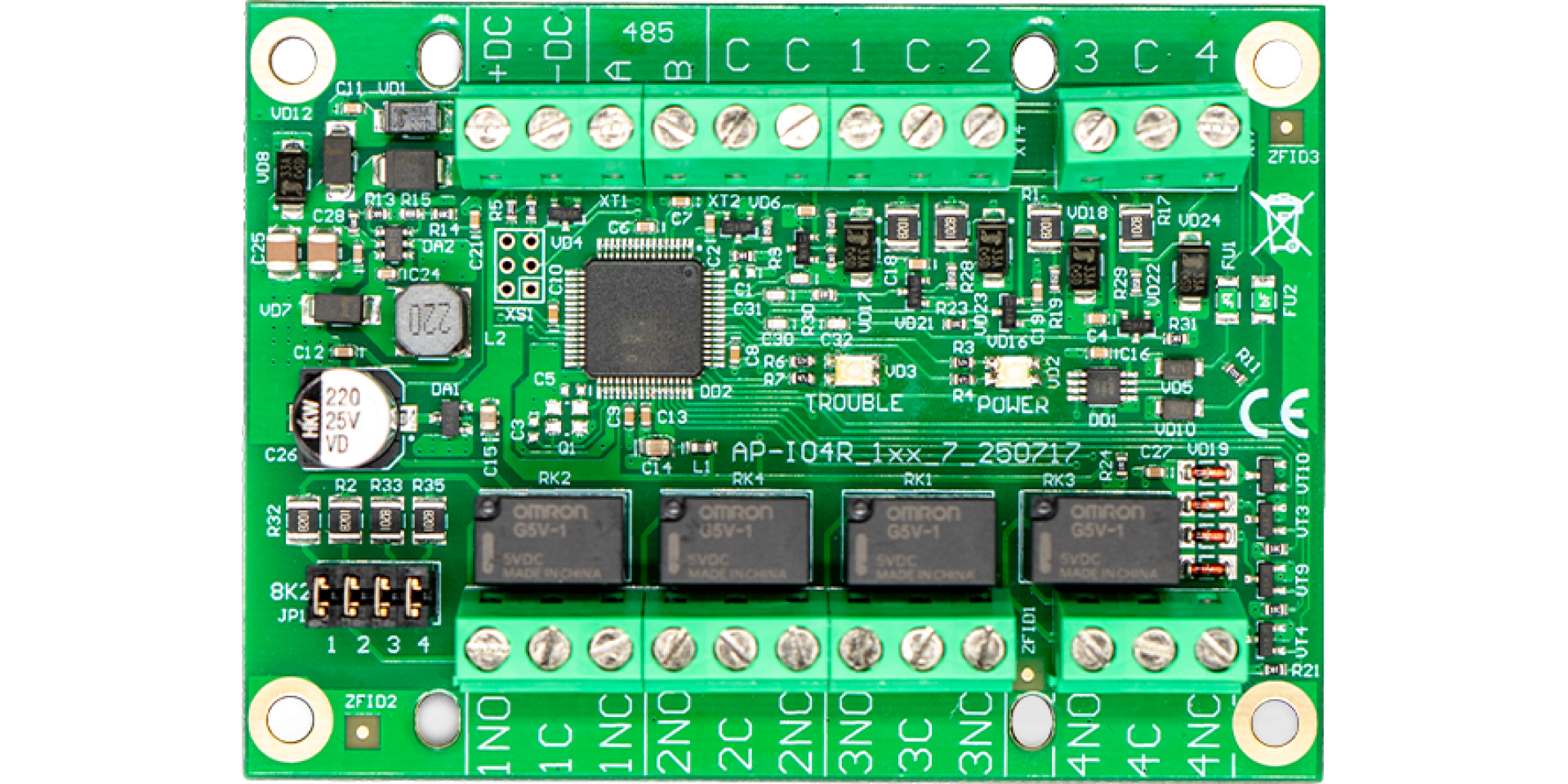
1. Panoramica
L'iO4R (detta anche IO4R, iO-4R) è l'espansione a relè di Trikdis per gli apricancello GATOR: aggiunge all'apricancello quattro ingressi e quattro uscite a relè e si collega a esso tramite il bus RS485. Il suo compito principale è la supervisione del cancello: i sensori di sicurezza dell'automazione del cancello (per esempio le fotocellule) si collegano all'automazione tramite l'iO4R, così il loro stato è visibile nell'app Protegus 2 e un sensore guasto può essere escluso a distanza da una persona autorizzata, temporaneamente, fino all'arrivo dell'assistenza. Nel frattempo Protegus 2 conta i cicli completi di apertura–chiusura del cancello e segnala quando è prevista la manutenzione.
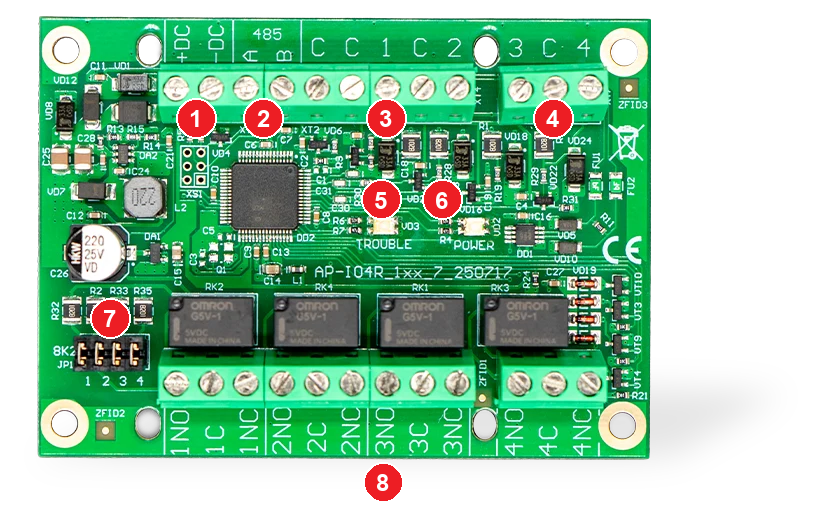
- 1 +DC, −DC – alimentazione, 10–26 V DC
- 2 A, B (sulla scheda „485”) – bus RS485 verso l'apricancello
- 3 gli ingressi 1 e 2 con i morsetti C (comune)
- 4 gli ingressi 3 e 4 con il morsetto C (comune)
- 5 indicatore luminoso TROUBLE
- 6 indicatore luminoso POWER
- 7 fila di ponticelli contrassegnata „8K2” (JP1, 1–4)
- 8 i morsetti di uscita dei quattro relè: 1NO 1C 1NC … 4NO 4C 4NC
1.1 A cosa serve, come funziona
È pensata per gli installatori: con l'iO4R una parte dei guasti critici si risolve a distanza, evitando uscite inutili. Casi tipici:
- Il cancello non si chiude perché un sensore di sicurezza è guasto o coperto: l'installatore esclude (bypass) l'ingresso a distanza e il cancello torna subito a funzionare – non serve correre sul posto e il cancello non resta fermo.
- Ingressi supervisionati: agli ingressi si possono collegare sensori di sicurezza, finecorsa o segnali di comando esterni; il loro stato è visibile in tempo reale.
- Comando remoto dei relè: con le quattro uscite a relè puoi avviare il cancello a distanza, ripristinare uno stato (reset) o commutare un altro dispositivo esterno.
- Manutenzione in base al numero di cicli: Protegus 2 conta i cicli completi di apertura–chiusura e segnala quando viene raggiunto il valore di manutenzione impostato.
- Espansione: con quattro ingressi e quattro uscite offre al sistema GATOR più possibilità di comando e di automazione; si può usare sia in una nuova installazione sia per ampliare un impianto esistente.
Come funziona? L'iO4R lavora sul bus RS485 dell'apricancello, come espansione propria del sistema GATOR: le variazioni degli ingressi e i comandi remoti passano tra i due dispositivi senza ritardo. L'uscita del sensore di sicurezza dell'automazione del cancello va a uno degli ingressi dell'iO4R, e l'uscita del relè corrispondente va all'ingresso di sicurezza dell'automazione. A ogni ingresso corrisponde l'uscita a relè con lo stesso numero:
| Ingresso | Uscita a relè |
|---|---|
| Ingresso 1 | Uscita 1 (1NO / 1C / 1NC) |
| Ingresso 2 | Uscita 2 (2NO / 2C / 2NC) |
| Ingresso 3 | Uscita 3 (3NO / 3C / 3NC) |
| Ingresso 4 | Uscita 4 (4NO / 4C / 4NC) |
Il sistema si configura nell'app Protegus 2, nella modalità Advanced Gator Monitoring, selezionabile quando aggiungi l'apricancello (capitolo 4). Le altre impostazioni dell'apricancello sono descritte nel manuale del GV17 GATOR e nel manuale del WP17 GATOR WiFi – questo manuale va usato insieme a quelli.
 Trikdis IO4R (IO-4R) – modulo di espansione I/O GATOR (4 ingressi / 4 relè)
1.2 Apricancello compatibili
L'iO4R è realizzata appositamente per gli apricancello GATOR e si collega a essi tramite il bus RS485. Funziona con due apricancello:
| Apricancello | Detto anche | Manuale |
|---|---|---|
| GV17 GATOR – apricancello su rete mobile (4G) | GATOR LTE | Manuale del GV17 |
| WP17 GATOR WiFi – apricancello WiFi | GATOR WiFi | Manuale del WP17 |
A un apricancello si può collegare una sola iO4R.
 Trikdis GV17 - GATOR controllore cancello intelligente 4G GSM / IP
 Trikdis WP17 controller WiFi intelligente
1.3 Dati tecnici
| Caratteristica | Valore |
|---|---|
| Tensione di alimentazione | 10–26 V DC |
| Assorbimento | al massimo 100 mA (a 12 V DC) |
| Collegamento con l'apricancello | bus RS485 |
| Ingressi | 4 |
| Tipo di ingresso | EOL (supervisionato con resistenza di fine linea), resistenza nominale 8,2 kΩ |
| Tensione d'ingresso | da 0 V fino alla tensione di alimentazione |
| Uscite | 4 relè, con contatto NC/NO |
| Resistenza d'uscita | sul morsetto NO si può inserire una resistenza da 8,2 kΩ – per sistemi che richiedono un'uscita supervisionata |
| Tensione d'uscita | 0–125 V |
| Corrente d'uscita | al massimo 1 A (a 30 V DC) |
| Ambiente di funzionamento | −10 … +55 °C, umidità relativa al massimo 80% (a +20 °C) |
Le dimensioni non sono indicate; il modulo è compatto e si può installare anche nella scatola dell'automazione del cancello.
1.4 Morsetti e indicatori luminosi
| Morsetto | Funzione |
|---|---|
| +DC, −DC | alimentazione, 10–26 V DC |
| A, B (sulla scheda „485”, nello schema RS485A, RS485B) | bus RS485: ai morsetti A RS485 e B RS485 dell'apricancello |
| 1, 2, 3, 4 | i quattro ingressi; il contatto del sensore va tra l'ingresso e il morsetto C accanto |
| C | il morsetto comune degli ingressi |
| 1NO 1C 1NC … 4NO 4C 4NC | i contatti dei quattro relè: NO – normalmente aperto, C – comune, NC – normalmente chiuso |
Sulla scheda due indicatori luminosi aiutano nella ricerca guasti:
- POWER – lo stato della tensione di alimentazione: normale o bassa;
- TROUBLE – si è interrotta la comunicazione RS485 con l'apricancello.
Anche le variazioni di stato degli ingressi e delle uscite sono mostrate da indicatori luminosi, così l'installatore vede subito cosa succede nel sistema. Questo manuale non descrive in dettaglio le sequenze di lampeggio.
Sulla scheda, accanto ai relè, c'è una fila di ponticelli a quattro posizioni con la scritta „8K2” (JP1, 1–4). Sul morsetto NO delle uscite a relè si può inserire una resistenza da 8,2 kΩ: con il ponticello inserito la resistenza è collegata, con il ponticello tolto non lo è. Quale delle due serva dipende dall'automazione del cancello.
2. Preparazione
Prima di iniziare ti servono:
- L'apricancello GV17 GATOR o WP17 GATOR WiFi che stai configurando. Durante il collegamento deve essere senza alimentazione.
- Il numero di serie dell'iO4R – Protegus 2 lo chiede durante la configurazione.
- Un account aziendale o da installatore Protegus 2 e il numero IMEI / identificativo univoco (Unique ID) dell'apricancello – lo trovi sull'etichetta dell'apricancello, anche come codice QR.
- Un sensore di stato del cancello (per esempio il finecorsa del cancello o l'uscita di stato dell'automazione) collegato all'ingresso di stato del cancello dell'apricancello: nella supervisione con l'iO4R è l'ingresso 3 I/O (paragrafo 3.4).
- I sensori di sicurezza del cancello (per esempio le fotocellule) collegati tramite l'iO4R – se in Protegus 2 vuoi supervisionarli o, se necessario, escluderli.




3. Collegamento
Attenzione!
È vietato eseguire il cablaggio su un dispositivo sotto tensione. Prima di iniziare il lavoro, scollegare l'alimentazione (comprese le batterie di backup).L'iO4R si collega al bus RS485 e all'alimentazione dell'apricancello, mentre i sensori di sicurezza si collegano all'automazione del cancello passando attraverso di essa. Lo schema seguente mostra il collegamento completo.

- 1 l'uscita del sensore di sicurezza dell'automazione del cancello è collegata all'ingresso del modulo iO4R: ai morsetti 1 e C („The output of the gate automation safety sensor are wired to the input of the iO4R module”)
- 2 l'uscita del modulo iO4R è collegata all'ingresso di sicurezza dell'automazione del cancello: 1C al morsetto COM, 1NC al morsetto IN („The output of the iO4R module are wired to the safety input of the gate automation”)
- 3 il segnale di stato del cancello („Gate status”) ai morsetti COM e 3 I/O del GATOR; NC – stato chiuso („NC - status close”)
- 4 comando del cancello („Gate control”): i morsetti C e NO del relè 5 OUT del GATOR ai morsetti 2 e 3 dell'automazione del cancello
WP17 GATOR WiFi
Lo schema mostra le diciture dei morsetti del GV17 GATOR (detto anche GATOR LTE). Sul WP17 GATOR WiFi i morsetti corrispondenti sono: +DC, −DC, A RS485 e B RS485 – vedi la tabella dei morsetti nel manuale del WP17.
3.1 Posizionamento
Il modulo compatto si può installare anche nella scatola dell'automazione del cancello, senza spazio dedicato né cablaggi complicati. Posizionalo in modo che le morsettiere restino accessibili e che gli indicatori luminosi (POWER, TROUBLE) siano visibili durante l'assistenza.
3.2 Alimentazione e bus RS485
- Alimentazione: i morsetti +DC e −DC dell'iO4R ricevono una tensione continua di 10–26 V; nello schema dallo stesso alimentatore da 12 V che alimenta anche il GATOR.
- Bus RS485: collega il morsetto A RS485 dell'apricancello al morsetto A (RS485A) dell'iO4R e il morsetto B RS485 al morsetto B (RS485B).
Tensione di alimentazione
L'iO4R funziona solo in corrente continua (10–26 V DC). Il GV17 GATOR può funzionare anche con 9–32 V DC o con 12–24 V AC: se l'apricancello riceve una tensione alternata o una tensione continua fuori dall'intervallo 10–26 V, l'iO4R ha bisogno di un alimentatore separato da 10–26 V DC.
3.3 Sensori di sicurezza e uscite a relè
I sensori di sicurezza dell'automazione del cancello (per esempio le fotocellule) li colleghi all'automazione passando attraverso l'iO4R:
- Collega il contatto d'uscita del sensore a uno degli ingressi dell'iO4R: tra il morsetto dell'ingresso e il morsetto C accanto (nello schema 1 e C).
- Collega i morsetti C e NC del relè con lo stesso numero (nello schema 1C e 1NC) all'ingresso di sicurezza dell'automazione del cancello, dove prima era collegata l'uscita del sensore (nello schema COM e IN).
- Con più sensori si procede allo stesso modo: all'ingresso 2 corrisponde l'uscita 2 (2NO / 2C / 2NC), al 3 la 3 (3NO / 3C / 3NC), al 4 la 4 (4NO / 4C / 4NC).
Gli ingressi accettano anche il collegamento EOL (supervisionato con resistenza di fine linea), con una resistenza nominale di 8,2 kΩ; la tensione d'ingresso può essere compresa tra 0 V e la tensione di alimentazione. Se il sensore vada collegato all'ingresso con o senza la resistenza da 8,2 kΩ dipende dall'automazione del cancello. I relè possono commutare al massimo 125 V e al massimo 1 A (a 30 V DC). Sul morsetto NO delle uscite a relè si può inserire una resistenza da 8,2 kΩ con il ponticello „8K2” (1.4) – dove il lato ricevente si aspetta un'uscita supervisionata.
L'iO4R viene usata per escludere i sensori di sicurezza guasti. Se escludi un sensore guasto e azioni il cancello, assicurati sempre che nell'area di movimento del cancello non ci siano ostacoli.
3.4 Sensore di stato del cancello e comando del cancello
- Stato del cancello (3 I/O): collega il contatto che indica lo stato del cancello (finecorsa o uscita di stato dell'automazione) tra i morsetti COM e 3 I/O del GATOR. Questo ingresso fornisce la posizione del cancello e il conteggio dei cicli: un ciclo viene contato solo se il cancello si è aperto completamente e si è anche chiuso completamente.
- Comando del cancello (5 OUT): i morsetti C e NO del relè 5 OUT del GATOR vanno all'ingresso di comando dell'automazione del cancello (apertura/avvio) – come descritto anche nel manuale dell'apricancello.
Importante
Nella configurazione di supervisione di Protegus 2 è il 3 I/O a fornire la posizione del cancello e il conteggio dei cicli. Se c'è un lettore Wiegand, anche il pulsante di uscita andrebbe sul 3 I/O, ma il 3 I/O può svolgere un solo compito alla volta, quindi devi scegliere. Se nella configurazione scegli il 3 I/O come pulsante di uscita, il pulsante di uscita funziona, ma lo stato del cancello non è visibile nell'app. Se vuoi vedere nell'app lo stato del cancello tramite il 3 I/O, il pulsante di uscita non funziona. Se usi l'iO4R come semplice espansione, puoi collegare il pulsante di uscita al 3 I/O. Gli ingressi IN1 e IN2 sono riservati al lettore Wiegand.
4. Configurazione nell'app Protegus 2
L'apricancello e l'iO4R si aggiungono nell'app Protegus 2 in un'unica procedura. Accedi con il tuo account aziendale o da installatore e tieni a portata di mano il numero IMEI (identificativo univoco) dell'apricancello e il numero di serie dell'iO4R.
4.1 Aggiunta dell'apricancello
- Nell'elenco dei sistemi tocca il pulsante + (aggiunta di un nuovo sistema).
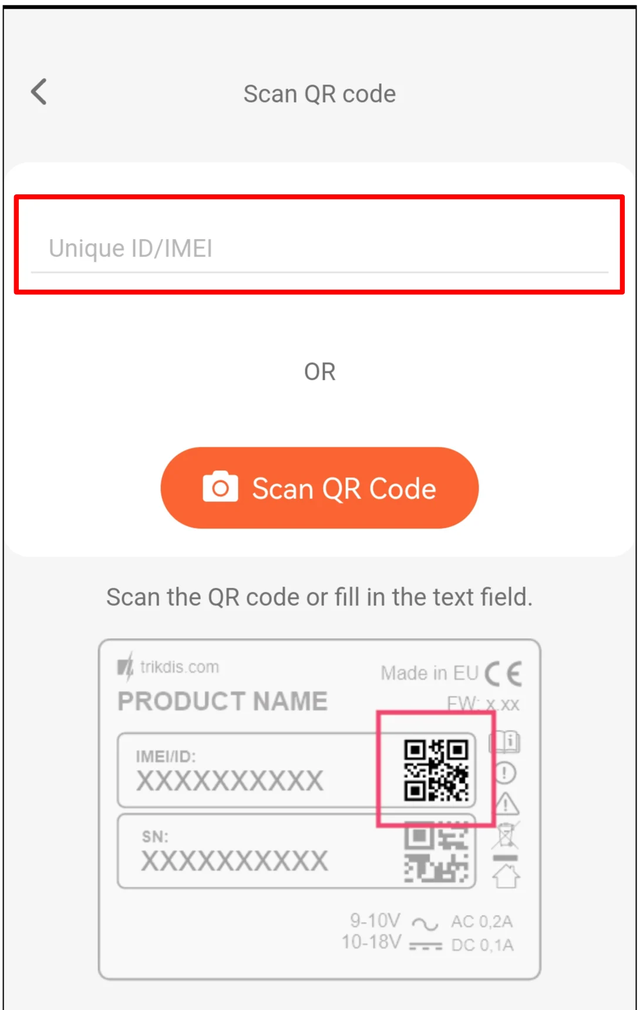
- Inserisci l'identificativo Unique ID/IMEI dell'apricancello, oppure tocca il pulsante Scan QR Code e scansiona il codice QR sull'etichetta dell'apricancello. Tocca il pulsante Next.
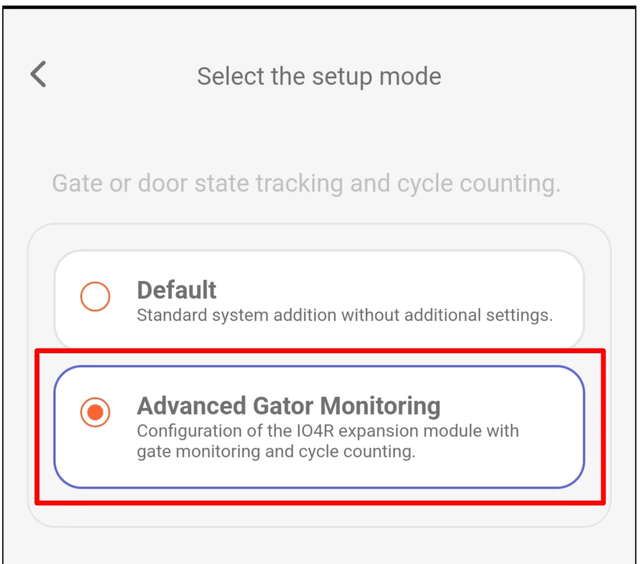
- Nella schermata Select the setup mode (modalità di configurazione) scegli la modalità Advanced Gator Monitoring – è la configurazione dell'espansione iO4R con supervisione del cancello e conteggio dei cicli. (Default è l'aggiunta abituale del sistema, senza ulteriori impostazioni.)
4.2 Comando del cancello e manutenzione
Nella schermata Gate control and maintenance indichi l'uscita che comanda il cancello, l'ingresso di stato del cancello e il numero di cicli per la manutenzione:
- Output 5 Name – il nome dell'uscita 5 OUT che comanda il cancello (nell'esempio „Gate control”). Gli utenti vedono questo nome e questa icona.
- Gate/Door position input – la posizione del cancello è fornita dall'ingresso 3 I/O, che conta anche i cicli. I/O 3 Name: il nome dell'ingresso (gli utenti vedono questo nome e questa icona); Type: il tipo di contatto collegato (nell'esempio della documentazione Trikdis NO).
- Cycles – dopo questo numero di cicli è prevista la manutenzione (nell'esempio 3000). Un ciclo viene contato quando il cancello si apre completamente e si chiude completamente.
Il riquadro informativo in basso (How monitoring works) riassume lo stesso: l'uscita 5 OUT segue lo stato del cancello in base all'ingresso 3 I/O e conta i cicli completi di apertura–chiusura. Il 3 I/O è dedicato al conteggio dei cicli e non si può cambiare; IN1 e IN2 sono riservati al lettore Wiegand. Tocca il pulsante Next.

4.3 Configurazione dell'iO4R
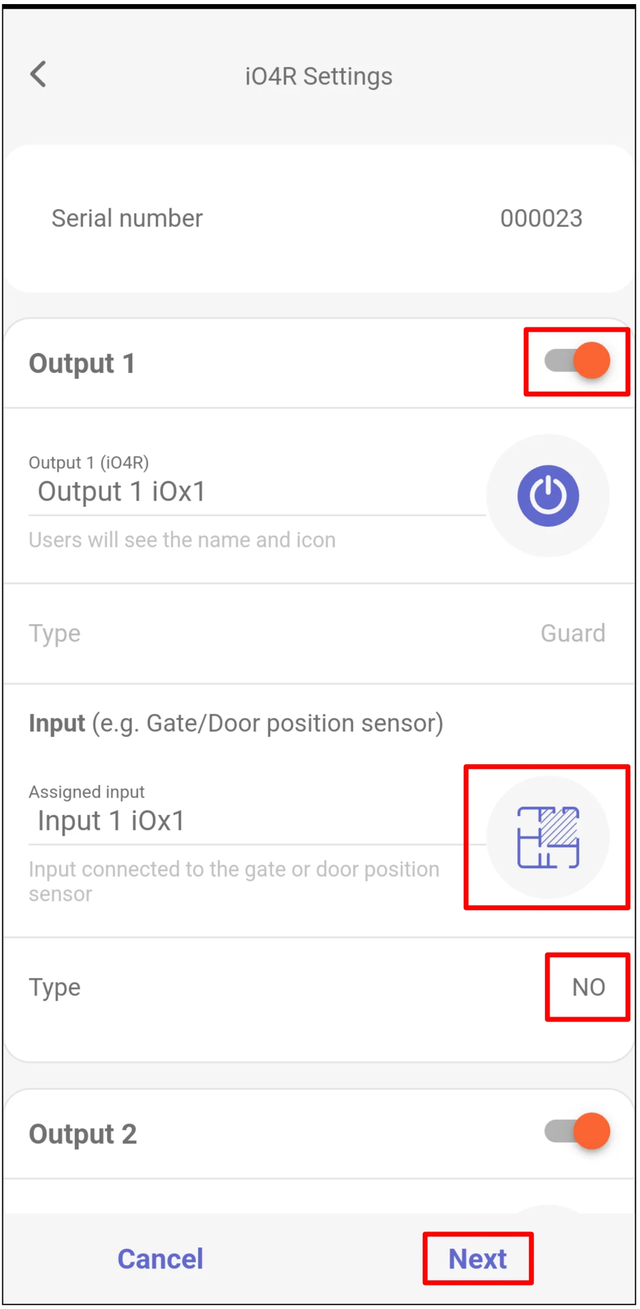
- Nella schermata iO4R Settings tocca la riga Serial number, inserisci il numero di serie dell'iO4R e tocca il pulsante OK.
- Attiva le uscite (Output 1 … Output 4) a cui hai collegato un sensore di sicurezza.

- Per ogni uscita attivata indica: - il nome dell'uscita (nell'esempio „Output 1 iOx1”) – gli utenti vedono questo nome e questa icona; - il tipo dell'uscita – nell'esempio della documentazione Trikdis Guard; - nel campo Assigned input l'ingresso associato (nell'esempio „Input 1 iOx1”) – l'ingresso a cui è collegato il sensore; - nel campo Type dell'ingresso il tipo di contatto (nell'esempio della documentazione Trikdis NO).
- Tocca il pulsante Next.
4.4 Completamento dell'aggiunta
- L'app scrive le impostazioni nell'apricancello e lo riavvia (Restarting device: connessione, preparazione, scrittura riuscita, riavvio). Attendi che finisca.
- Nella schermata Configuration almost done tocca il pulsante Next. (Con il pulsante Advanced settings sono disponibili altre impostazioni.)
- Inserisci il nome del sistema (nell'esempio „Gator”), scegli uno sfondo e imposta il fuso orario, poi tocca il pulsante Next (oppure il pulsante Skip, se non vuoi inserirli).
- Dopo il messaggio System added successfully! puoi modificare i nomi predefiniti con il pulsante Personalize, oppure saltare questo passaggio con il pulsante Skip.
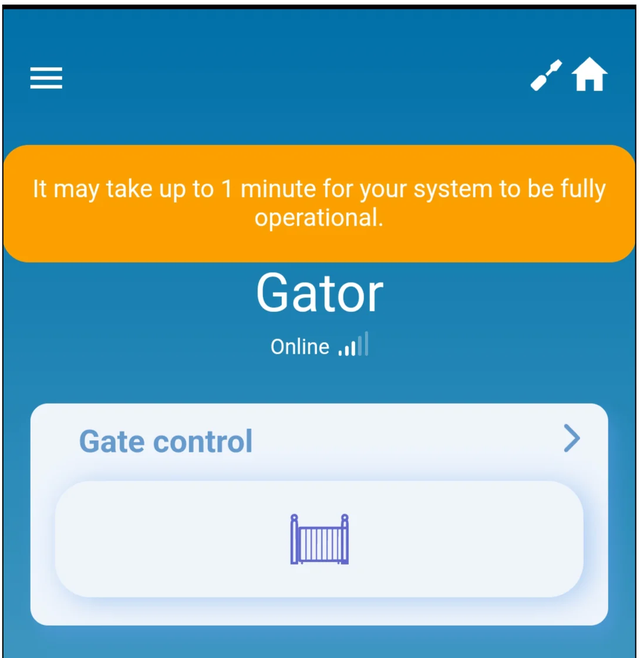
- Attendi: il sistema diventa pienamente operativo entro al massimo 1 minuto. Poi appare nello stato Online, con il pulsante di comando del cancello (nell'esempio Gate control).
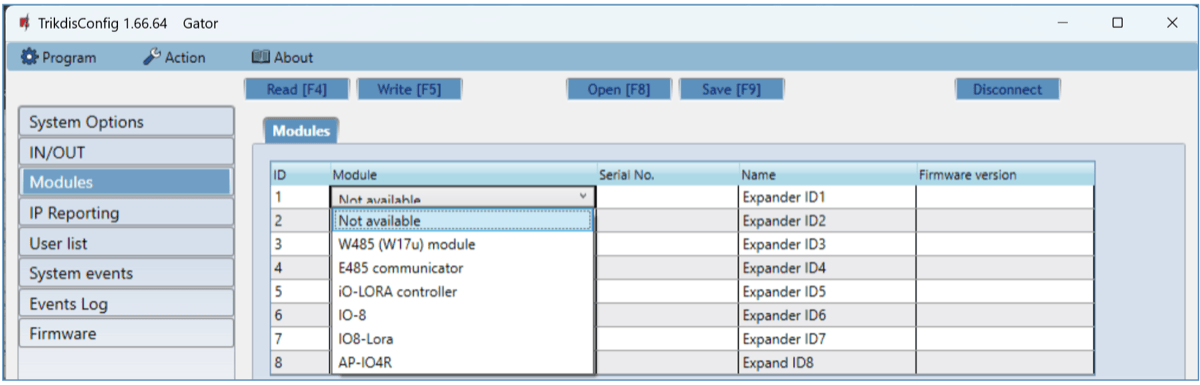
Nella pagina Modules del programma TrikdisConfig del GATOR, tra i moduli selezionabili c'è anche l'iO4R (con il nome AP-IO4R). L'iO4R si configura in Protegus 2, nella modalità Advanced Gator Monitoring – ed è questa la procedura seguita anche in questo manuale.
5. Consegna all'utente
Al termine della configurazione trasferisci il sistema nell'account Protegus 2 personale dell'utente:
- Nella schermata del sistema apri il menu (☰).
- Scegli la voce Settings (Impostazioni).
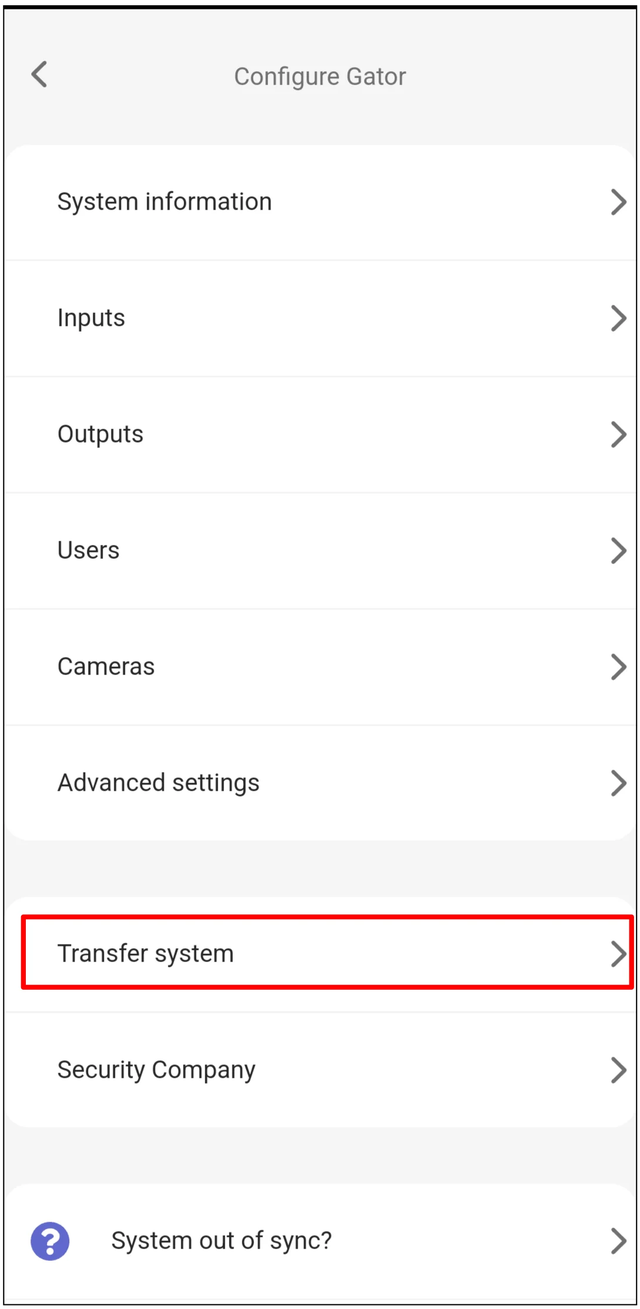
- Nell'elenco Configure Gator tocca la voce Transfer system.
- Inserisci l'indirizzo e-mail dell'utente (Email), oppure sceglilo dall'elenco (Choose from list), poi tocca il pulsante Transfer. L'indirizzo deve essere registrato in Protegus 2.
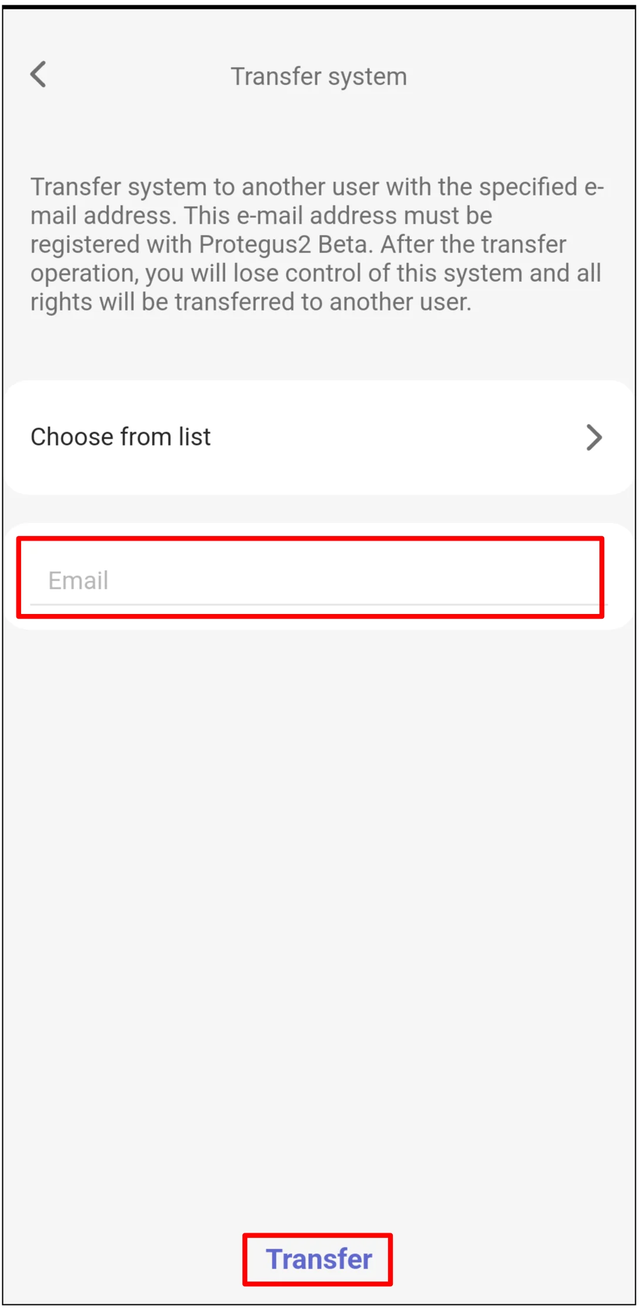
Dopo il trasferimento perdi il controllo del sistema e tutti i permessi passano all'utente.
6. Verifica della supervisione del cancello e del comando
Dopo il trasferimento l'utente deve accedere a Protegus 2 con il proprio account.
L'esclusione di un sensore di sicurezza può disattivare la protezione di sicurezza del cancello. Usa l'esclusione solo come intervento di assistenza temporaneo e autorizzato e, prima di consegnare il sistema per l'uso regolare, ripristina il normale funzionamento dei sensori.
6.1 Cicli, ingressi, comando
- Nella schermata del sistema tocca il pulsante di comando del cancello (nell'esempio Gate control).
- Nel gruppo Cycles, Total cycles è il numero di cicli contati finora, mentre Cycles to maintenance è il numero di cicli che mancano alla manutenzione (il valore indicato durante la configurazione, nell'esempio 3000). Sotto ci sono Input status (stato degli ingressi), Events (eventi) e More (altre opzioni).
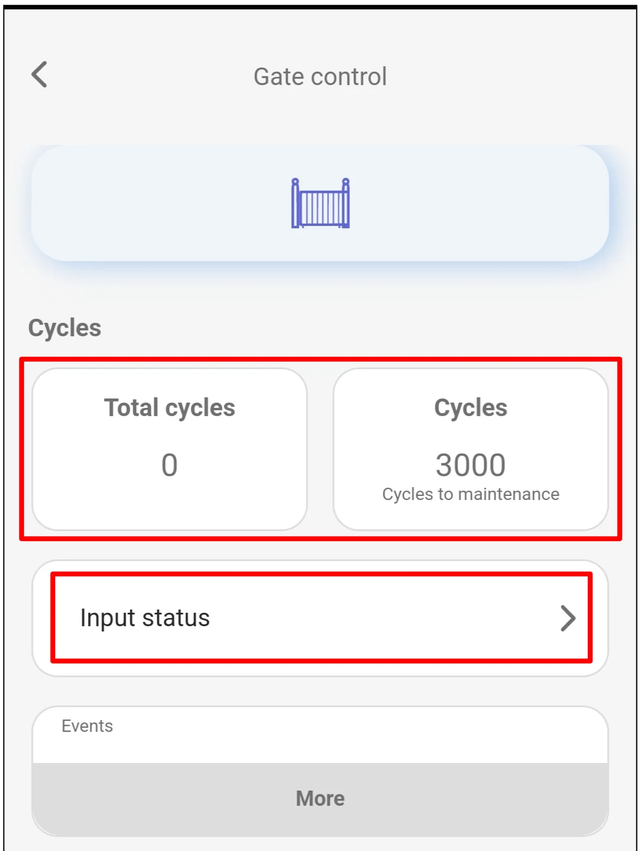
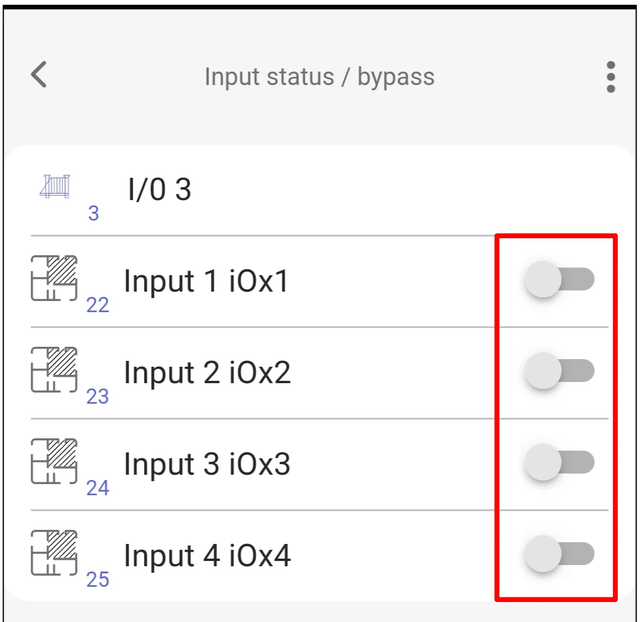
- Toccando la riga Input status si apre la schermata Input status / bypass: in alto l'ingresso di stato del cancello (I/O 3), sotto i quattro ingressi dell'iO4R (Input 1 iOx1 … Input 4 iOx4), ognuno con un interruttore accanto – da qui si gestisce l'esclusione (bypass) dell'ingresso.
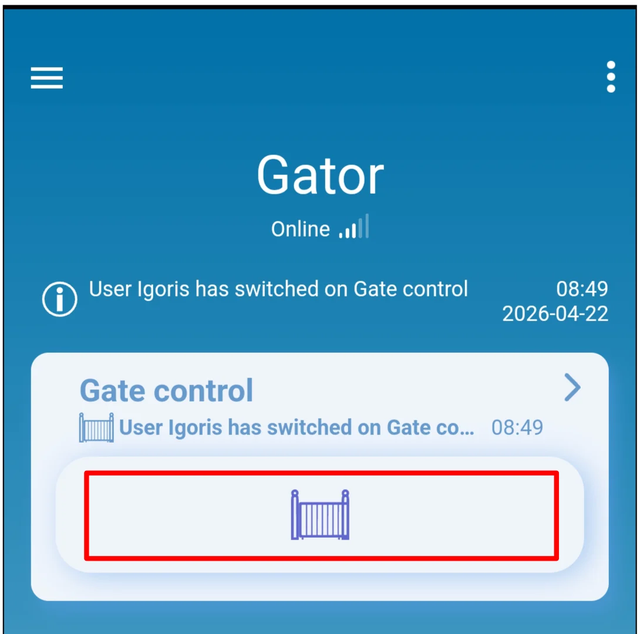
- Prova il comando del cancello: toccando il pulsante il cancello si muove, e nel registro eventi compare chi lo ha azionato e quando (nell'esempio „User Igoris has switched on Gate control” – l'utente ha attivato il comando del cancello, con data e ora).
6.2 Verifica del sistema
Prima della consegna verifica quanto segue:
- Apri e chiudi completamente il cancello e controlla che il contatore dei cicli sia cambiato come previsto.
- Attiva uno per uno tutti gli ingressi supervisionati dell'iO4R (per esempio interrompi il fascio della fotocellula) e controlla che lo stato dell'ingresso cambi in Protegus 2.
- Prova l'icona di comando del cancello e controlla che l'automazione del cancello reagisca correttamente.
7. Ricerca guasti e domande frequenti
Il contatore dei cicli non cambia
- Un ciclo viene contato solo se il cancello si apre completamente e si chiude anche completamente – un movimento fermato a metà o invertito non è un ciclo.
- Il sensore di stato del cancello deve essere collegato ai morsetti 3 I/O e COM del GATOR (paragrafo 3.4), e in Protegus 2 il tipo dell'I/O 3 (NO o NC) deve corrispondere al contatto collegato (paragrafo 4.2).
Si può spostare l'ingresso di stato del cancello su un altro ingresso?
No. Nella configurazione di supervisione di Protegus 2 la posizione del cancello e il conteggio dei cicli possono essere forniti solo dal 3 I/O, che non si può spostare su un altro ingresso; IN1 e IN2 appartengono al lettore Wiegand. Il 3 I/O può svolgere un solo compito alla volta: se lo imposti come pulsante di uscita, lo stato del cancello non è visibile nell'app (paragrafo 3.4).
L'indicatore luminoso TROUBLE è acceso
L'indicatore luminoso TROUBLE segnala che si è interrotta la comunicazione RS485 con l'apricancello. Controlla i cavi RS485 (il morsetto A RS485 dell'apricancello al morsetto A dell'iO4R, il B RS485 al morsetto B) e che l'iO4R sia alimentata (POWER).
A cosa devo fare attenzione se escludo un sensore?
L'esclusione può disattivare la protezione di sicurezza del cancello: usala solo come intervento di assistenza temporaneo e autorizzato e, prima di azionare il cancello, assicurati che nella sua area di movimento non ci siano ostacoli. Prima di consegnare il sistema per l'uso regolare, ripristina il normale funzionamento dei sensori.
L'iO4R si può configurare in TrikdisConfig?
Nell'elenco Modules del programma TrikdisConfig del GATOR c'è anche l'iO4R (con il nome AP-IO4R), ma la configurazione si fa in Protegus 2, nella modalità Advanced Gator Monitoring (capitolo 4).
8. Norme di sicurezza
Attenzione!
L'elettricità può essere pericolosa e causare lesioni personali o la MORTE, nonché altre perdite economiche o danni se non utilizzata o installata correttamente.
L'installazione comporta la manipolazione di apparecchiature elettriche e deve essere eseguita in conformità con le normative vigenti.
La validità della garanzia richiede che il dispositivo venga installato da una persona qualificata nel rispetto delle norme di installazione per apparecchiature elettriche e delle norme vigenti per il funzionamento sicuro delle apparecchiature elettriche.
- L'iO4R può essere installata e mantenuta solo da personale qualificato.
- Prima del collegamento scollega sia l'alimentazione di rete sia quella a bassissima tensione.
- Rispetta le norme di sicurezza del produttore dell'automazione del cancello e le norme elettriche locali.
- L'esclusione di un sensore di sicurezza può disattivare la protezione di sicurezza del cancello: usala solo come intervento di assistenza temporaneo e autorizzato e, prima di consegnare il sistema per l'uso regolare, ripristina il normale funzionamento dei sensori.
- Con un sensore escluso, prima di azionare il cancello assicurati sempre che nell'area di movimento del cancello non ci siano ostacoli.
- Le uscite a relè possono commutare al massimo 125 V e al massimo 1 A (a 30 V DC).
Vedi anche
- Apricancello GV17 GATOR – manuale di installazione e programmazione e Apricancello WP17 GATOR WiFi – manuale di installazione e programmazione – collegamento, alimentazione e tutte le altre impostazioni dell'apricancello.
- Espansione di ingressi e uscite iO8 – manuale di installazione – l'altra espansione collegabile al GATOR.
- Documentazione in inglese: docs.trikdis.com – GATOR LTE and GATOR WiFi with iO4R quick setup e la pagina prodotto iO-4R su trikdis.com (dati tecnici) – i manuali su docs.trikdis.com sono in inglese.