

Ricetrasmettitore RF-S8 e rivelatori S8 – manuale di installazione e accoppiamento
Manuale di installazione del ricetrasmettitore senza fili Trikdis RF-S8 e accoppiamento dei rivelatori S8 con la centrale d'allarme FLEXi SP3: collegamento, firmware della centrale, accoppiamento con l'app Protegus 2, dall'interfaccia web e in TrikdisConfig, impostazione delle zone, cancellazione, LED di segnalazione.
- 25 min di lettura
1. Panoramica
1.1 A cosa serve
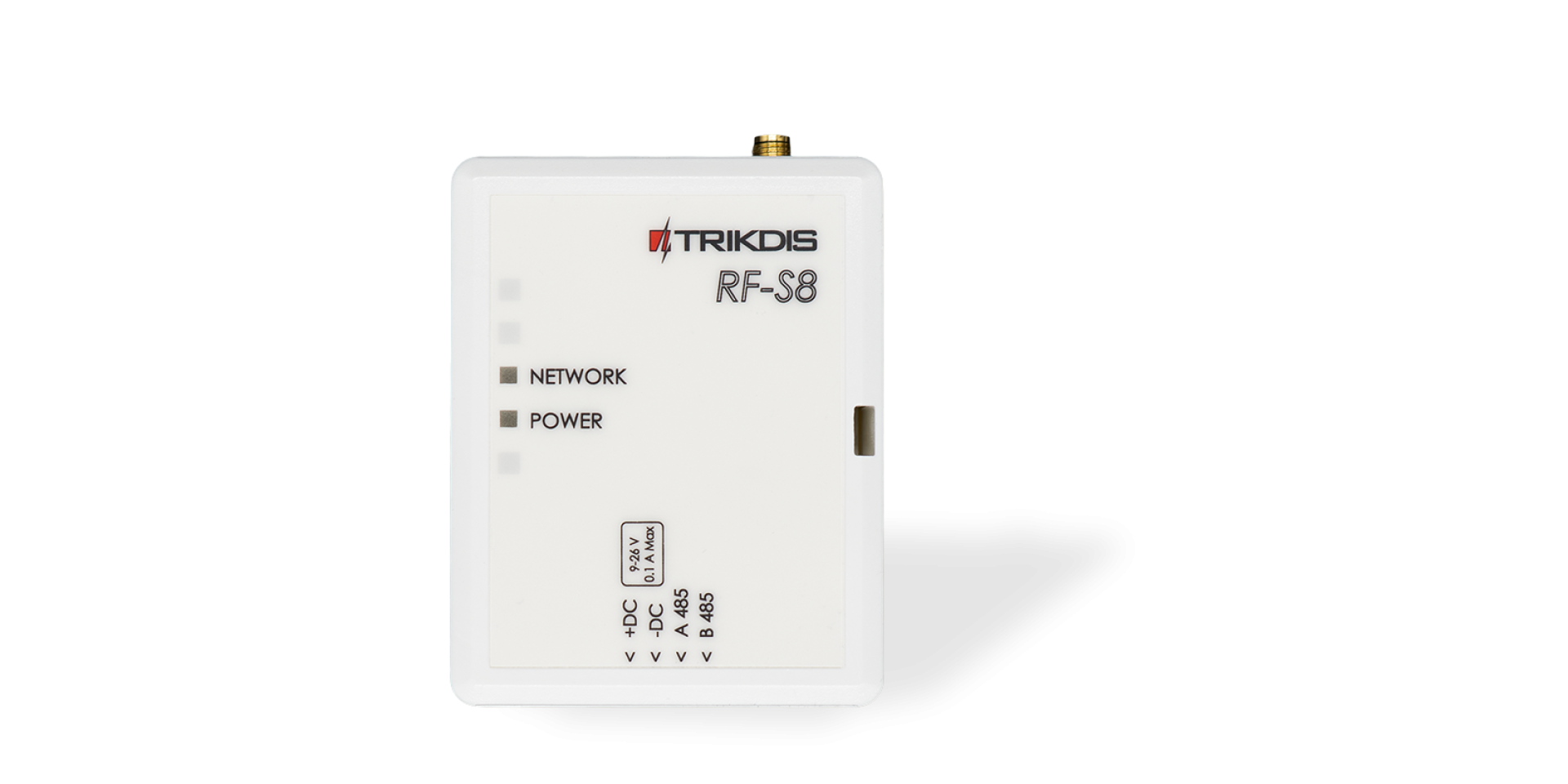
Con il ricetrasmettitore senza fili RF-S8 (in TrikdisConfig: RF-S8 transceiver) la centrale d'allarme FLEXi SP3 funziona con i rivelatori, le sirene e i telecomandi senza fili della famiglia S8. L'RF-S8 è compatibile con la centrale d'allarme FLEXi SP3.
 Trikdis RF-S8 ricevitore wireless
- Portata radio in campo libero: al massimo 500 m.
- A una FLEXi SP3 si può collegare un solo RF-S8.
- Con il prodotto viene fornita un'antenna standard, adatta alla maggior parte degli utilizzi.
- L'RF-S8 si collega alla FLEXi SP3 tramite il bus RS485.
1.2 I dispositivi S8
I dispositivi S8 fanno parte della famiglia radio S8 a 868 MHz e funzionano con la FLEXi SP3 tramite il ricetrasmettitore RF-S8. Il loro accoppiamento è descritto nel capitolo 4.
| Dispositivo | Codice articolo | A cosa serve | Batteria, alimentazione |
|---|---|---|---|
| PIR-Pet-S8 | S8-SPI | rivelatore di movimento: PIR a doppia tecnologia (dual-tech), angolo di copertura 110°, portata di rilevamento 12 m, immunità agli animali domestici fino a 35 kg | 2 × batteria al litio CR14505, 3 V (formato AA), in dotazione |
| PIR-S8 | S8-SCP | rivelatore di movimento a tenda: PIR a tenda, portata di rilevamento 9 m | 3 V DC |
| Magnet-S8 | S8-SDS | contatto magnetico di apertura per porte e finestre | 2 × batteria a bottone al litio CR2032, 3 V, in dotazione |
| Vibro-S8 | S8-SVS | rivelatore di vibrazioni | – |
| Smoke-S8 | S8-SSA | rivelatore di fumo | 1 × batteria al litio CR17450, 3 V, in dotazione; durata fino a 10 anni |
| Flood-S8 | S8-SWL | rivelatore di perdite d'acqua: rileva l'acqua fuoriuscita tramite elettrodi, il cicalino integrato supera i 90 dB | 2 × batteria AAA, 3 V |
| SOS-S8 | S8-SEB | pulsante antipanico | – |
| Keyfob-S8 | S8-SRC | telecomando portachiavi | 1 × batteria a bottone al litio CR2032, 3 V, in dotazione |
| Siren-S8 | S8-SFM | sirena da interno (oltre 100 dB a 1 m, volume regolabile) e ripetitore di segnale: inoltra verso la centrale il segnale dei rivelatori lontani; funziona anche come unità d'allarme autonoma | 100–240 V AC, si inserisce direttamente in una presa di rete |
| Siren-Outdoor-S8 | S8-SOS | sirena da esterno | batteria Li-ion integrata da 3,7 V, 5200 mAh, con ricarica tramite pannello solare; circa 120 giorni in standby |
| Plug-S8 | S8-SSK | presa intelligente | – |
1.3 Dati tecnici
| Caratteristica | Valore |
|---|---|
| Tensione di alimentazione | 9–26 V DC |
| Assorbimento | al massimo 50 mA in standby · al massimo 100 mA per brevi periodi, in trasmissione |
| Frequenza radio | 868 MHz |
| Potenza di trasmissione | 25 mW |
| Portata | al massimo 500 m |
| Ambiente di funzionamento | −10 °C … +50 °C, umidità relativa 80% (a +20 °C), senza condensa |
| Dimensioni | 92 × 62 × 25 mm |
| Peso | 80 g |
Le distanze «fino a … m» sono valori massimi teorici, raggiungibili in condizioni ideali. In pratica la qualità e il percorso del cavo, le fonti di disturbo e, nei collegamenti radio, i muri e il terreno danno una portata nettamente inferiore. Prevedi un margine e, sulle lunghe distanze, verifica il collegamento alla messa in servizio.
1.4 Componenti
I connettori e i comandi dell'RF-S8 si trovano sull'involucro e sul circuito stampato:
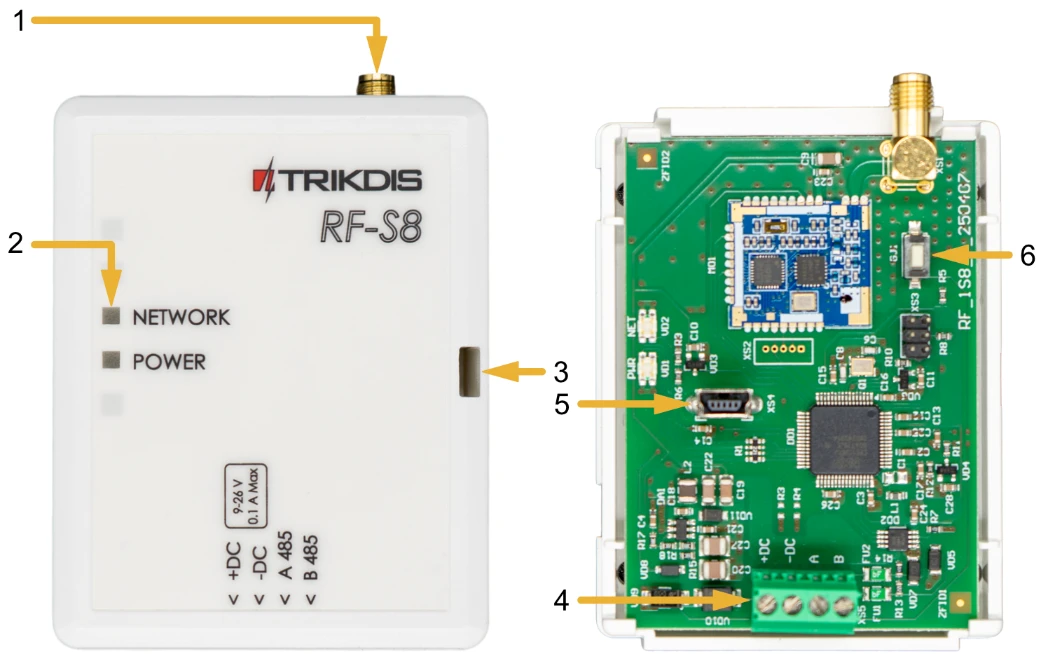
- 1 connettore SMA per l'antenna radio
- 2 LED di segnalazione (NETWORK, POWER)
- 3 fessura di apertura del coperchio
- 4 morsettiera per i collegamenti esterni
- 5 connettore USB Mini-B per l'aggiornamento del firmware
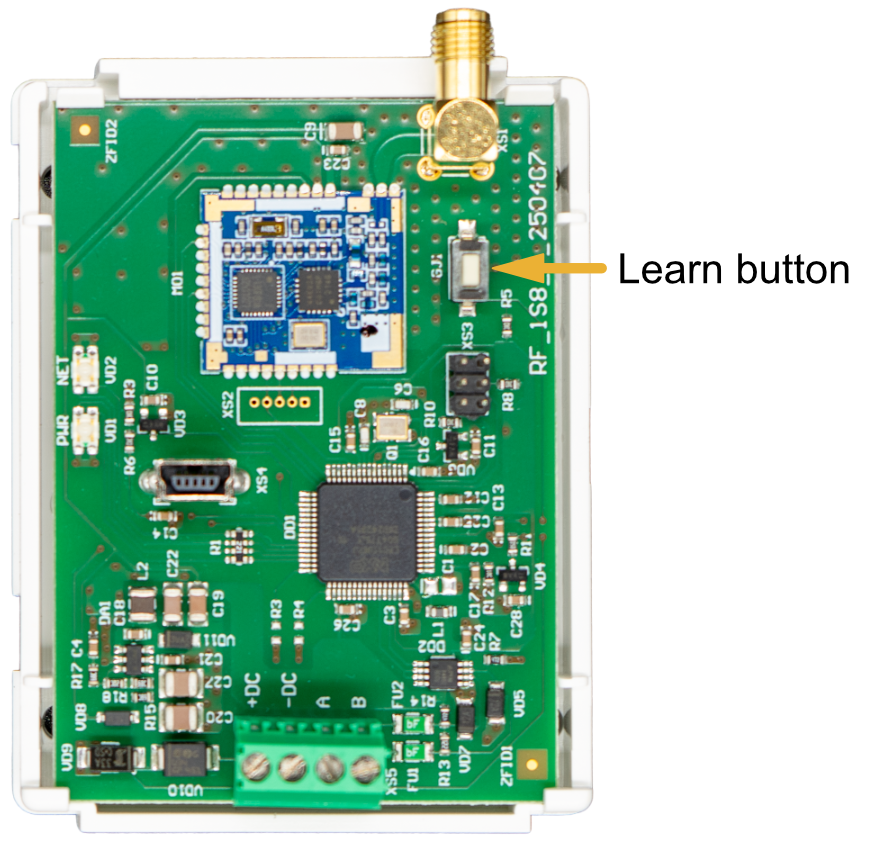
- 6 pulsante LEARN – attivazione e disattivazione della modalità di apprendimento (accoppiamento)
1.5 Morsetti
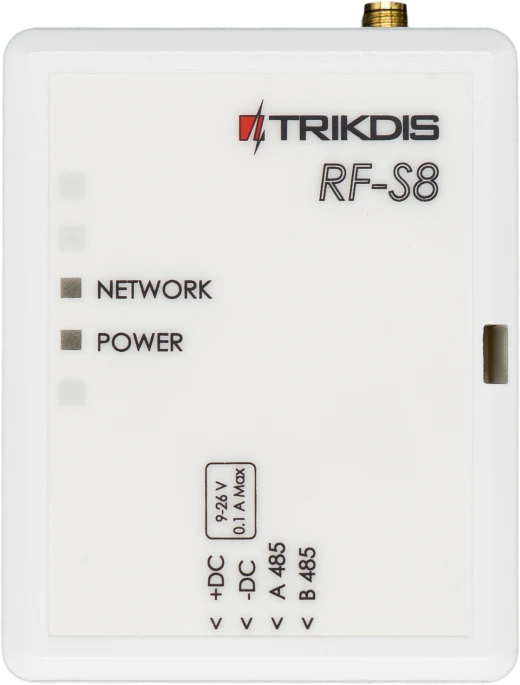
I morsetti per i collegamenti esterni si trovano sul circuito stampato, le loro diciture sono visibili anche sul frontale dell'involucro.
| Morsetto | Funzione |
|---|---|
| +DC | tensione di alimentazione (9–26 V DC), positivo |
| −DC | tensione di alimentazione (9–26 V DC), negativo |
| A 485 | bus RS485, A |
| B 485 | bus RS485, B |
1.6 LED di segnalazione
Dei due LED dell'RF-S8, il NETWORK indica la modalità di apprendimento (accoppiamento), il POWER la tensione di alimentazione e il collegamento RS485.
| LED | Stato | Significato |
|---|---|---|
| NETWORK | lampeggia verde-rosso | modalità di apprendimento: accoppiamento dei rivelatori in corso |
| NETWORK | acceso verde per 5 secondi | in modalità di apprendimento: un rivelatore è stato accoppiato |
| POWER | spento | nessuna tensione di alimentazione |
| POWER | lampeggia verde | tensione di alimentazione normale, funzionamento normale |
| POWER | lampeggia giallo | tensione di alimentazione bassa (al massimo 11,5 V) |
| POWER | acceso giallo | nessun collegamento RS485 con la FLEXi SP3 |
Sul circuito i due LED sono indicati come NET e PWR. Non confonderli con i LED omonimi (NET, PWR) della FLEXi SP3: questi sono descritti al paragrafo 1.6 del manuale Centrale d'allarme “FLEXi” SP3 – manuale di installazione e programmazione.
2. Collegamento alla FLEXi SP3
Attenzione!
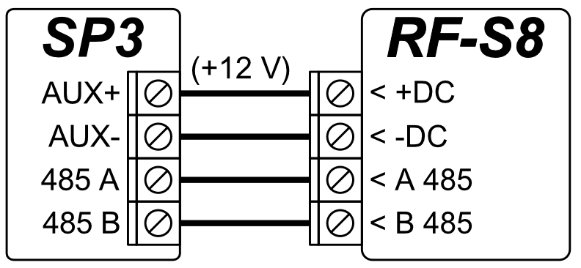
È vietato eseguire il cablaggio su un dispositivo sotto tensione. Prima di iniziare il lavoro, scollegare l'alimentazione (comprese le batterie di backup).Collega l'RF-S8 al bus RS485 della FLEXi SP3; anche l'alimentazione arriva dall'uscita AUX della centrale:
| FLEXi SP3 | RF-S8 |
|---|---|
| AUX+ (+12 V) | +DC |
| AUX− | −DC |
| 485 A | A 485 |
| 485 B | B 485 |
- A una FLEXi SP3 si può collegare un solo RF-S8.
- La lunghezza del bus RS485 è al massimo 100 m, sul bus si possono collegare al massimo 8 dispositivi.
- L'assorbimento dell'RF-S8 è al massimo 100 mA. Quando dimensioni la batteria di backup, tieni conto anche dell'assorbimento dei moduli collegati alla centrale – il calcolo del fabbisogno di corrente è descritto al paragrafo 2.1 del manuale Centrale d'allarme “FLEXi” SP3 – manuale di installazione e programmazione.
- I dispositivi S8 funzionano solo con il firmware della centrale con codice ricevitore 4, versione 1.22 o successiva (SP3_xxx4_0122.fw). La sostituzione del firmware e la registrazione dell'RF-S8 sono descritte nel capitolo 3.
3. Il firmware della centrale
Per i dispositivi S8 la FLEXi SP3 deve avere il firmware con codice ricevitore 4, nella versione 1.22 o successiva (SP3_xxx4_0122.fw). Carica la versione più recente: a novembre 2026 è la 1.27, con comunicazione migliorata. Durante la sostituzione del firmware l'RF-S8 deve essere collegato alla centrale (capitolo 2).
Quale file scegliere?
Il nome del file firmware ha la forma SP3_yxxz_NNNN.fw. La cifra y è la versione hardware della centrale: si può caricare solo il file della propria versione. La cifra z è il tipo di ricevitore senza fili, per l'RF-S8 è 4. NNNN è la versione (0122 = 1.22). Con il firmware con codice ricevitore 4 la centrale gestisce 64 zone, come ricevitore senza fili l'RF-S8 (dispositivi S8) e l'RF-LORA (dispositivi MAXIMUM M4), come tastiere le tastiere FLEXi e Paradox. L'elenco dei moduli utilizzabili è al paragrafo 1.7 del manuale Centrale d'allarme “FLEXi” SP3 – manuale di installazione e programmazione, le regole di scelta sono descritte nell'articolo FLEXi SP3 firmware: come scegliere quello giusto?.
3.1 Sostituzione del firmware
Tutti i dispositivi Trikdis possono essere programmati con un software comune. Il software si chiama TrikdisConfig e può essere scaricato dal sito web del produttore.
Dopo il download, installare il programma. Se all'avvio di TrikdisConfig è disponibile una nuova versione, scaricare e installare l'aggiornamento consigliato.
- Collega l'RF-S8 e la FLEXi SP3 secondo lo schema di collegamento del capitolo 2.
- Accendi l'alimentazione della FLEXi SP3.
- Avvia TrikdisConfig.
- Collega la FLEXi SP3 al computer con un cavo USB Mini-B.
- Apri la finestra Firmware di TrikdisConfig.
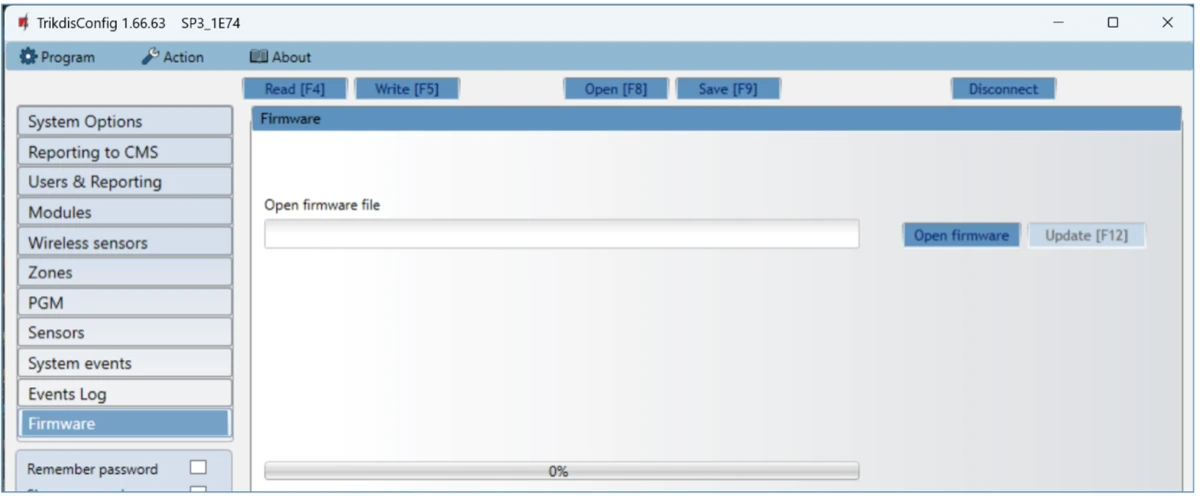
- Fai clic sul pulsante Open firmware e seleziona il file firmware SP3_xxx4 più recente (almeno SP3_xxx4_0122.fw, quello per la versione hardware della tua centrale).
- Fai clic sul pulsante Update [F12].
- Attendi che l'aggiornamento termini.
- Scollega il cavo USB Mini-B.
- Attendi 1 minuto.
- Ricollega il cavo USB Mini-B alla FLEXi SP3.
- Nella barra di stato di TrikdisConfig il nome della centrale (Device) deve contenere la cifra 4.

3.2 Registrazione dell'RF-S8
Dopo la sostituzione del firmware la centrale deve riconoscere l'RF-S8. Lascia collegato il cavo USB e prosegui così:
- Apri la scheda RS485 modules della finestra Modules. Nell'elenco deve comparire la riga RF-S8 transceiver con il numero di serie (Serial No.) e la versione firmware (Firmware version). Se vedi la versione firmware dell'RF-S8, puoi saltare i passi 2–10.
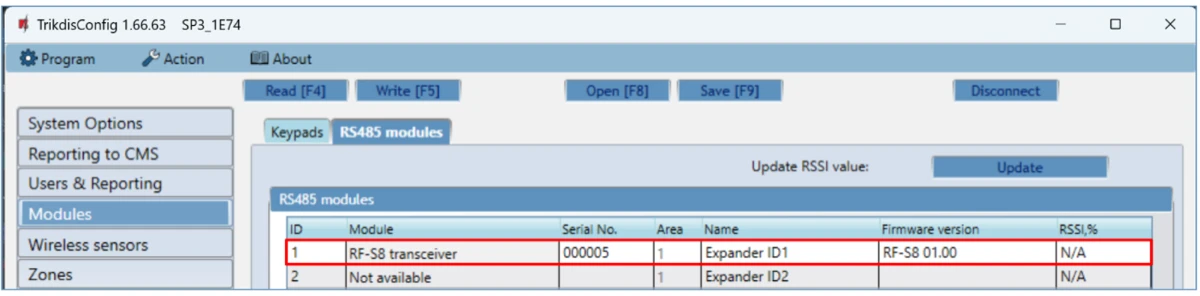
- Se l'elenco non mostra la riga RF-S8 transceiver, seleziona dall'elenco la voce RF-S8 transceiver.
- Nel campo Serial No. inserisci il numero di serie dell'RF-S8. Lo trovi sul dispositivo e sull'etichetta della confezione.
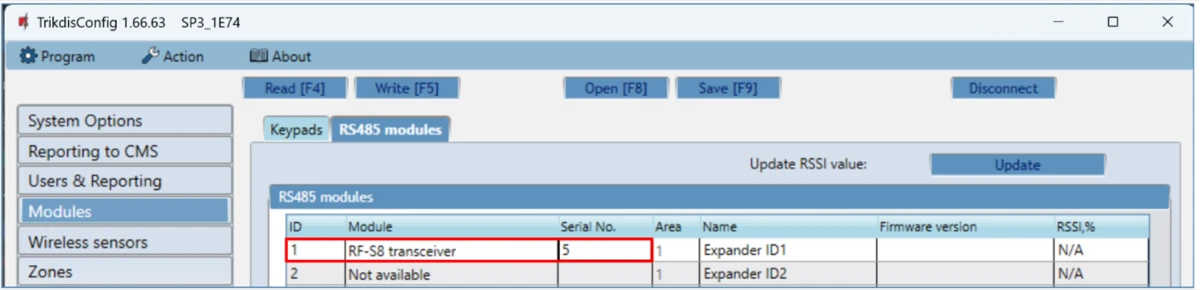
- Fai clic sul pulsante Write [F5] (scrittura).
- Scollega il cavo USB Mini-B.
- Attendi 1 minuto, finché la FLEXi SP3 e l'RF-S8 si collegano tra loro.
- Ricollega il cavo USB Mini-B alla FLEXi SP3.
- Fai clic sul pulsante Read [F4] (lettura).
- Nella finestra Modules compare la versione firmware dell'RF-S8, come nella figura del passo 1.
- L'RF-S8 è ora collegato alla FLEXi SP3.
- Scollega il cavo USB Mini-B.
- Fai clic sul pulsante Disconnect (chiudi connessione).
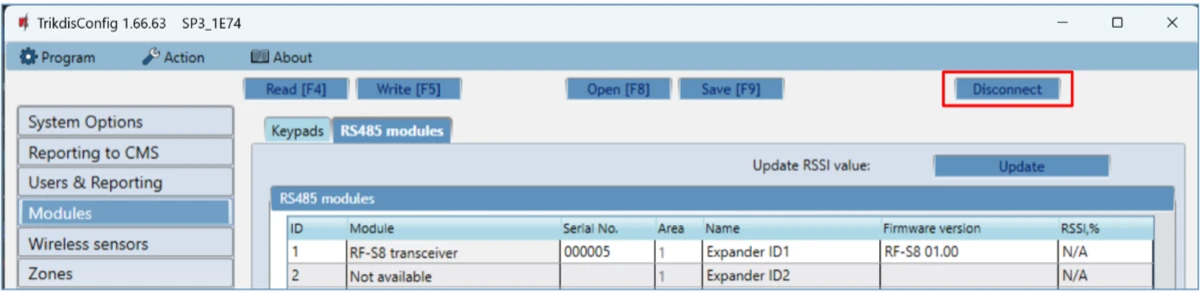
- Attendi 1 minuto.
- In questo stato il normale funzionamento del dispositivo si interrompe,
- il dispositivo è alimentato dal cavo USB,
- dopo lo scollegamento si riavvia (se è alimentato).
4. Accoppiamento dei rivelatori
I dispositivi S8 – rivelatori di movimento, contatti di apertura per porte e finestre, rivelatori di fumo, sirene, telecomandi – si possono accoppiare con la FLEXi SP3 in quattro modi: con l'app Protegus 2 (4.2), dall'interfaccia web web.protegus.app (4.3), con TrikdisConfig a distanza, tramite la rete (4.4), oppure sul posto, con il pulsante LEARN dell'RF-S8, senza rete (4.5).
Per ogni metodo occorre che:
- sulla FLEXi SP3 sia in funzione il firmware con codice ricevitore 4, versione 1.22 o successiva (SP3_xxx4_0122.fw, capitolo 3);
- l'RF-S8 sia collegato al bus RS485 della FLEXi SP3 (capitolo 2) e registrato nella finestra Modules di TrikdisConfig (3.2).
4.1 Preparazione
Prima di accoppiare con qualsiasi metodo, prepara i rivelatori:
- Se il rivelatore è stato accoppiato in precedenza a una qualsiasi centrale, prima cancella il suo accoppiamento: tieni premuto il suo pulsante di apprendimento per 5 secondi e rilascialo quando il suo LED lampeggia tre volte in verde. In questo modo l'accoppiamento del rivelatore viene cancellato. Conviene farlo con ogni rivelatore prima della registrazione.
- Inserisci le batterie in tutti i rivelatori da accoppiare (rivelatore di movimento, contatto di apertura, rivelatore di perdite d'acqua, rivelatore di fumo, sirena). L'alimentazione delle due sirene è descritta nella tabella del paragrafo 1.2.
- Durante l'accoppiamento l'RF-S8 deve trovarsi ad almeno 1 m dai rivelatori.
Puoi accoppiare tutti i rivelatori anche in un'unica sessione.
Accoppiamento e cancellazione
- I rivelatori si possono accoppiare alla centrale, e il loro accoppiamento si può anche cancellare.
- Cancella l'accoppiamento di un rivelatore solo quando la centrale non è in modalità di apprendimento dei rivelatori. Non accoppiare e non cancellare rivelatori mentre la centrale è in modalità di apprendimento per un'altra operazione.
- Se cancelli per errore l'accoppiamento di un rivelatore, il rivelatore non funziona con la centrale finché non lo accoppi di nuovo.
4.2 Accoppiamento con l'app Protegus 2
Sul tuo telefono deve essere installata l'app Protegus 2 e il sistema FLEXi SP3 deve essere aggiunto al tuo account (vedi il paragrafo 5.1 del manuale Centrale d'allarme “FLEXi” SP3 – manuale di installazione e programmazione).




- Apri l'app Protegus 2 e seleziona il sistema FLEXi SP3 (nelle immagini: SP3 kit). Tocca il pulsante ⋮ (tre punti) nell'angolo in alto a destra.
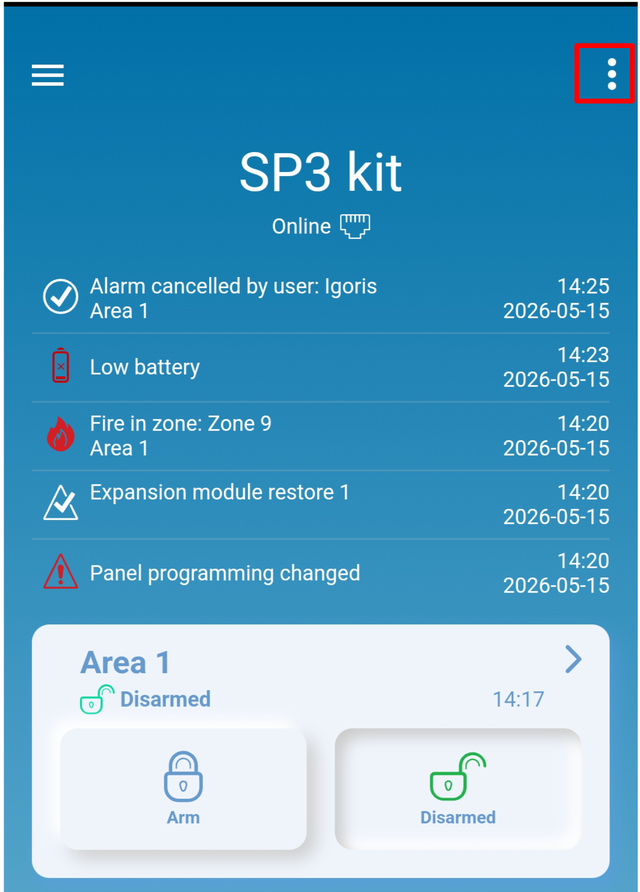
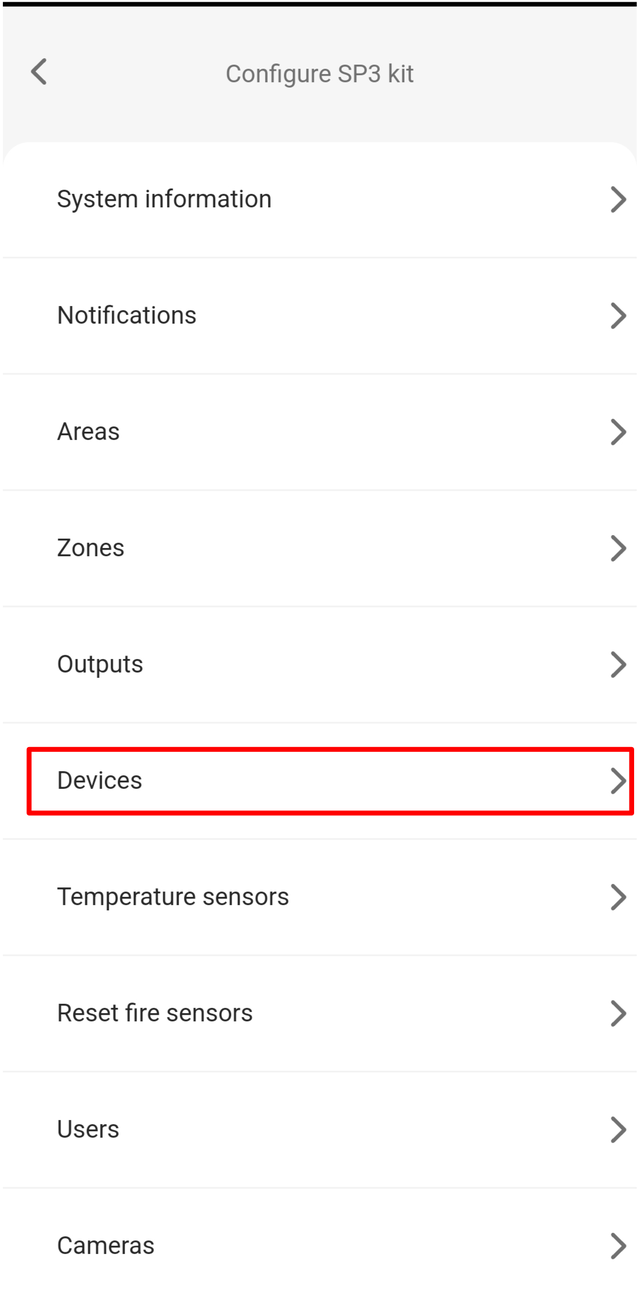
- Tocca la voce System configuration (configurazione del sistema).

- Tocca la voce Devices (dispositivi).
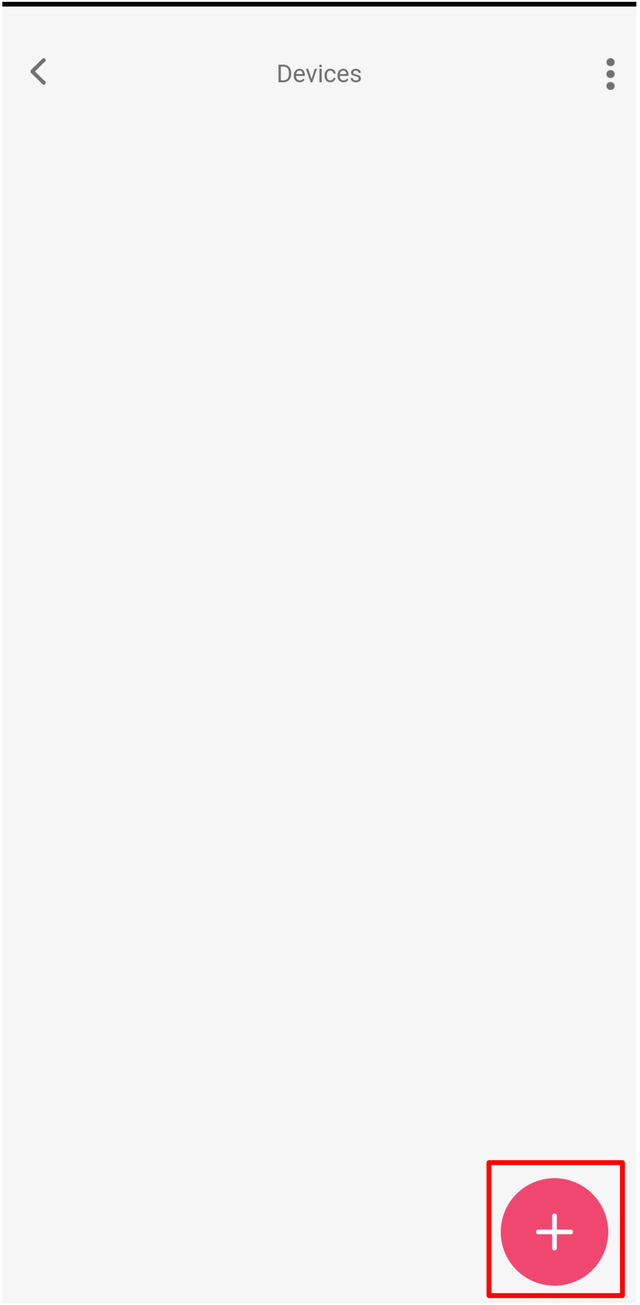
- Per aggiungere un nuovo rivelatore tocca il pulsante +.
- Seleziona il tipo di rivelatore da accoppiare (ad esempio Smart PET PIR detector – rivelatore di movimento PIR con immunità agli animali domestici).

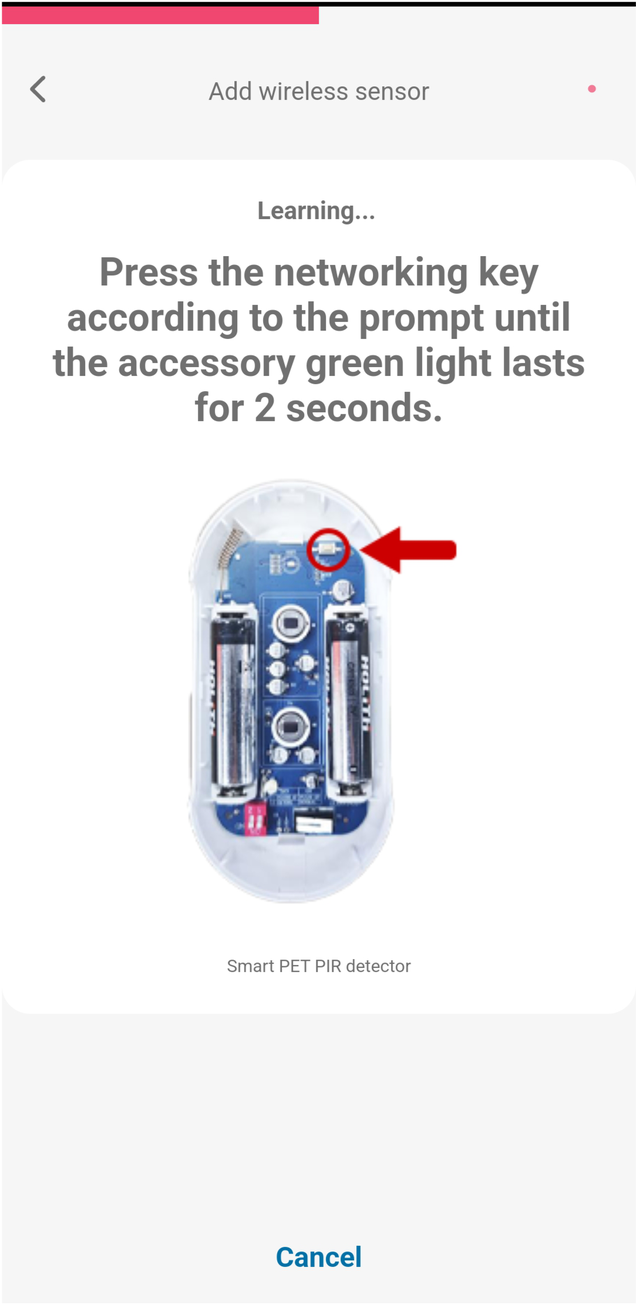
- L'app mostra il rivelatore in modalità di apprendimento, con una figura che indica la posizione del pulsante di apprendimento. Tieni premuto il pulsante di apprendimento del rivelatore finché il suo LED verde resta acceso fisso per 2 secondi.
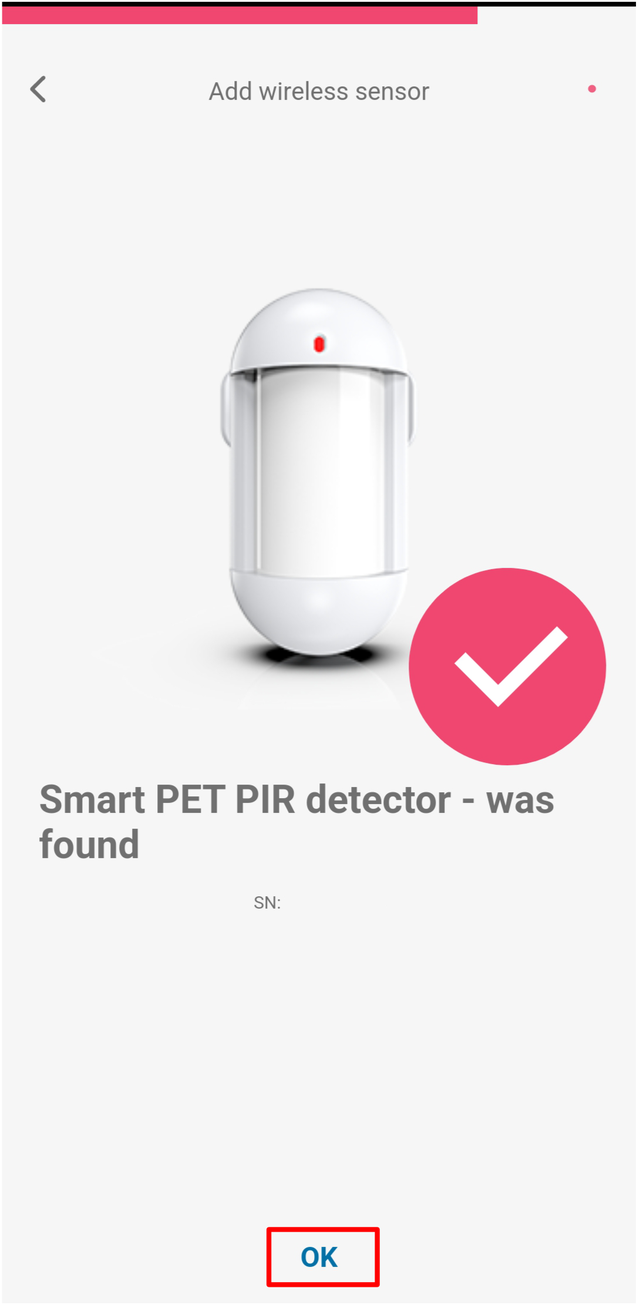
- Quando l'app trova il rivelatore, mostra una conferma con il numero di serie del rivelatore. Tocca il pulsante OK.
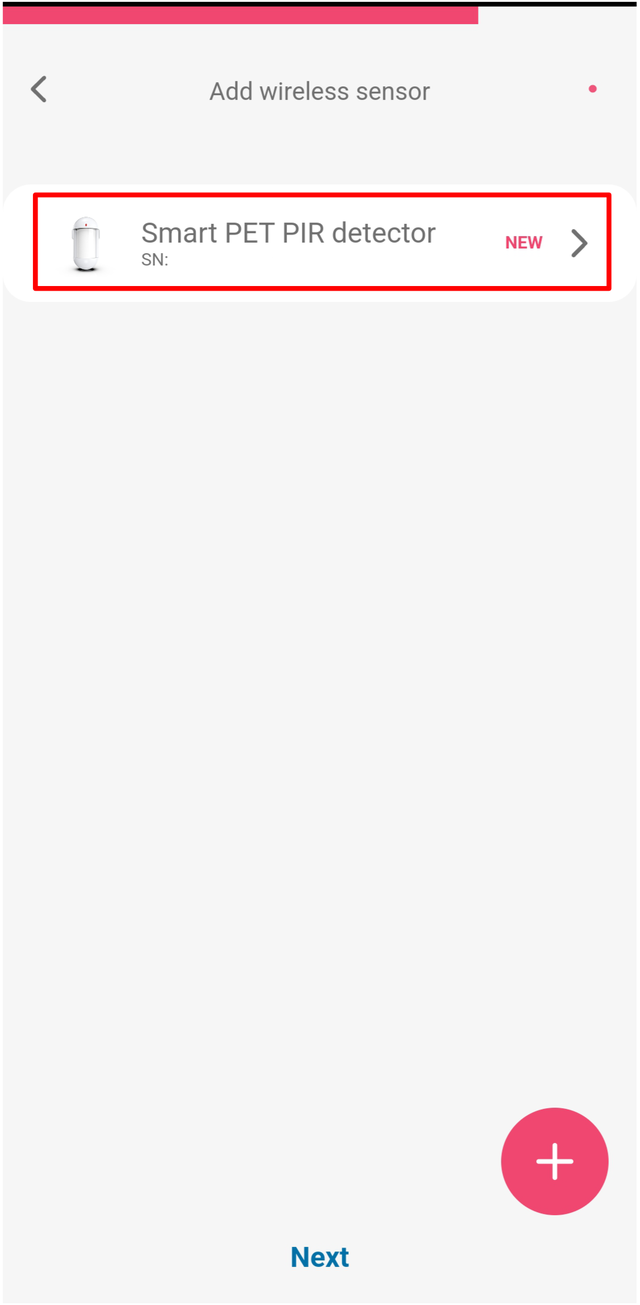
- Il rivelatore compare nell'elenco con il contrassegno NEW (nuovo). Toccalo per aprire le sue impostazioni.
Impostazione della zona:
- Tocca la sezione Zone settings (impostazioni della zona) per espanderla.
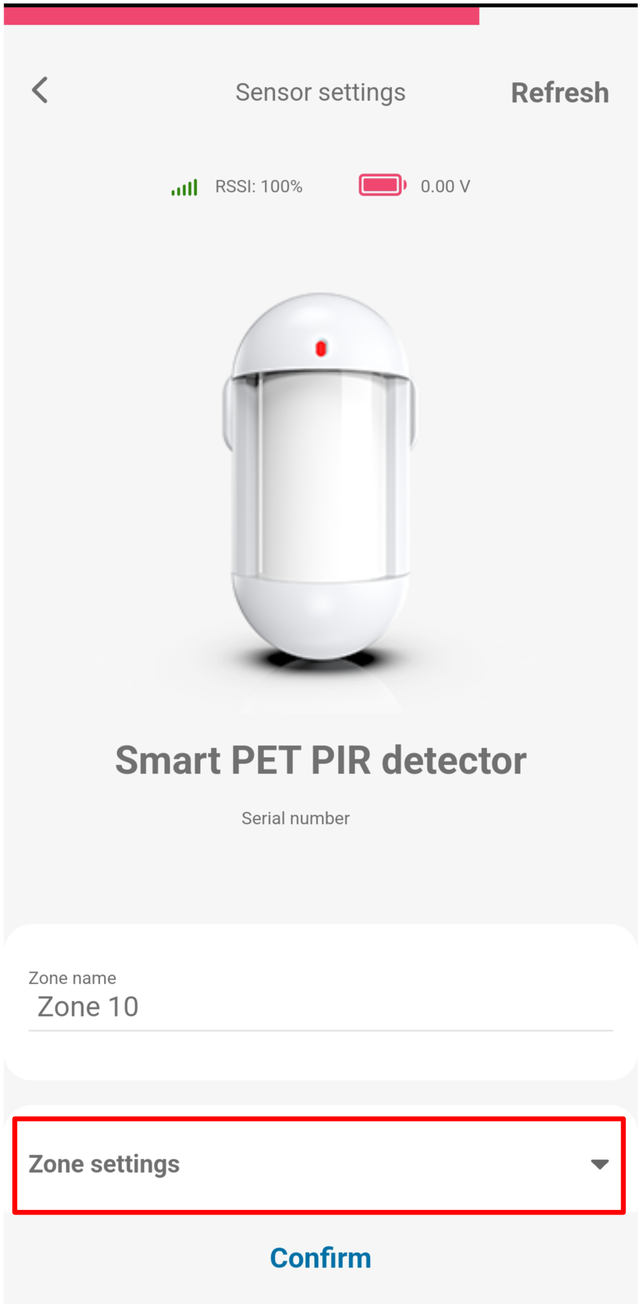
- Imposta la definizione della zona (Definition, ad esempio 24 hours – zona 24 ore) e il tipo (Type, ad esempio NO – normalmente aperto), poi tocca il pulsante Confirm.

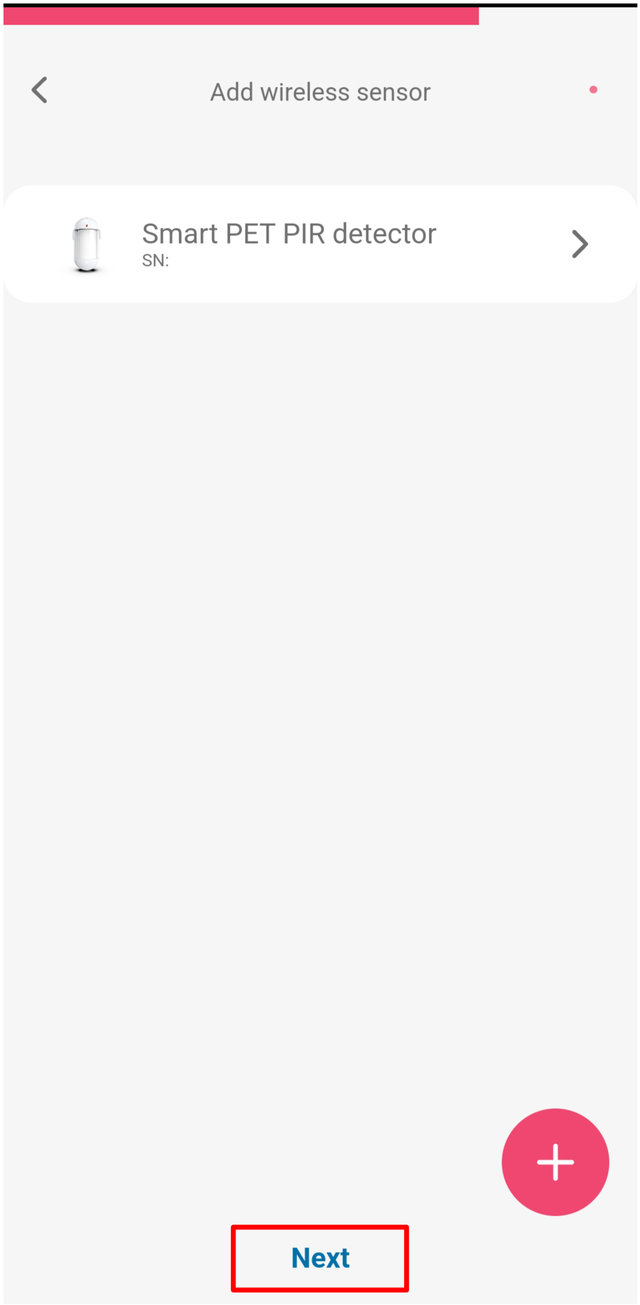
- Per aggiungere un altro rivelatore tocca il pulsante + e ripeti i passi 5–10. Quando hai accoppiato tutti i rivelatori, tocca il pulsante Next (avanti).
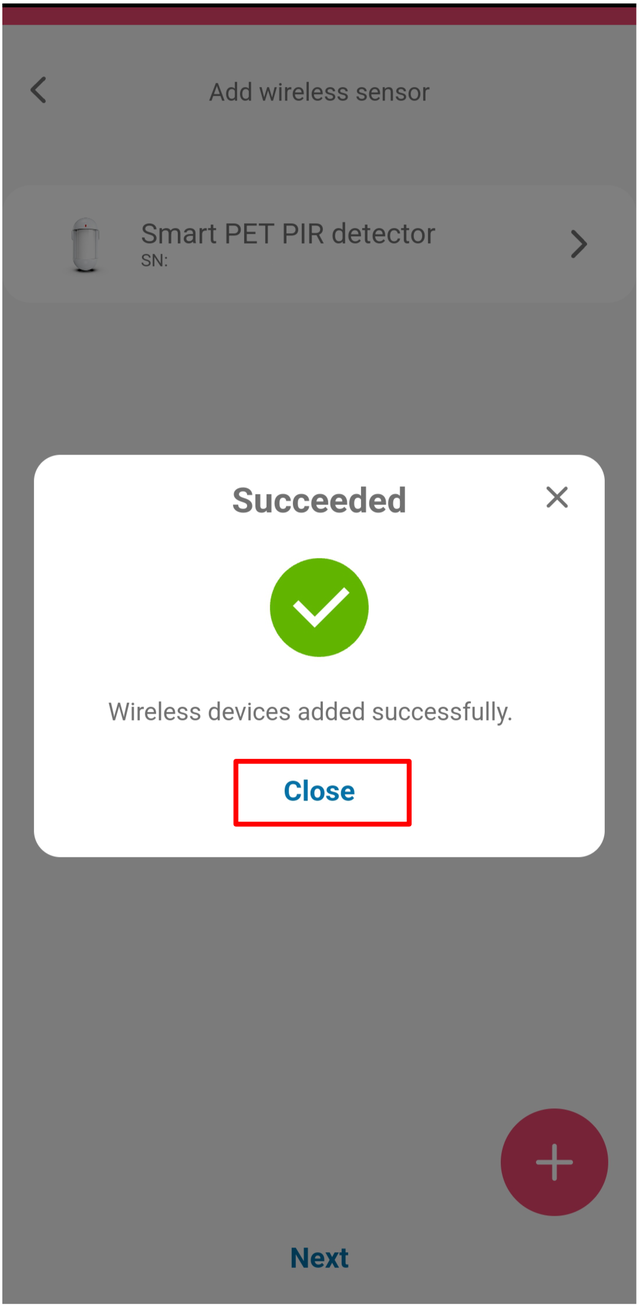
- Una finestra di conferma indica che l'accoppiamento è riuscito. Tocca il pulsante Close (chiudi).
4.2.1 Lo stato delle zone nell'app
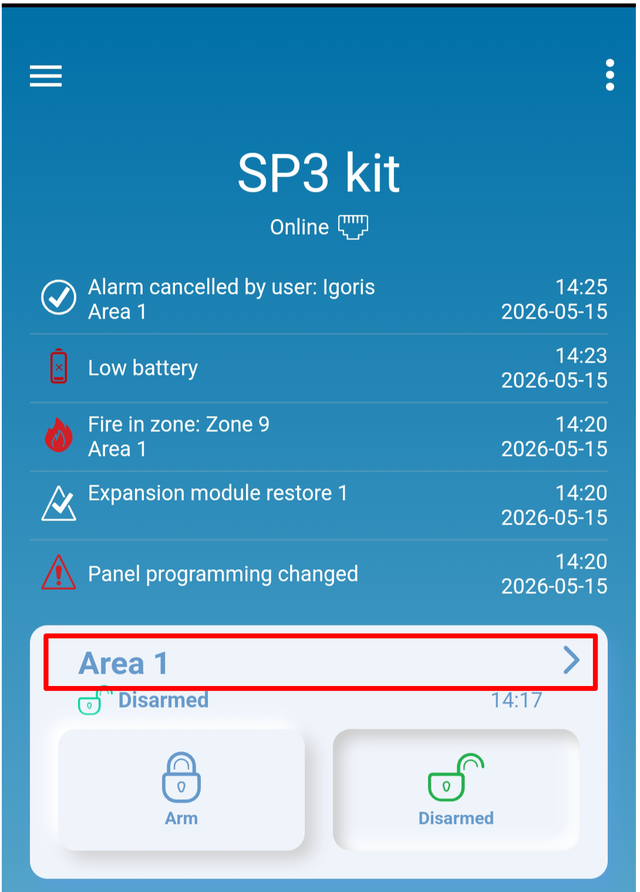
Lo stato dei rivelatori accoppiati si può controllare dalla schermata iniziale del sistema:
- Nella schermata iniziale del sistema tocca il riquadro Area 1 (area 1).
- Tocca il pulsante Zone statuses (stato delle zone).
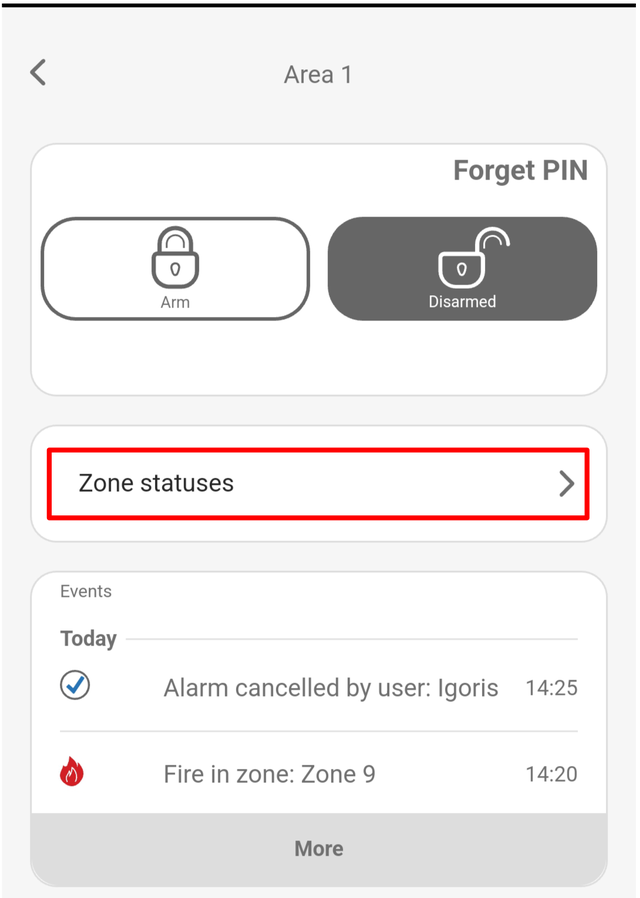
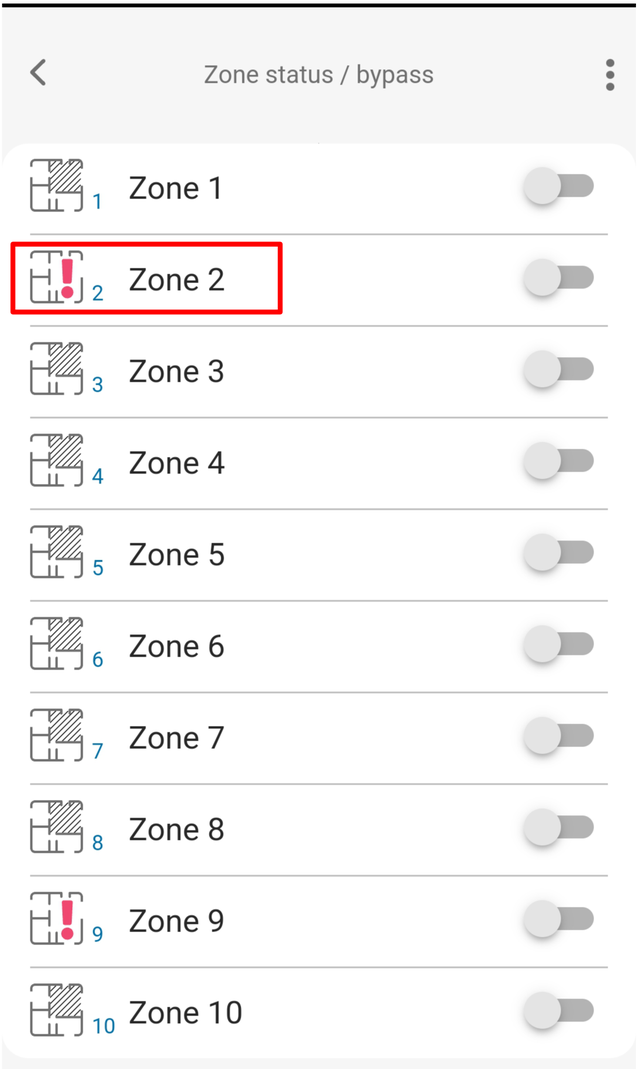
- La schermata Zone status / bypass (stato zone / esclusione) mostra tutte le zone. L'icona di avviso rossa indica che il rivelatore è in quel momento aperto o in allarme. Con gli interruttori di esclusione puoi escludere temporaneamente singole zone.
4.3 Accoppiamento da web.protegus.app
Apri la pagina web.protegus.app nel browser di un computer. Il sistema FLEXi SP3 deve essere aggiunto al tuo account.
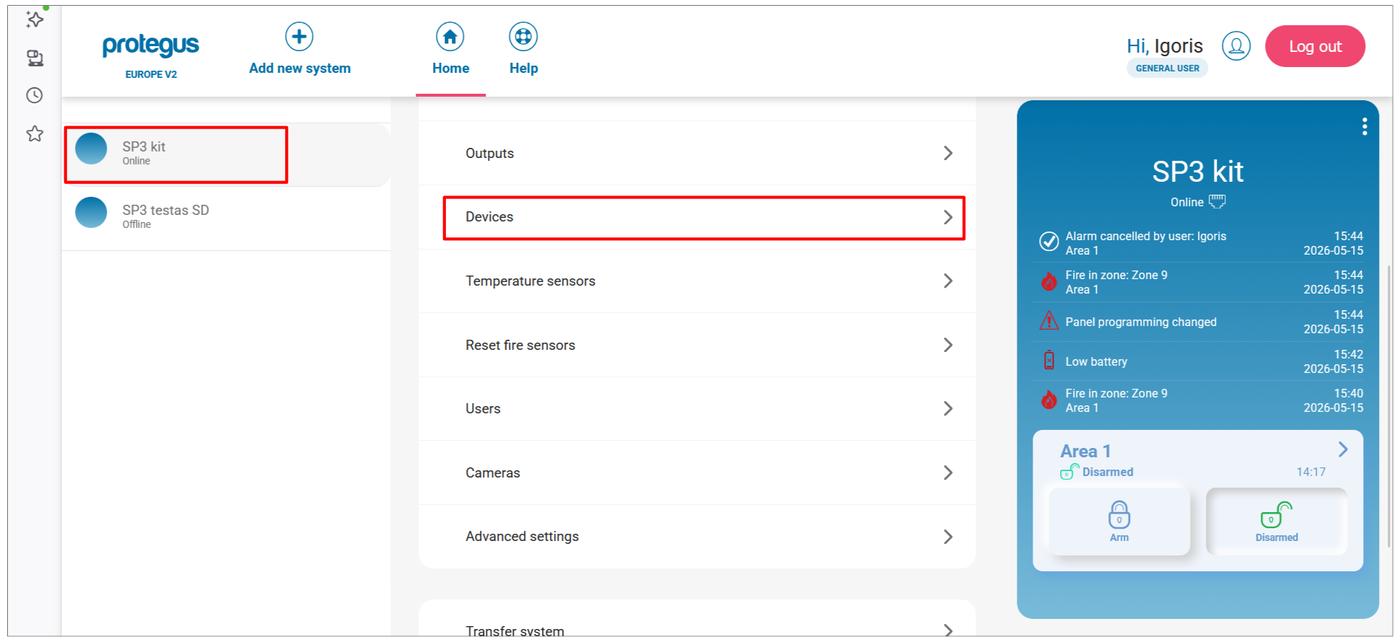
- Nel pannello a sinistra seleziona il sistema FLEXi SP3, poi nel menu del sistema fai clic sulla voce Devices (dispositivi).
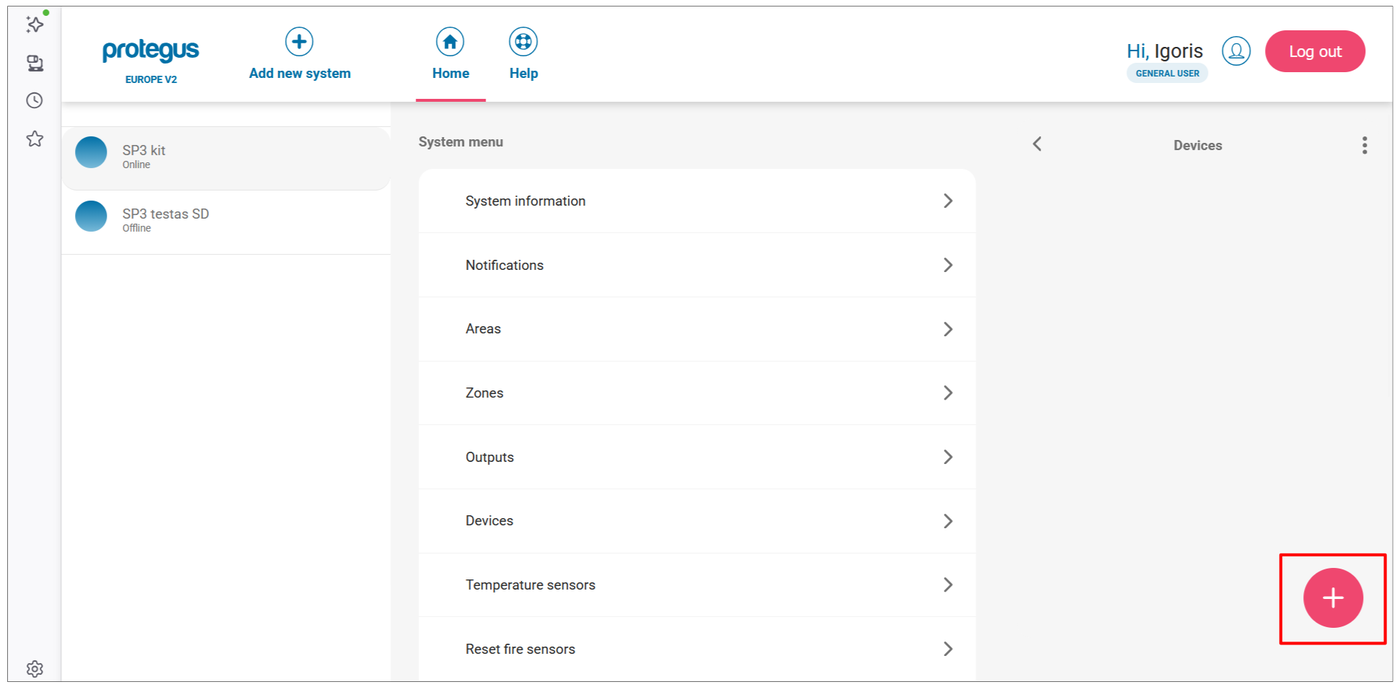
- Per aggiungere un nuovo rivelatore senza fili fai clic sul pulsante +.
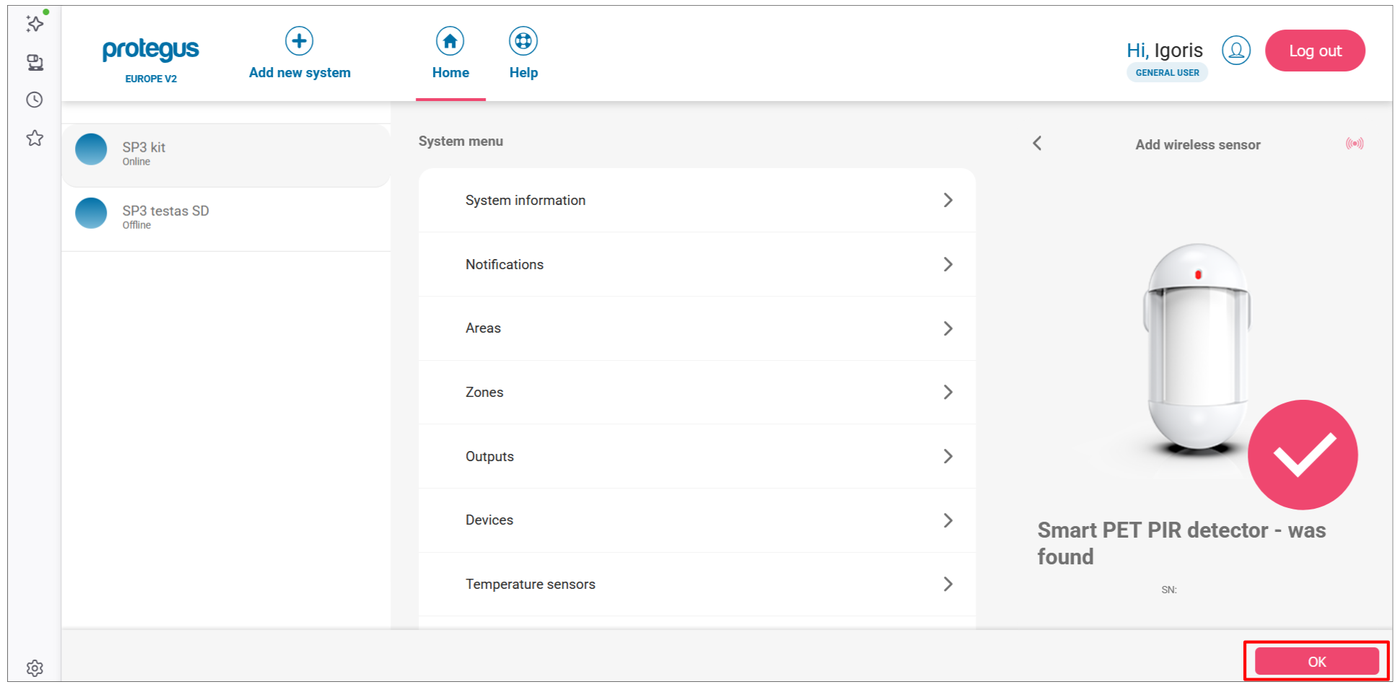
- Si apre il pannello Add wireless sensor (aggiunta di un rivelatore senza fili) con i tipi di rivelatore supportati. Fai clic sul tipo di rivelatore da accoppiare (ad esempio Smart PET PIR detector).

- L'interfaccia passa in modalità di apprendimento e mostra in una figura la posizione del pulsante di apprendimento del rivelatore. Tieni premuto il pulsante di apprendimento finché il LED verde resta acceso fisso per 2 secondi (circa 4–5 secondi in tutto).

- Quando la centrale trova il rivelatore, compare una conferma con il numero di serie del rivelatore. Fai clic sul pulsante OK.
- Il rivelatore compare nell'elenco con il contrassegno NEW (nuovo). Per aggiungere un altro rivelatore fai clic sul pulsante + e ripeti i passi 3–5. Quando hai accoppiato tutti i rivelatori, fai clic sul pulsante Next (avanti).

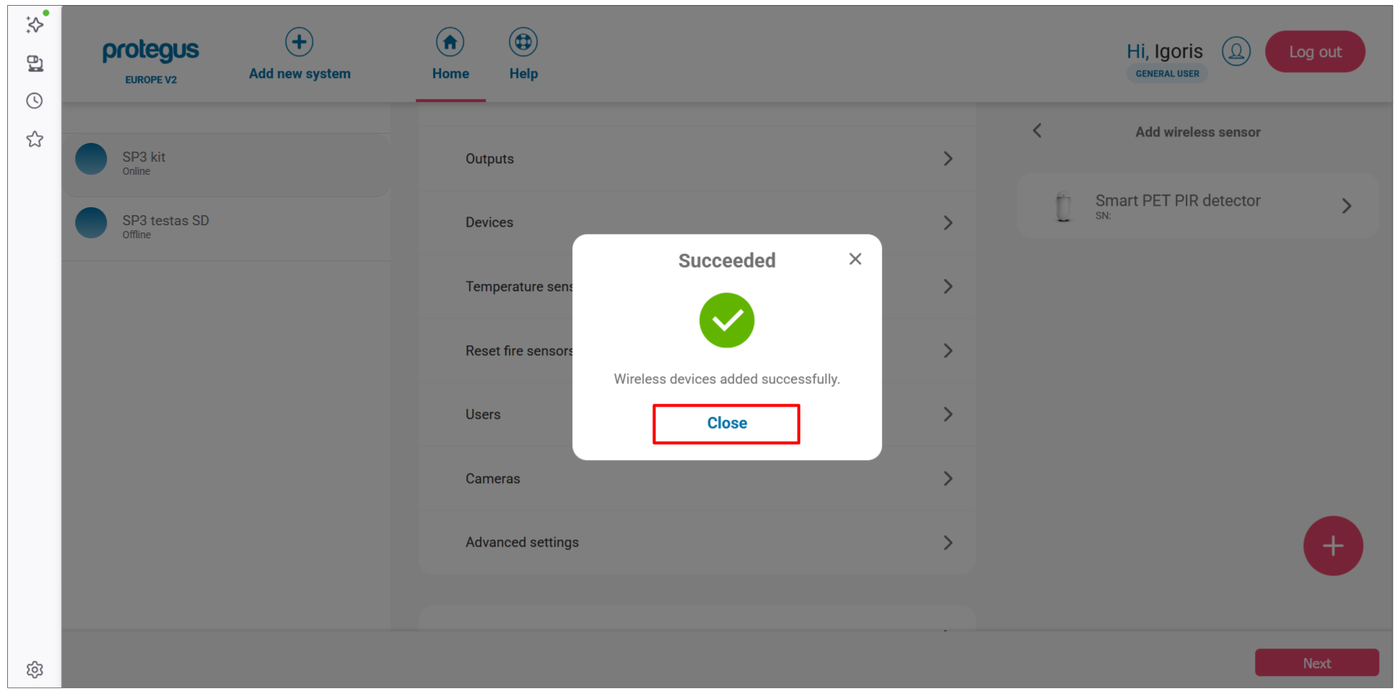
- Una finestra di conferma indica che l'accoppiamento è riuscito. Fai clic sul pulsante Close (chiudi).
Impostazione della zona:
- Nell'elenco Devices fai clic su un rivelatore accoppiato per aprire le sue impostazioni, poi fai clic sulla sezione Zone settings (impostazioni della zona) per espanderla.
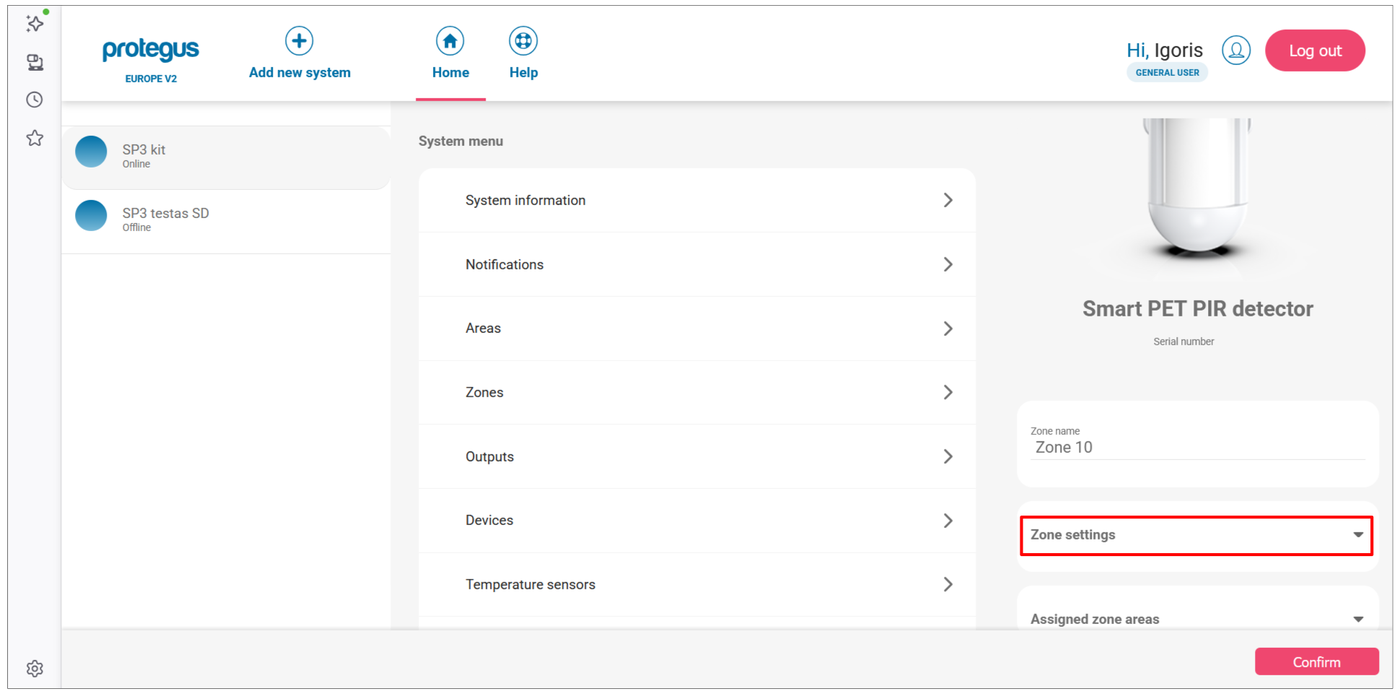
- Imposta la definizione della zona (Definition, ad esempio Instant – istantanea) e il tipo (Type, ad esempio NO – normalmente aperto), poi fai clic sul pulsante Confirm.

4.3.1 Lo stato delle zone nell'interfaccia web
Lo stato dei rivelatori accoppiati si può controllare dalla schermata iniziale del sistema:
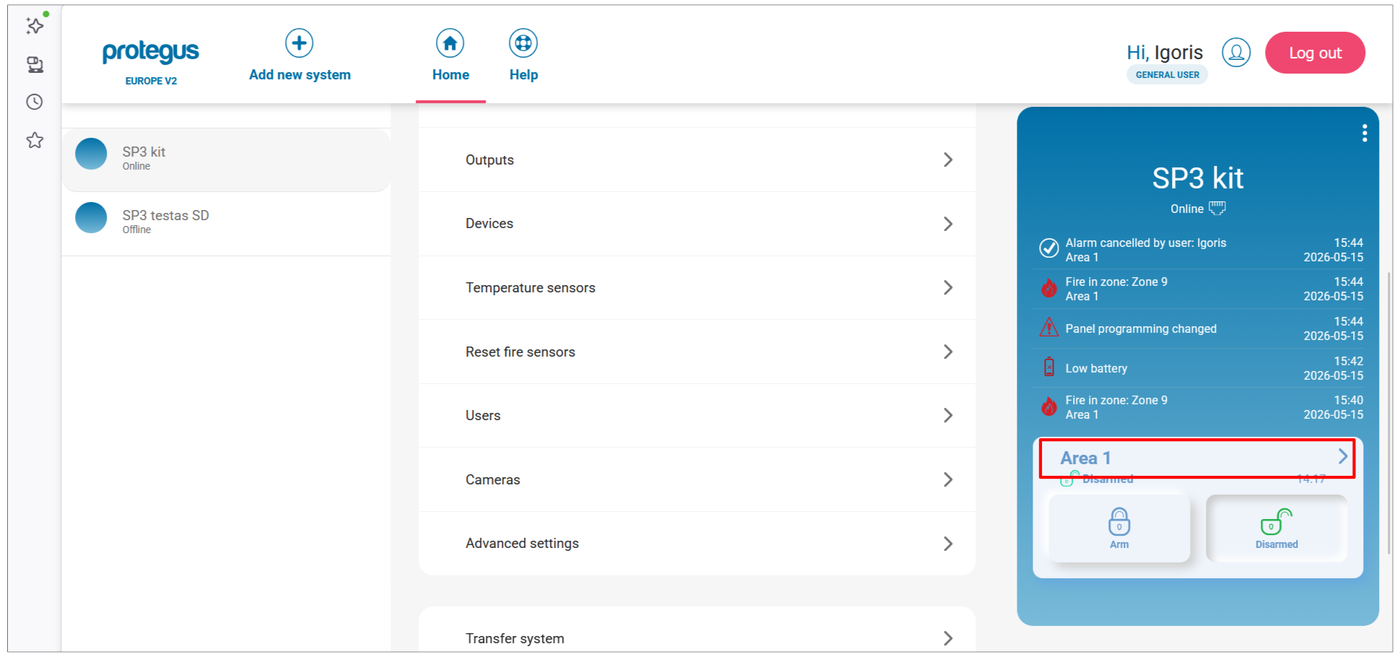
- Nella schermata iniziale fai clic sul riquadro Area 1 (area 1).
- Fai clic sul pulsante Zone statuses (stato delle zone).
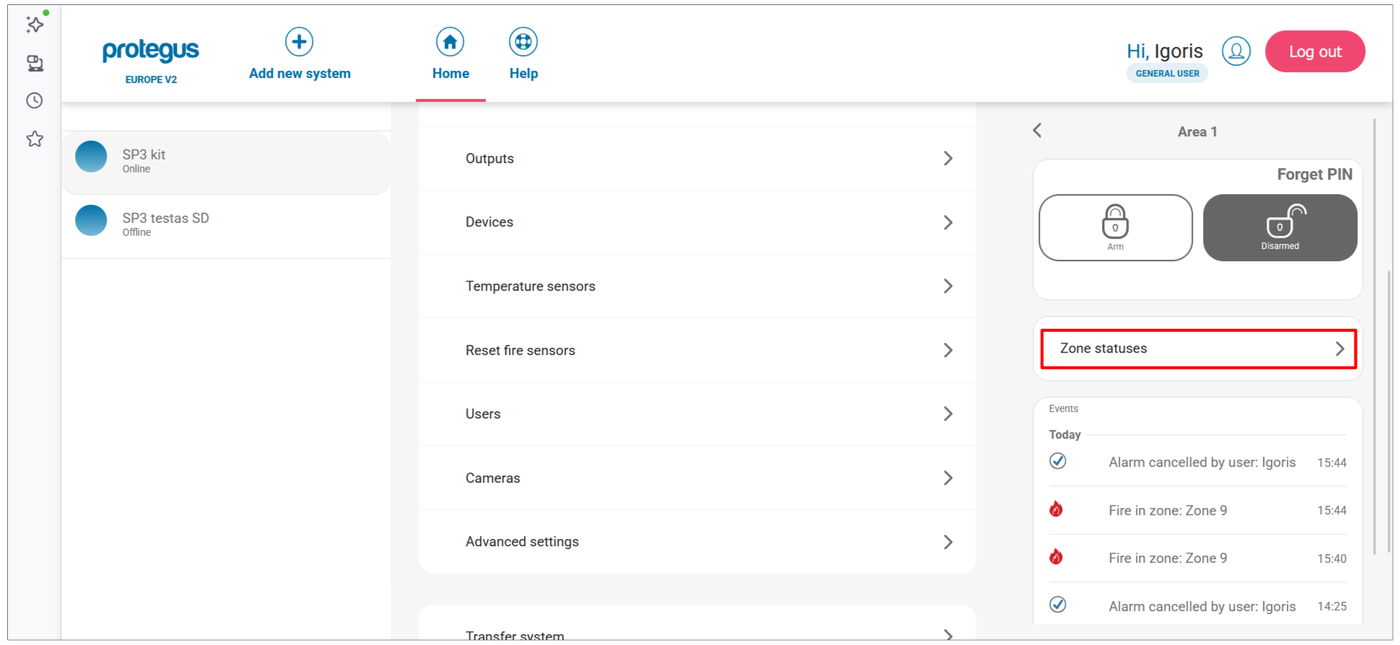
- Il pannello Zone status / bypass (stato zone / esclusione) mostra tutte le zone. L'icona di avviso rossa accanto a una zona indica che il rivelatore è in quel momento aperto o in allarme. Con gli interruttori di esclusione puoi escludere temporaneamente singole zone.

4.4 Accoppiamento a distanza con TrikdisConfig
Con TrikdisConfig ti colleghi alla FLEXi SP3 a distanza, tramite la rete. Se non c'è connessione di rete, esegui l'accoppiamento sul posto, come descritto al paragrafo 4.5.
Condizioni per la configurazione a distanza
- Nella FLEXi SP3 c'è una scheda SIM attivata, e il suo codice PIN è impostato oppure la richiesta del PIN è disattivata.
- Sulla scheda SIM i dati mobili sono attivi.
- Il servizio cloud Protegus è attivo: nella finestra Users & Reporting di TrikdisConfig, scheda Protegus, è spuntata la casella Enable cloud service (paragrafo 6.4.3 del manuale della FLEXi SP3).
- La centrale è accesa: il LED PWR della FLEXi SP3 lampeggia in verde.
- La centrale è connessa alla rete: il LED NET della FLEXi SP3 è acceso verde e lampeggia giallo.
- Nella schermata iniziale di TrikdisConfig, nel campo Unique ID del gruppo Remote access (accesso remoto), inserisci il numero IMEI/Unique ID (identificativo univoco) della centrale. Lo trovi sulla centrale e sull'etichetta della confezione.
- Fai clic sul pulsante Configure (configura).
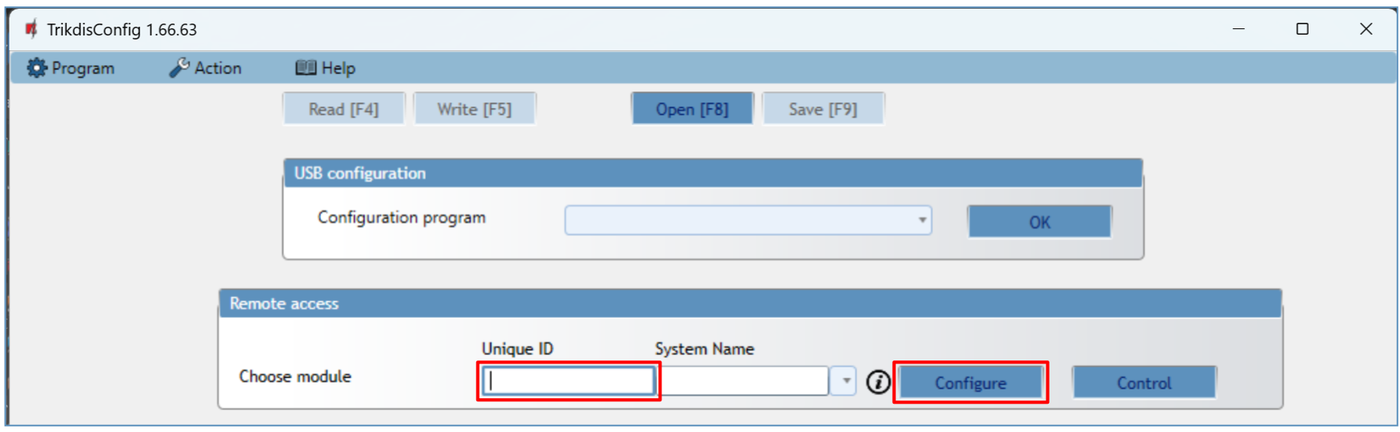
- Nella finestra che si apre fai clic sul pulsante Read [F4] (lettura). Se il programma lo richiede, inserisci il codice amministratore o il codice installatore.
- Apri la finestra Wireless sensors (rivelatori senza fili).
- Fai clic sul pulsante Learn sensors (apprendimento dei rivelatori).
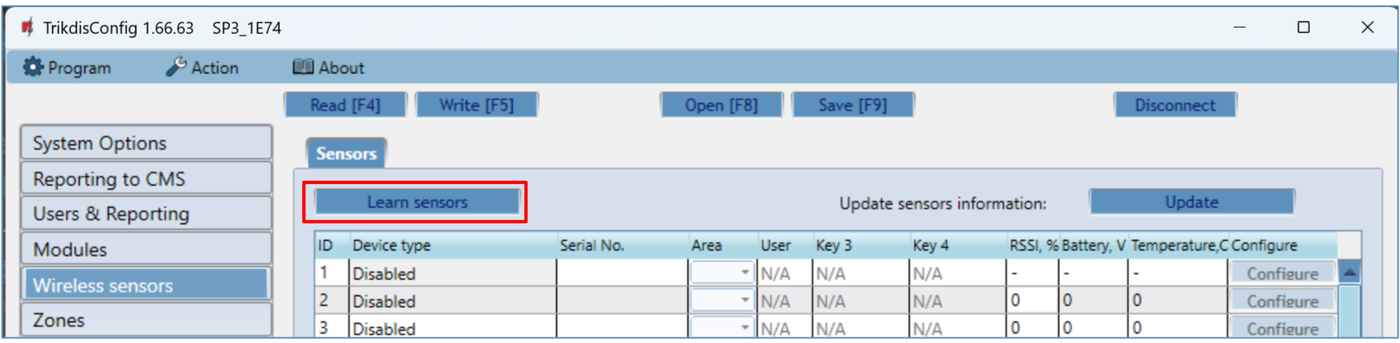
- L'RF-S8 passa in modalità di apprendimento: il suo LED NETWORK lampeggia verde-rosso, e TrikdisConfig apre la finestra di apprendimento (Learning mode).

- Tieni premuto il pulsante di apprendimento del rivelatore per 5 secondi. Rilascialo quando il LED del rivelatore lampeggia quattro volte in verde.
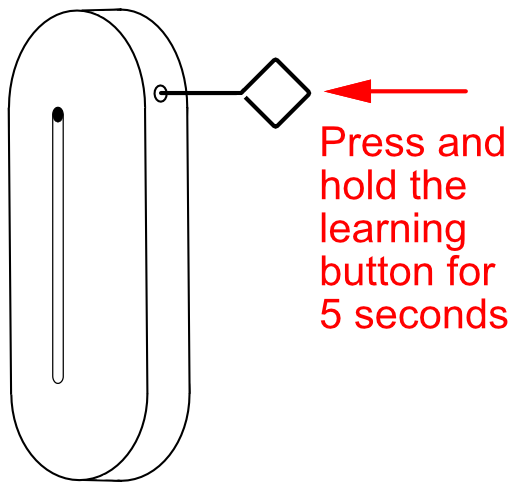
- Il LED NETWORK dell'RF-S8 diventa verde per un breve momento: il rivelatore è accoppiato. Dopo qualche secondo lampeggia di nuovo verde-rosso.
- TrikdisConfig apre la finestra New device was found (trovato un nuovo dispositivo). Inserisci il numero della zona del rivelatore (Zone number) e la definizione della zona (Zone definition, ad esempio Instant – istantanea), poi fai clic sul pulsante Save (salva).
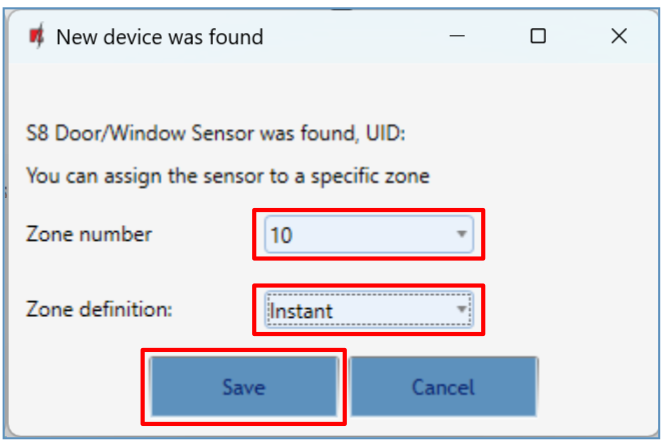
- Il rivelatore viene aggiunto all'elenco dei rivelatori, e anche la barra di stato della finestra Learning mode ne indica la registrazione. Per il rivelatore successivo premi il suo pulsante di apprendimento e ripeti i passi 7–9.
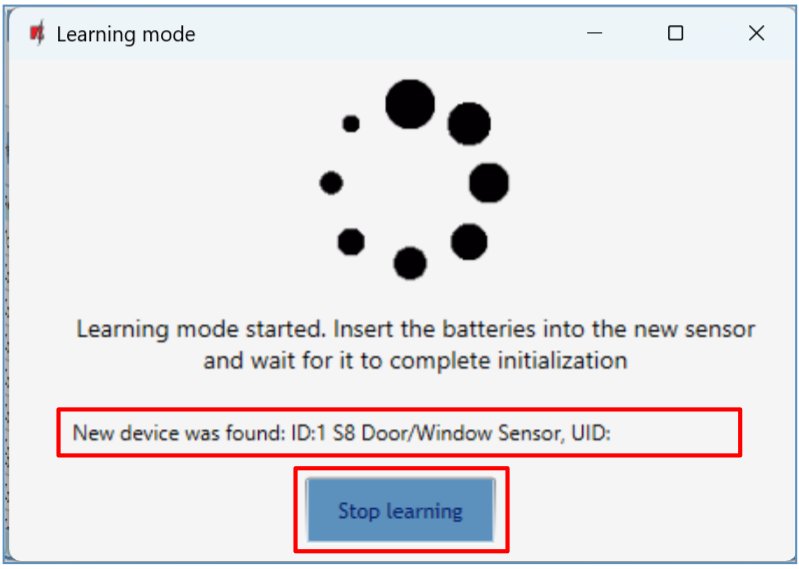
- Concludi la registrazione dei rivelatori con il pulsante Stop learning (interrompi l'apprendimento).
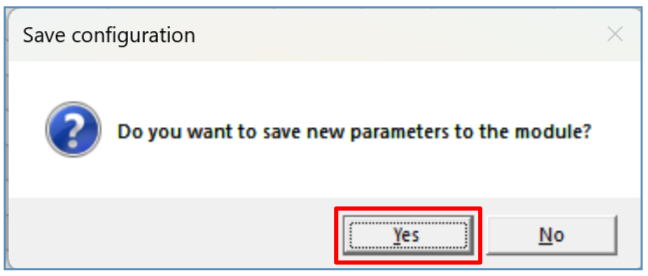
- Alla domanda sul salvataggio fai clic sul pulsante Yes (sì): i rivelatori vengono scritti nella FLEXi SP3. Scegli il pulsante No (no) se prima vuoi impostare altri parametri.
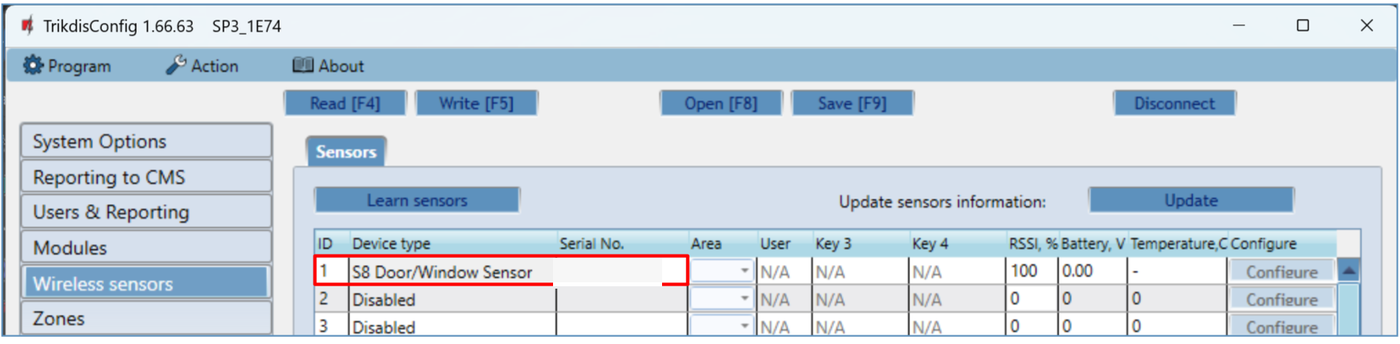
- Attendi qualche minuto, poi fai clic sul pulsante Read [F4]. Nella finestra Wireless sensors compare l'elenco dei rivelatori registrati, con il loro numero di serie nella colonna Serial No..
- Nella finestra Zones (zone) controlla che i rivelatori siano assegnati alla zona e all'area (Area) corrette della centrale. Se il tipo della zona (Type) è EOL_T, è attiva anche la supervisione antimanomissione del rivelatore.

- Dopo le modifiche fai clic sul pulsante Write [F5] (scrittura).
4.5 Accoppiamento sul posto con LEARN
Sul circuito stampato dell'RF-S8 c'è il pulsante LEARN: con esso puoi avviare e interrompere la modalità di apprendimento senza computer, e non serve nemmeno la connessione di rete. Prima esegui la preparazione del paragrafo 4.1.
- Verifica che l'RF-S8 sia registrato nella FLEXi SP3: è visibile nell'elenco Modules di TrikdisConfig (3.2).
- Accendi l'alimentazione della FLEXi SP3.
- Togli il coperchio dell'RF-S8.
- Tieni premuto il pulsante LEARN dell'RF-S8 finché il LED NETWORK inizia a lampeggiare verde-rosso.
- Rilascia il pulsante LEARN.
- Il LED NETWORK lampeggiante indica che l'RF-S8 è nella modalità di registrazione (apprendimento) dei dispositivi senza fili.
- Tieni premuto il pulsante di apprendimento del rivelatore per 5 secondi. Rilascialo quando il LED del rivelatore lampeggia quattro volte in verde (la posizione del pulsante è mostrata nella figura del passo 7 del paragrafo 4.4).
- Il LED NETWORK dell'RF-S8 resta acceso verde fisso per un breve momento: il rivelatore è accoppiato.
- Dopo qualche secondo il LED NETWORK lampeggia di nuovo verde-rosso.
- Per il rivelatore successivo premi il suo pulsante di apprendimento (passi 7–9).
- Per concludere la registrazione tieni premuto il pulsante LEARN finché il LED NETWORK smette di lampeggiare verde-rosso, poi rilascialo. L'RF-S8 è uscito dalla modalità di registrazione.
- Collega la FLEXi SP3 al computer con un cavo USB Mini-B.
- Avvia TrikdisConfig e fai clic sul pulsante Read [F4].
- Nella finestra Wireless sensors compare l'elenco dei dispositivi senza fili registrati, con il loro numero di serie nella colonna Serial No. (figura al passo 13 del paragrafo 4.4).
- Nella finestra Zones controlla che i rivelatori siano assegnati alla zona e all'area corrette della centrale (figura al passo 14 del paragrafo 4.4).
- Dopo le modifiche fai clic sul pulsante Write [F5].
- I rivelatori sono registrati.
4.6 Cancellazione di un rivelatore
Per cancellare un rivelatore senza fili dalla memoria della FLEXi SP3:
- Avvia TrikdisConfig.
- Collega la FLEXi SP3 al computer con un cavo USB Mini-B, oppure collegati a distanza (4.4, passi 1–3). Fai clic sul pulsante Read [F4].
- Nella colonna Device type (tipo di dispositivo) della finestra Wireless sensors, al posto del rivelatore da cancellare seleziona la voce Disabled (disattivato), poi fai clic sul pulsante Write [F5]. In questo modo il rivelatore viene cancellato dalla memoria della FLEXi SP3.
5. Norme di sicurezza
Attenzione!
L'elettricità può essere pericolosa e causare lesioni personali o la MORTE, nonché altre perdite economiche o danni se non utilizzata o installata correttamente.
L'installazione comporta la manipolazione di apparecchiature elettriche e deve essere eseguita in conformità con le normative vigenti.
La validità della garanzia richiede che il dispositivo venga installato da una persona qualificata nel rispetto delle norme di installazione per apparecchiature elettriche e delle norme vigenti per il funzionamento sicuro delle apparecchiature elettriche.
- L'RF-S8 può essere installato e sottoposto a manutenzione solo da personale qualificato.
- Prima dell'installazione leggi attentamente questo manuale, per evitare errori che possono causare malfunzionamenti o addirittura danni all'apparecchiatura.
- Prima di qualsiasi collegamento togli l'alimentazione.
- Modifiche, cambiamenti o riparazioni non approvati dal produttore fanno decadere la garanzia.
- Non gettare il dispositivo e i suoi componenti nei rifiuti domestici: rispetta le norme locali sulla raccolta differenziata dei rifiuti.
Vedi anche
- Centrale d'allarme “FLEXi” SP3 – manuale di installazione e programmazione – collegamento e configurazione della centrale: versioni firmware (1.7), alimentazione e fabbisogno di corrente (2.1), aggiunta del sistema a Protegus 2 (5.1), le finestre Modules (6.5) e Wireless sensors (6.6).
- Centrale d'allarme “FLEXi” SP3 – manuale utente – uso del sistema, l'app Protegus 2 e le segnalazioni di guasto.
- FLEXi SP3 firmware: come scegliere quello giusto? – la scelta del file firmware in base alla versione hardware e al ricevitore senza fili.
- App Protegus per Android / iPhone e web – l'app Protegus 2 e l'interfaccia web.
- Versione in inglese: docs.trikdis.com – RF-S8 Wireless Transceiver e docs.trikdis.com – accoppiamento dei rivelatori S8 con la FLEXi SP3.
I manuali di docs.trikdis.com sono in inglese.