

Un'unica applicazione per tutti i dispositivi Trikdis


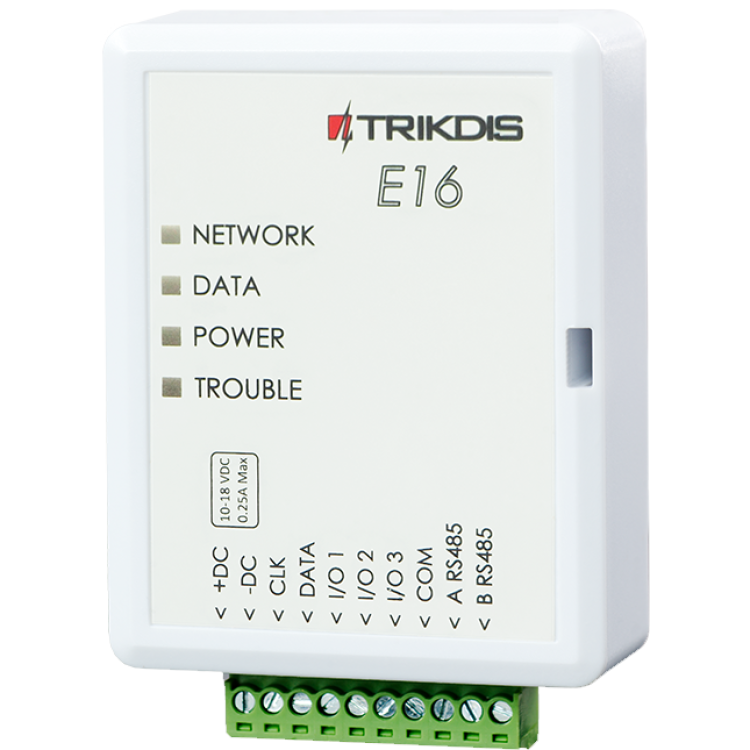

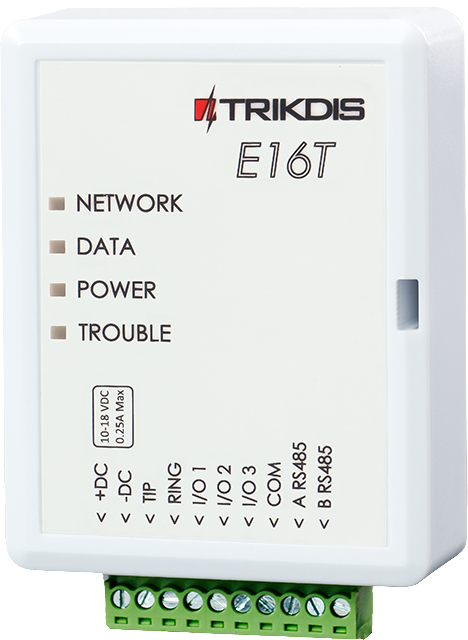
Trikdis E16 Ethernet comunicatore - modulo IP
- Produttore: Trikdis
- Codice articolo: E16
- Disponibilità: Disponibile
- Garanzia: 2 anni
- Categorie: Comunicatore di allarme > Comunicatore Ethernet

-
€82,90 IVA esclusa: €67,40
Collegamento E16 a Honeywell Vista + Protegus (tutorial)
Questo video mostra come collegare il comunicatore Ethernet TRIKDIS E16 alla centrale Honeywell Vista 48 e configurarlo con l'applicazione Protegus.
Il comunicatore Ethernet Trikdis E16 può collaborare con le centrali d'allarme Paradox, DSC e di altri produttori, comunicando direttamente tramite il bus dati (DATA BUS) o la porta seriale (SERIAL PORT).
I dati vengono trasmessi alla stazione di monitoraggio e all'utente tramite l'app Protegus 2 per mobile e web attraverso internet via cavo. Grazie al comunicatore, il sistema d'allarme può essere inserito o disinserito da remoto dall'app o dal browser del proprietario, e i dispositivi collegati possono essere controllati e monitorati.


I comunicatori Trikdis sono ottimi sostituti dei moduli IP e dei comunicatori SIM Paradox e DSC (es. Paradox IP150, IP150+, IP180, PCS250, PCS265LTE; DSC ENVISALINK4, serie TL / LE).
Cosa offre Trikdis?
- Funzionamento affidabile
- App gratuita per Android, iPhone e web
- Monitoraggio degli eventi
- Controllo remoto (inserimento / disinserimento)
- Connessione diretta alla centrale d'allarme — per molti modelli compatibili
- Comunicazione IP e GSM/LTE in un unico dispositivo — dual path, multicanale
Centrali d'allarme collegabili tramite bus dati o porta seriale – E16, G16
La Trikdis E16, G16 sono compatibili con tutte le centrali d'allarme elencate di seguito . Il principale vantaggio di questi moduli di comunicazione specializzati Trikdis è che gli eventi vengono trasmessi tramite il bus dati o la porta seriale.
Magellan MG5000, MG5050, MG5050+*, MG5075
DIGIPLEX EVO192*, EVOHD*, EVOHD+ (*Fw. über 7.50)
Per il controllo diretto, il firmware delle centrali PARADOX deve essere almeno la versione V.4.
* La porta seriale sulle centrali nuove contrassegnate è bloccata di fabbrica. La porta deve essere attivata prima di poter comunicare con un dispositivo esterno.


Premier Elite 12, 24, 48, 64, 88, 168, 640

Magellan MG5050E
ESPRIT E55, 728ULT, 738ULT
DIGIPLEX EVO48



Sarà necessario un cavo per la connessione
Connessione al bus dati o alla porta seriale, cosa significa?
In questo caso, il modulo di comunicazione viene praticamente istruito a comprendere il linguaggio proprio della centrale d'allarme (comunicazione unidirezionale). Proprio come i tastierini o altri dispositivi periferici, il modulo vede gli eventi e trasmette le informazioni appropriate in base alle impostazioni.
Controllo diretto
Nel caso di centrali direttamente controllabili, il modulo non solo riceve le notifiche dalla centrale, ma diventa accessibile anche una parte delle funzioni disponibili sul tastierino (comunicazione bidirezionale).
- Attivazione / disattivazione dell'intero sistema o di una partizione tramite codice utente
- Rilevamento dello stato delle zone
- Bypass di zona
- Mappatura automatica di partizioni e zone
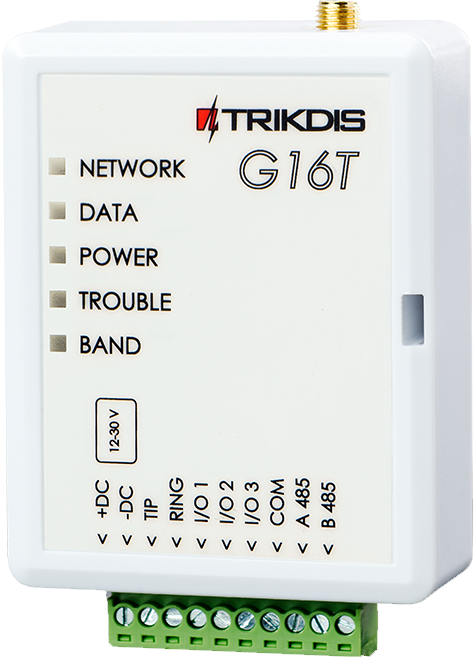
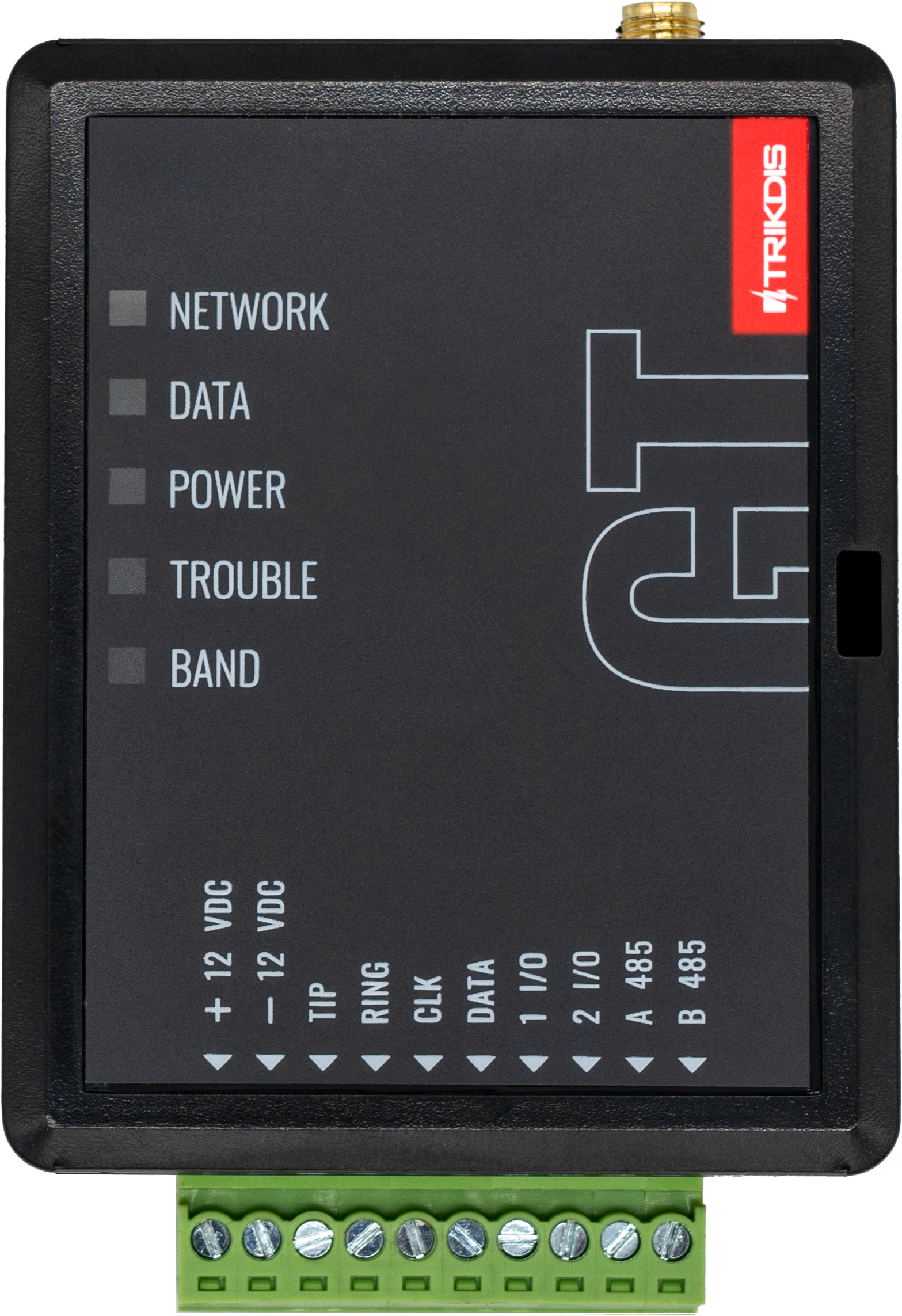
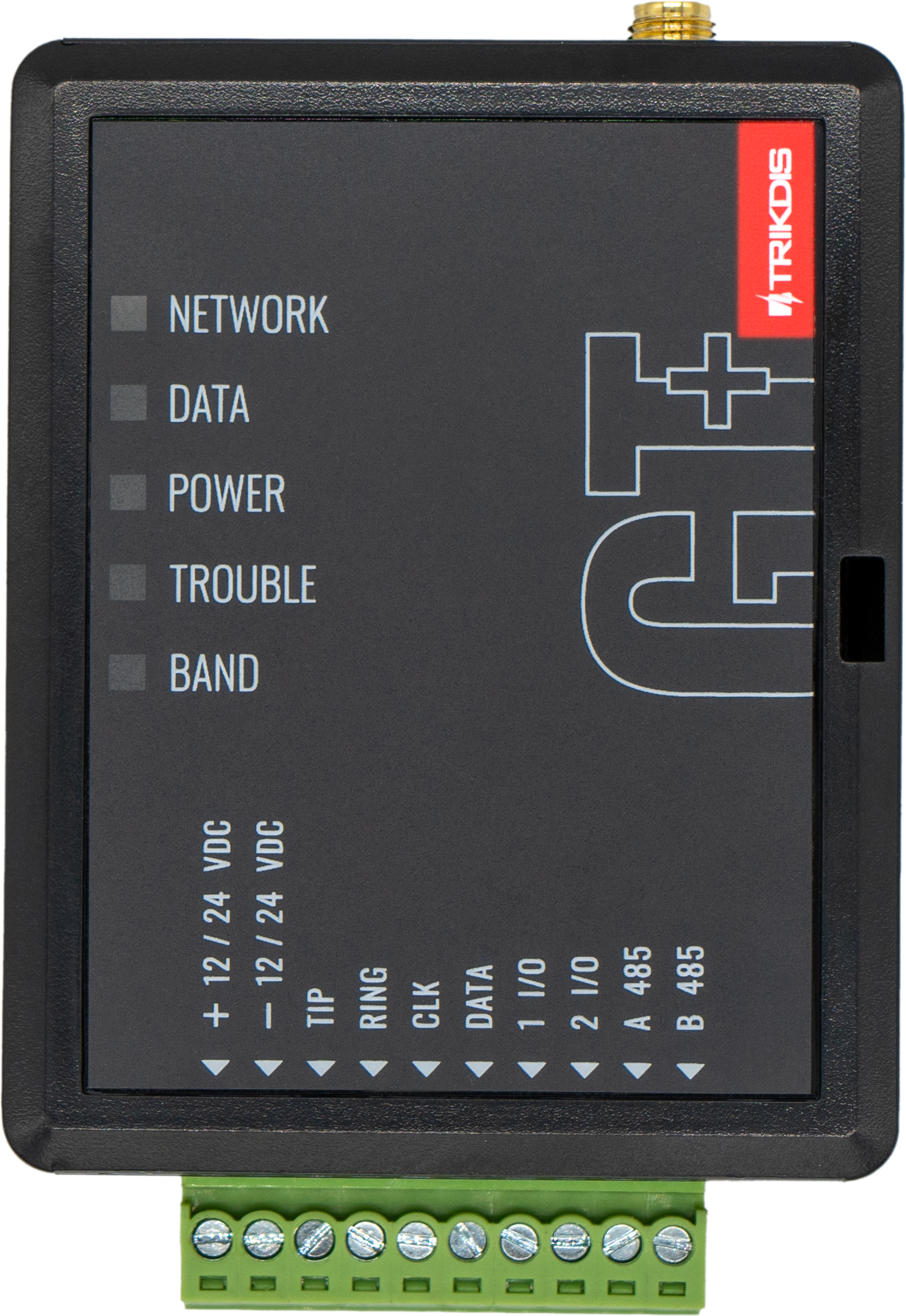
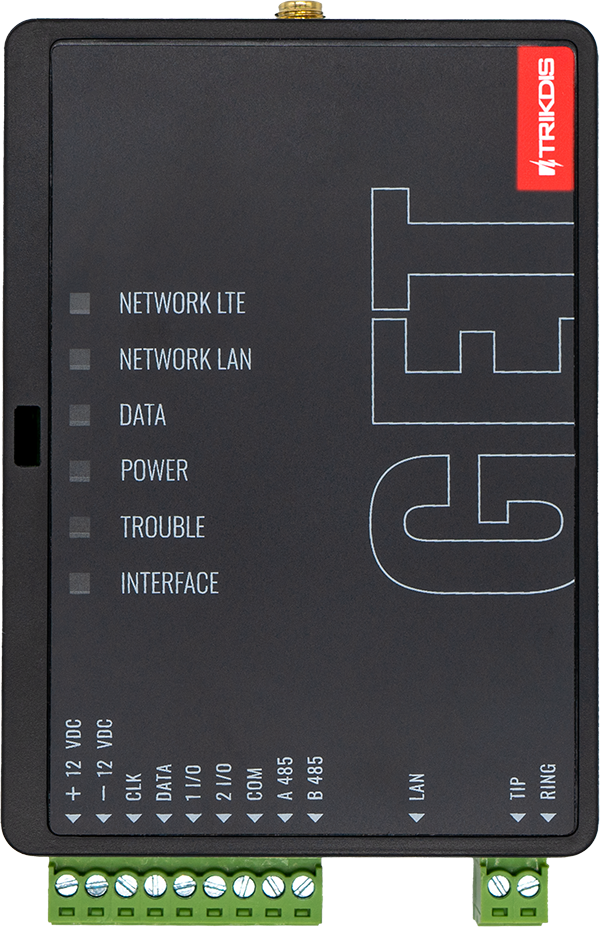
Funzioni principali:
- Dispositivo comunicatore IP che funziona tramite Ethernet, compatibile con le centrali più diffuse dei principali produttori
- Collegamento unico non tramite TIP RING ma tramite bus dati o porta seriale — lettura e trasmissione dei messaggi in meno di un secondo
- Server Protegus 2 gratuito — non è necessario IP fisso né DNS dinamico
Funzioni utente:
- Il proprietario riceve notifiche sugli eventi del sistema tramite la gratuita app Protegus 2
- Notifiche push e suono d'allarme per eventi e allarmi
- Inserimento e disinserimento remoto
Uscite controllabili:
- 3 contatti configurabili come ingresso o uscita
- Porta RS485 per ulteriori moduli di espansione compatibili
- Uscite controllabili dall'applicazione Protegus 2
- Controllo remoto dei dispositivi collegati (illuminazione, cancello, ventilazione, riscaldamento, irrigazione, ecc.)
Installazione rapida
- Le impostazioni possono essere salvate in un file come punto di partenza per un altro dispositivo
- Configurazione rapida e semplice via USB o da remoto dopo la prima configurazione con TrikdisConfig o Protegus 2
- 2 livelli di accesso: Amministratore, Installatore
Connessione alla stazione di monitoraggio:
- Il modulo trasmette i messaggi in formato Contact ID alla stazione di monitoraggio via IP
- Compatibile con i ricevitori universali SIA DC-09 e SUR-GUARD TL150
- In caso di perdita di connessione del canale principale, passa automaticamente al canale di backup
- Segnalazione possibile a due stazioni di monitoraggio, ciascuna con canale di backup
Comunicazione
Al cloud Protegus, alle app mobili Protegus per iOS/Android
Dispositivi compatibili
Contatti (ingressi e uscite)
Programmazione
Utenti
Dati tecnici
- Software di programmazione TrikdisConfig (Windows)
- E16, E16T certificazione GRADE 4 (282.4KB)
- E16 manuale di installazione (PDF) (6.59MB)
Prodotti correlati



Tag
Domande frequenti
Tradizionalmente tramite linea telefonica (TIP/RING) — una soluzione universale che permette ai dispositivi di comunicare indipendentemente dalla marca. Grazie a uno sviluppo esclusivo Trikdis, le centrali presenti nell'elenco supportato (e solo quelle) possono essere collegate anche direttamente, in digitale, tramite porta seriale o cavo dati — per quanto ne sappiamo, nessun altro lo offre, frutto di 10-15 anni di sviluppo.
Protegus 2 è la 2ª generazione dell'app cloud Trikdis: gestisci il tuo impianto d'allarme dallo smartphone e ricevi notifiche immediate. La consigliamo per ogni dispositivo Trikdis attuale connesso a internet. L'app utente è gratuita; la parte a pagamento, basata sull'utilizzo (numero di clienti), è destinata a centrali di telesorveglianza, installatori e aziende.
Consulta la scheda prodotto di un qualsiasi comunicatore a collegamento diretto — ad es. E16, G16, GT, GT+, GET: se il modello della tua centrale è nell'elenco delle centrali supportate, è la soluzione consigliata. In tutti gli altri casi, scegli la versione con linea telefonica (TIP/RING). Il tipo di comunicazione (4G / Ethernet) va scelto in base alle condizioni del sito.
Sì, tramite il software di programmazione TrikdisConfig (via USB o da remoto). Si consiglia il firmware più recente per la migliore compatibilità e sicurezza.
Sì: Protegus 2 può essere provato su un sistema demo dal vivo, senza installazione né acquisto — sia da browser sia dall'app mobile. Così puoi vedere in anteprima come si presentano l'inserimento, le notifiche e lo stato del sistema su un vero impianto d'allarme funzionante.
Protegus 2 conserva in genere l'elenco degli eventi per un massimo di due mesi; in caso di un elevato volume di eventi, questo periodo può ridursi anche a un mese.
La capacità di carico dell'uscita di alimentazione AUX della centrale d'allarme Paradox SP4000 è limitata. In alcuni casi — sia utilizzando un comunicatore TRIKDIS dedicato che uno universale — l'assorbimento di corrente del comunicatore può rappresentare un carico eccessivo per l'uscita AUX. Di conseguenza, il comunicatore può diventare instabile, riavviarsi o non funzionare correttamente.
L'esperienza mostra che il problema si risolve solitamente alimentando il comunicatore TRIKDIS direttamente dai morsetti della batteria (+/-) della centrale, anziché dall'uscita AUX. Questo garantisce un'alimentazione stabile ed elimina i problemi di riavvio o di funzionamento.
Nota: Prima di modificare il cablaggio, verificare sempre che il sistema sia conforme alle specifiche del produttore e che il carico totale dell'alimentatore non superi il valore consentito.
Il comunicatore Trikdis legge i codici dalla centrale all'avvio, quindi conosce solo quelli esistenti in quel momento. Se nella centrale Paradox vengono modificati i codici, il dispositivo Trikdis va riavviato — ad esempio scollegando e ricollegando la morsettiera.
Dopo il riavvio il dispositivo legge i codici aggiornati e il nuovo codice funziona anche nell'app.
Per i dispositivi Paradox no: gli strumenti propri di Paradox, ad es. Babyware, IP150, IP180, funzionano anche con la porta seriale bloccata. Lo sblocco serve solo per collegare un dispositivo di terze parti — ad esempio un comunicatore Trikdis.
Sì. Sul bus dati DSC il dispositivo Trikdis svolge un ruolo prevalentemente passivo, di ascolto. Se sul bus comunicano molti altri dispositivi — tipicamente tastiere e moduli di espansione —, può accadere che il Trikdis «non riesca a prendere la parola»: non riesce a leggere i dati del sistema né a inviare comandi (ad esempio l'inserimento di una partizione).
Il problema non si presenta in ogni impianto, ma oltre 3–4 tastiere o moduli la probabilità aumenta — meglio tenerne conto durante il sopralluogo.
Per questi casi consigliamo la variante universale collegabile all'ingresso linea telefonica (TIP/RING): l'E16T o il G16T. Su GT, GT+ e GET la modalità di collegamento si può cambiare nel dispositivo stesso, quindi, se possibile, per queste installazioni consigliamo questi modelli.
Per decenni le centrali d'allarme hanno segnalato gli eventi alla centrale di vigilanza tramite la rete telefonica fissa: il combinatore telefonico integrato nella centrale „telefonava” in un formato standard — tipicamente Contact ID (CID). È diventato uno standard così generale che il connettore TIP/RING è presente ancora oggi in quasi tutte le centrali di tutti i produttori, comprese le più recenti.
La linea telefonica fissa sta scomparendo, ma il connettore ha trovato una nuova vita: il comunicatore moderno (ad esempio il Trikdis E16T o G16T), collegato ai morsetti TIP/RING, „mostra” una linea telefonica alla centrale — fornisce tensione di linea e tono di chiamata. La centrale crede di chiamare la vigilanza; in realtà la chiamata la riceve il comunicatore, che decodifica il messaggio Contact ID e inoltra l'evento via internet o rete mobile alla vigilanza e all'app Protegus 2.
Il grande vantaggio di questa soluzione è l'indipendenza dalla marca: funziona praticamente con qualsiasi centrale — anche vecchia di decenni — dotata di combinatore telefonico, senza integrazione diretta su bus o seriale. Per questo chiamiamo questo tipo di dispositivo comunicatore universale.
Collega il comunicatore a una rete o VLAN separata e isolata, senza accesso alla LAN interna. Le regole locali di firewall e filtraggio non bloccano più la connessione in uscita e il dispositivo d'allarme non vede i computer interni. Non serve alcun port forwarding in ingresso: basta l'accesso a internet in uscita.
Il sintomo: il dispositivo collegato via Ethernet — E16, E16T, GET o FLEXi SP3 — è in rete e riceve anche un indirizzo IP, ma la connessione verso Protegus 2 o verso la centrale di vigilanza non si stabilisce.
Perché: nella maggior parte dei casi il problema non è il dispositivo, ma la rete locale che non lo lascia uscire. Nelle reti aziendali e istituzionali la causa è una regola del firewall, un filtro dei contenuti, un proxy, il filtraggio MAC o una politica VLAN restrittiva. Per nostra esperienza questo accade quasi esclusivamente su reti aziendali chiuse, dove però ci siamo già imbattuti nel problema più volte.
La soluzione consigliata: collega il comunicatore a una rete o VLAN separata e isolata, senza accesso alla LAN interna. Si risolvono due cose in una volta:
- le regole della rete interna non interferiscono con il traffico in uscita del comunicatore;
- è anche la disposizione corretta dal punto di vista della sicurezza: il dispositivo d'allarme non vede i computer interni e un'eventuale infezione della rete interna non lo raggiunge.
Che cosa serve al dispositivo:
- accesso a internet in uscita, senza filtri;
- DHCP oppure, con indirizzo IP fisso, gateway e DNS corretti;
- non serve alcun port forwarding in ingresso: è il comunicatore stesso a stabilire la connessione verso l'esterno.
Se una VLAN separata non è praticabile: sul firewall escludi l'indirizzo IP del dispositivo dal filtraggio dei contenuti e dal proxy e consenti il suo traffico in uscita senza restrizioni.
E ricorda: un comunicatore ha due collegamenti distinti — uno verso la centrale d'allarme (bus o TIP/RING) e uno verso l'esterno (Ethernet o SIM). Questo guasto riguarda il lato esterno; la comunicazione con la centrale può benissimo funzionare.
Su molti switch, la protezione dai loop (loop detection) per qualche motivo rileva l'E16 come un loop e ne blocca la porta. È un fenomeno frequente e noto, non un guasto del cavo né un errore di configurazione. Su uno switch gestito disattiva la protezione dai loop su quella porta. Su uno non gestito non si può disattivare, quindi il comunicatore va collegato a uno switch gestito o a un router.
Il sintomo: l'E16 è collegato a uno switch, il cavo è a posto, eppure non ottiene un indirizzo IP e non raggiunge né Protegus 2 né la centrale di vigilanza. Su uno switch gestito l'interfaccia mostra la porta come «loop detected» o «blocked». Lo stesso può succedere con gli altri comunicatori Ethernet (GET, FLEXi SP3).
Perché: molti switch hanno una protezione dai loop (chiamata loop detection, loop prevention, loop guard o loopback detection), non solo quelli gestiti ma anche i semplici switch non gestiti. Per qualche motivo lo switch rileva l'E16 come un loop e ne blocca la porta. È un fenomeno frequente e noto, non un difetto del dispositivo, del cavo o delle impostazioni.
La soluzione:
- Switch gestito: accedi alla sua interfaccia di gestione e disattiva la protezione dai loop sulla porta a cui è collegato il comunicatore; se la porta resta bloccata, riattivala.
- Switch non gestito: qui la protezione dai loop non si può disattivare. Collega il comunicatore a un router o a uno switch gestito e disattiva lì la protezione dai loop sulla porta del comunicatore.
Sul comunicatore non serve cambiare nulla. Se la porta non è bloccata e il comunicatore ottiene un indirizzo IP ma non esce comunque su internet, consulta la domanda sulle reti aziendali chiuse.
Il router Starlink può bloccare la comunicazione dell'E16 e, non essendo gestibile, su di esso non si può risolvere. Attiva il Bypass Mode nell'app Starlink e collega l'E16 a un tuo router (per esempio TP-Link) connesso a Starlink.
Il sintomo: l'E16 è collegato a internet Starlink tramite il router Starlink, eppure non raggiunge la centrale di vigilanza. Il LED TROUBLE lampeggia 6 volte, il che secondo il manuale del produttore significa che non c'è connessione con il ricevitore della centrale di vigilanza.
Perché: il router Starlink può bloccare la comunicazione del comunicatore. Il router Starlink non è gestibile, quindi su di esso non si può risolvere. La soluzione è escludere il router Starlink e far gestire la rete a un tuo router.
La soluzione:
- Nelle impostazioni dell'app Starlink attiva il Bypass Mode (Settings → Bypass Mode). Corrisponde più o meno alla modalità bridge nota dai modem: il router Starlink si spegne, si disattiva anche il suo WiFi e da quel momento la rete è gestita dal tuo router.
- Collega la porta WAN del tuo router (per esempio TP-Link) a Starlink, con la WAN impostata su DHCP. Il collegamento varia a seconda del kit Starlink (alcuni richiedono l'adattatore Ethernet Starlink); l'assistenza Starlink lo descrive kit per kit.
- Collega l'E16 a una delle porte LAN del tuo router. Se sull'E16 è impostato un IP fisso, adattalo all'intervallo di indirizzi del tuo router (gateway, DNS); con DHCP ottiene l'indirizzo automaticamente.
Attenzione: secondo Starlink, il Bypass Mode si può disattivare solo con il ripristino delle impostazioni di fabbrica del router Starlink.
Se la connessione non si stabilisce nemmeno dietro il tuo router, consulta anche le domande sulla protezione dai loop degli switch e sulle reti aziendali chiuse.
L'iPhone funziona così: quando un'app è aperta, non riceve notifiche, né suono né vibrazione.
Perché Protegus 2 avvisi con suono e vibrazione, l'app deve essere chiusa. Può restare tra le app usate di recente, non è un problema. Se invece è completamente aperta e la stai guardando, non arriva alcuna notifica, e l'evento lo vedi solo nell'app.
Vale per ogni dispositivo: l'iPhone o l'iPad su cui Protegus 2 è aperto non avviserà, gli altri sì.
Esci dal tuo account Protegus 2, poi accedi di nuovo. L'app reimposta così i valori delle notifiche e, nella maggior parte dei casi, questo risolve il problema.
Inoltre:
- Mantieni sempre l'app aggiornata all'ultima versione.
- Nel menu Notifiche dell'app attiva il cursore «Riproduci le notifiche in modalità DND». Così la notifica suona anche quando sul telefono è attiva la modalità Non disturbare (DND).
Sull'iPhone un'app aperta non riceve notifiche, vedi: Perché Protegus 2 non suona e non vibra sull'iPhone quando l'app è aperta?
Articoli correlati
App Protegus per Android / iPhone e web
- 27/01/2018
L'app gratuita Protegus per mobile e web – gestione remota del tuo sistema di allarme, compatibile con qualsiasi produttore.
Leggi di più
Controllo diretto della centrale d'allarme tramite bus dati o porta seriale
- 19/10/2018
Come funziona il controllo diretto Trikdis tramite bus dati o porta seriale? Vantaggi, centrali d'allarme compatibili e funzioni disponibili.
Leggi di più
Registrazione installatore e configurazione del logo aziendale nell'app Protegus
- 06/03/2019
Guida passo passo alla registrazione degli installatori e alla configurazione del logo aziendale nell'app Protegus. L'intero processo richiede 5-10 minuti.
Leggi di più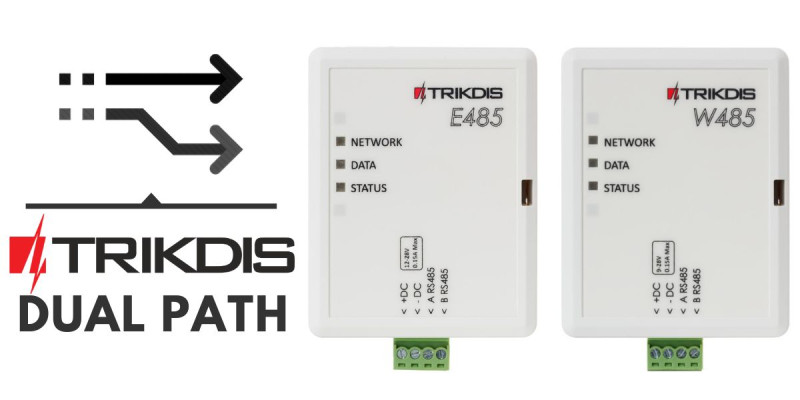
Dual path – soluzioni a canale ridondante di Trikdis
- 01/12/2019
Moduli Trikdis W485/E485: canale di comunicazione ridondante accanto ai comunicatori GSM, con costi dati ridotti.
Leggi di più
Non conosci ancora Trikdis? Rapida introduzione ai prodotti
- 28/08/2019
Rapida panoramica della famiglia di prodotti Trikdis: comunicatori, centrali d'allarme, controllori cancelli e Protegus 2.
Leggi di più
Nuovo protocollo supportato dai comunicatori Trikdis – Sur-Gard TL-150
- 08/02/2020
I comunicatori Trikdis ora supportano il protocollo Sur-Gard TL-150 – senza ricevitore virtuale IPcom.
Leggi di più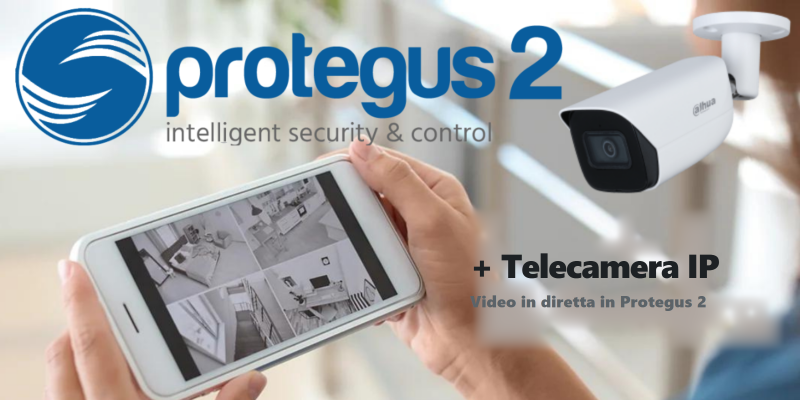
Come aggiungere una telecamera IP a Protegus 2
- 01/03/2022
Come aggiungere uno streaming live di una telecamera IP all'app Protegus 2 tramite link RTSP.
Leggi di più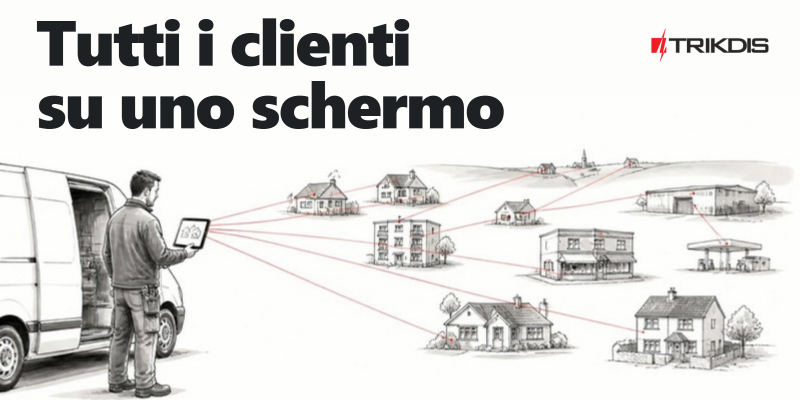
Prezzi Protegus 2 Business Account
- 01/02/2025
Prezzi dell'abbonamento Protegus 2 Business Account per installatori – canoni mensili e annuali per numero di sistemi.
Leggi di più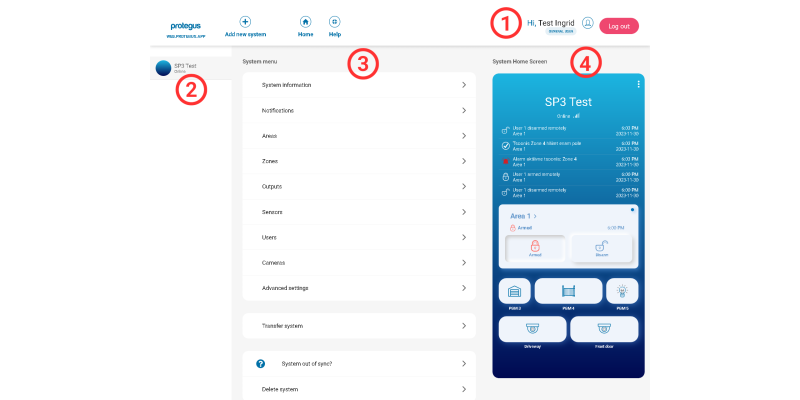
Interfaccia browser di Protegus 2 rinnovata
- 30/11/2023
L'interfaccia browser rinnovata di Protegus 2 e il nuovo layout spiegati.
Leggi di più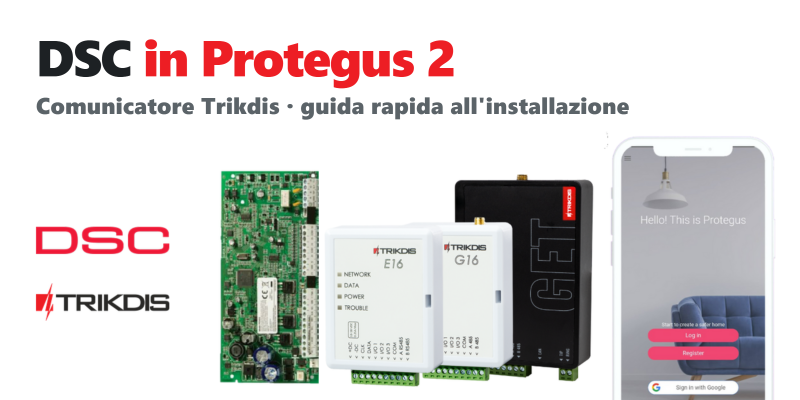
TRIKDIS modulo di comunicazione + Centrale d'allarme DSC – Guida rapida all'installazione
- 19/01/2024
Guida rapida all'installazione per collegare una centrale d'allarme DSC a un modulo di comunicazione TRIKDIS e configurare l'applicazione Protegus 2.
Leggi di più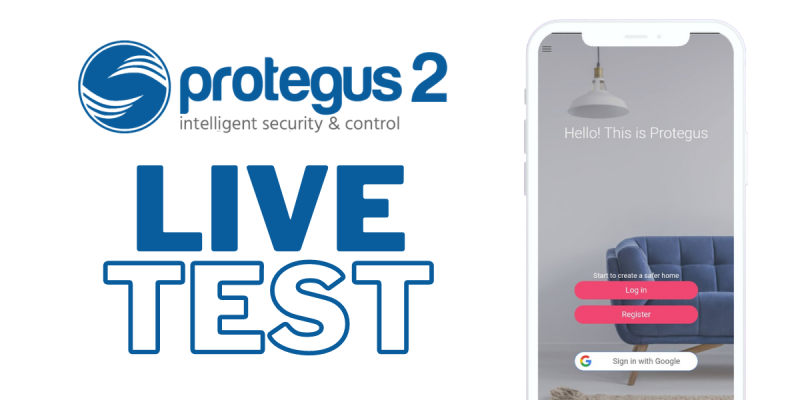
Prova Protegus 2 su un sistema LIVE
- 20/02/2024
Prova l'app Protegus 2 su un vero sistema live Trikdis FLEXi SP3 con le credenziali di accesso fornite.
Leggi di più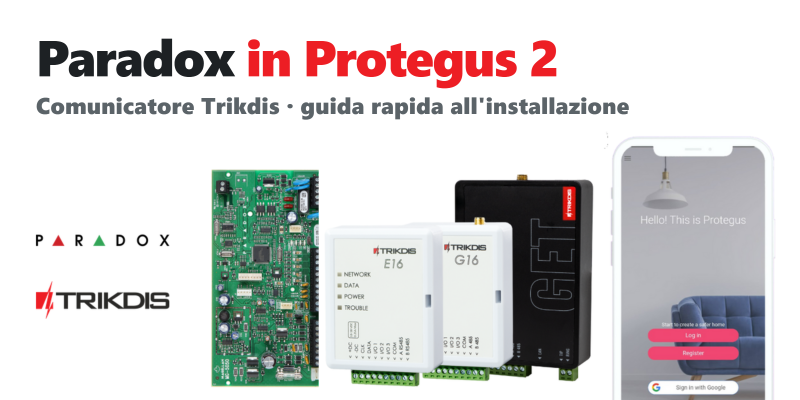
TRIKDIS modulo di comunicazione + Centrale d'allarme PARADOX – Guida rapida all'installazione
- 26/02/2024
Guida rapida all'installazione per collegare una centrale d'allarme PARADOX a un modulo di comunicazione TRIKDIS e configurare l'applicazione Protegus 2.
Leggi di più
DSC Power Series NEO e moduli di comunicazione Trikdis: compatibilità e soluzioni
- 01/03/2025
I sistemi DSC Power Series NEO sono compatibili con i moduli di comunicazione speciali Trikdis? Soluzioni e alternative.
Leggi di più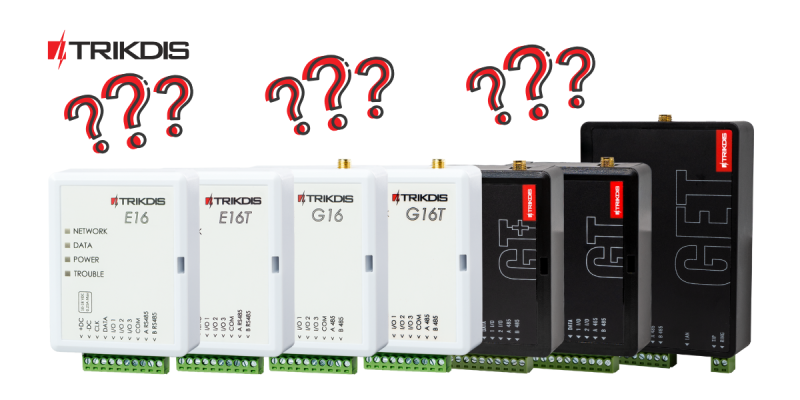
Tabella comparativa dei moduli di comunicazione TRIKDIS per sistemi di allarme
- 01/04/2025
Panoramica dei moduli di comunicazione per allarme TRIKDIS per tipo di connessione e comunicazione. Trova il modello giusto per il tuo sistema di allarme.
Leggi di più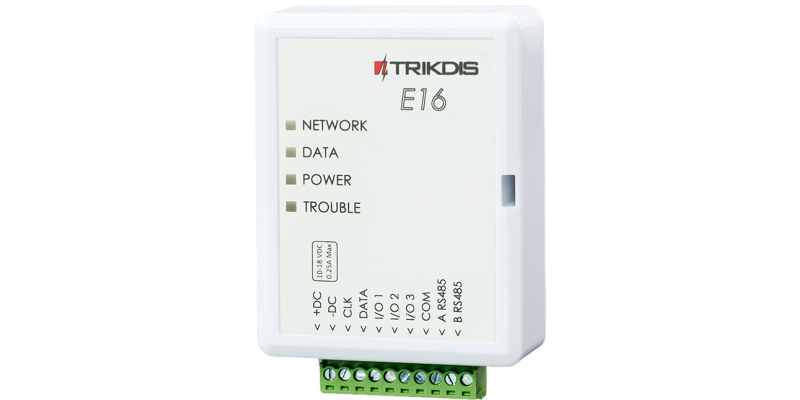
Comunicatore E16 – manuale per l'installatore e per l'utente
- 06/11/2026
Manuale per l'installatore e per l'utente del comunicatore Ethernet Trikdis E16: collegamento al bus dati o alla porta seriale della centrale d'allarme, programmazione della centrale, configurazione di rete in TrikdisConfig, trasmissione alla centrale di vigilanza, app Protegus 2.
Leggi di più