
Un'unica applicazione per tutti i dispositivi Trikdis


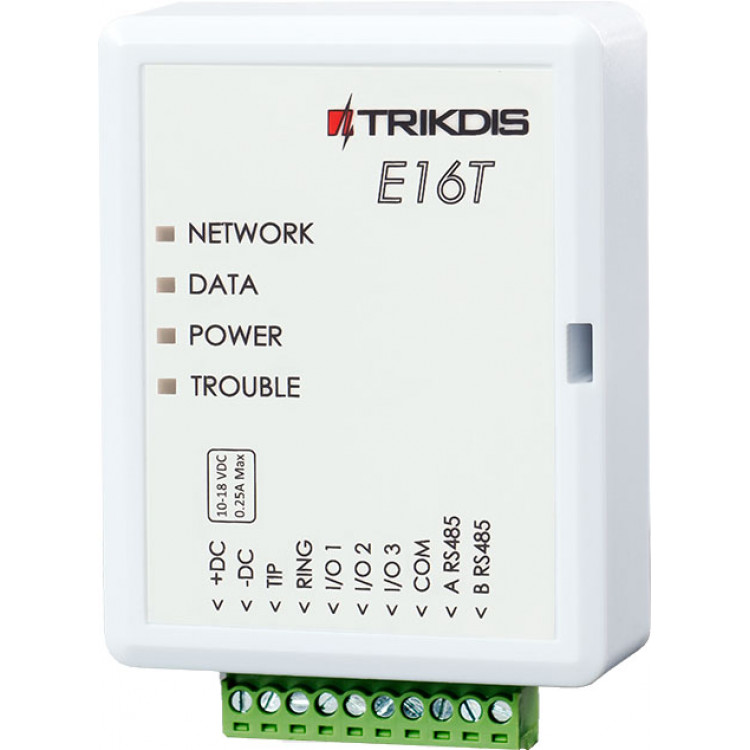
Trikdis E16T Ethernet comunicatore universale - modulo IP
- Produttore: Trikdis
- Codice articolo: E16T
- Disponibilità: Disponibile
- Garanzia: 2 anni
- Categorie: Comunicatore di allarme > Comunicatore Ethernet

-
€86,90 IVA esclusa: €70,65
E16T con DSC PowerSeries Neo – Configurazione del comunicatore Ethernet con Protegus
Questo video mostra come configurare il comunicatore Ethernet TRIKDIS E16T con la centrale DSC PowerSeries Neo e l'applicazione Protegus.
Il comunicatore Ethernet smart Trikdis E16T può collegarsi al terminale della linea telefonica (TIP RING) di qualsiasi centrale d'allarme per la trasmissione di eventi tramite Internet cablato.
Per questo lo chiamiamo comunicatore universale: è indipendente dalla marca — funziona con qualsiasi centrale d'allarme dotata di combinatore telefonico (TIP RING).
Il comunicatore funziona anche con l'app Protegus 2 per Android / iPhone e web. Con Protegus 2 gli utenti possono controllare da remoto il proprio sistema d'allarme e i dispositivi e ricevere notifiche sugli eventi del sistema di sicurezza. Il comunicatore può trasmettere le notifiche degli eventi alla centrale di monitoraggio e lavorare contemporaneamente con Protegus 2.
Il comunicatore trasmette alla centrale di monitoraggio le informazioni complete sugli eventi.


I comunicatori Trikdis sono ottimi sostituti dei moduli IP e dei comunicatori SIM Paradox e DSC (es. Paradox IP150, IP150+, IP180, PCS250, PCS265LTE; DSC ENVISALINK4, serie TL / LE).
Cosa offre Trikdis?
- Funzionamento affidabile
- App gratuita per Android, iPhone e web
- Monitoraggio degli eventi
- Controllo remoto (inserimento / disinserimento)
- Connessione diretta alla centrale d'allarme — per molti modelli compatibili
- Comunicazione IP e GSM/LTE in un unico dispositivo — dual path, multicanale
Caratteristiche principali:
- Comunicatore Ethernet basato su IP
- Si collega alla centrale ai terminali della linea telefonica (TIP-RING).
- Quando il servizio Protegus 2 è attivo, gli eventi vengono prima consegnati alla centrale di monitoraggio e solo dopo inviati agli utenti dell'app.
- Non sono richiesti né IP fisso né DNS dinamico: i messaggi vengono trasmessi in modo sicuro dal server Protegus 2
Notifiche agli utenti:
- Gli utenti ricevono notifiche sugli eventi e possono controllare il sistema tramite l'app gratuita Protegus 2 per Android / iPhone e web
- Notifiche “Push” e sonore speciali che informano sugli eventi.
- Inserimento/disinserimento remoto del sistema tramite zone a chiave.
Uscite controllabili:
- 3 terminali I/O doppi che possono essere impostati come terminali di ingresso (IN) o di uscita controllabile (OUT).
- Uscite controllate dall'app Protegus 2.
- Aggiunta di ulteriori ingressi e uscite controllabili con gli espansori iO tramite la porta RS485
- Controllo remoto dei dispositivi collegati (luci, cancelli, sistemi di ventilazione, riscaldamento, irrigatori, ecc.).
Configurazione rapida:
- Le impostazioni possono essere salvate su file e scritte rapidamente su altri comunicatori.
- Due livelli di accesso per la configurazione del dispositivo: per l'amministratore della centrale di monitoraggio e per l'installatore.
- Configurazione e aggiornamenti del firmware rapidi e semplici tramite USB o da remoto dopo la configurazione iniziale con il software di programmazione Trikdis.
Centrale di monitoraggio:
- Invia gli eventi a ricevitori software o hardware Trikdis che funzionano con qualsiasi software di monitoraggio.
- Può inviare i messaggi di evento a ricevitori universali SIA DC-09 e SUR-GUARD TL150
- Il modulo trasmette i messaggi della centrale alla stazione di monitoraggio in formato codice Contact ID
- Supervisione della connessione tramite polling al ricevitore IP ogni 30 secondi (o con un periodo definito dall'utente).
- Canale di backup, utilizzato in caso di perdita della connessione con il canale primario.
- Con i canali di comunicazione paralleli gli eventi possono essere inviati contemporaneamente a due ricevitori.
Comunicazione
Al cloud Protegus, alle app mobili Protegus per iOS/Android
WiFi, LAN (con modulo E485 opzionale)
SMS o chiamata vocale
Segnalazione radio VHF/UHF (con comunicatore T16 opzionale)
Dispositivi compatibili
Modulo di espansione iO
iO-MOD - moduli di espansione ricetrasmettitore radio iO-WL
Contatti (ingressi e uscite)
Programmazione
Utenti
Dati tecnici
- Software di programmazione TrikdisConfig (Windows)
- E16T guida all'installazione (ungherese) (1.49MB)
- E16, E16T certificazione GRADE 4 (282.4KB)
Prodotti correlati
Articoli correlati

App Protegus per Android / iPhone e web
- 27/01/2018
L'app gratuita Protegus per mobile e web – gestione remota del tuo sistema di allarme, compatibile con qualsiasi produttore.
Leggi di più
Registrazione installatore e configurazione del logo aziendale nell'app Protegus
- 06/03/2019
Guida passo passo alla registrazione degli installatori e alla configurazione del logo aziendale nell'app Protegus. L'intero processo richiede 5-10 minuti.
Leggi di più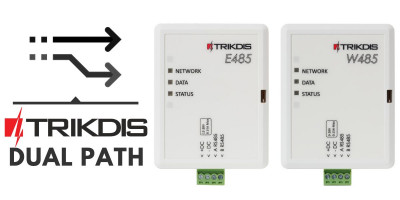
Dual path – soluzioni a canale ridondante di Trikdis
- 01/12/2019
Moduli Trikdis W485/E485: canale di comunicazione ridondante accanto ai comunicatori GSM, con costi dati ridotti.
Leggi di più
Non conosci ancora Trikdis? Rapida introduzione ai prodotti
- 28/08/2019
Rapida panoramica della famiglia di prodotti Trikdis: comunicatori, centrali d'allarme, controllori cancelli e Protegus 2.
Leggi di più
Nuovo protocollo supportato dai comunicatori Trikdis – Sur-Gard TL-150
- 08/02/2020
I comunicatori Trikdis ora supportano il protocollo Sur-Gard TL-150 – senza ricevitore virtuale IPcom.
Leggi di più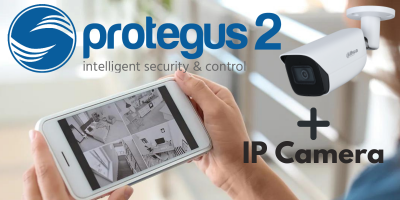
Come aggiungere una telecamera IP a Protegus 2
- 01/03/2022
Come aggiungere uno streaming live di una telecamera IP all'app Protegus 2 tramite link RTSP.
Leggi di più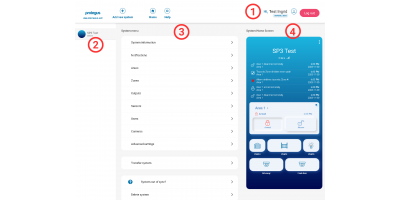
Interfaccia browser di Protegus 2 rinnovata
- 30/11/2023
L'interfaccia browser rinnovata di Protegus 2 e il nuovo layout spiegati.
Leggi di più
Prova Protegus 2 su un sistema LIVE
- 20/02/2024
Prova l'app Protegus 2 su un vero sistema live Trikdis FLEXi SP3 con le credenziali di accesso fornite.
Leggi di più
DSC Power Series NEO e moduli di comunicazione Trikdis: compatibilità e soluzioni
- 01/03/2025
I sistemi DSC Power Series NEO sono compatibili con i moduli di comunicazione speciali Trikdis? Soluzioni e alternative.
Leggi di più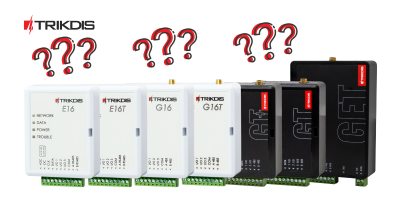
Tabella comparativa dei moduli di comunicazione TRIKDIS per sistemi di allarme
- 01/04/2025
Panoramica dei moduli di comunicazione per allarme TRIKDIS per tipo di connessione e comunicazione. Trova il modello giusto per il tuo sistema di allarme.
Leggi di piùTag
Domande frequenti
Il router Starlink può bloccare la comunicazione dell'E16 e, non essendo gestibile, su di esso non si può risolvere. Attiva il Bypass Mode nell'app Starlink e collega l'E16 a un tuo router (per esempio TP-Link) connesso a Starlink.
Il sintomo: l'E16 è collegato a internet Starlink tramite il router Starlink, eppure non raggiunge la centrale di vigilanza. Il LED TROUBLE lampeggia 6 volte, il che secondo il manuale del produttore significa che non c'è connessione con il ricevitore della centrale di vigilanza.
Perché: il router Starlink può bloccare la comunicazione del comunicatore. Il router Starlink non è gestibile, quindi su di esso non si può risolvere. La soluzione è escludere il router Starlink e far gestire la rete a un tuo router.
La soluzione:
- Nelle impostazioni dell'app Starlink attiva il Bypass Mode (Settings → Bypass Mode). Corrisponde più o meno alla modalità bridge nota dai modem: il router Starlink si spegne, si disattiva anche il suo WiFi e da quel momento la rete è gestita dal tuo router.
- Collega la porta WAN del tuo router (per esempio TP-Link) a Starlink, con la WAN impostata su DHCP. Il collegamento varia a seconda del kit Starlink (alcuni richiedono l'adattatore Ethernet Starlink); l'assistenza Starlink lo descrive kit per kit.
- Collega l'E16 a una delle porte LAN del tuo router. Se sull'E16 è impostato un IP fisso, adattalo all'intervallo di indirizzi del tuo router (gateway, DNS); con DHCP ottiene l'indirizzo automaticamente.
Attenzione: secondo Starlink, il Bypass Mode si può disattivare solo con il ripristino delle impostazioni di fabbrica del router Starlink.
Se la connessione non si stabilisce nemmeno dietro il tuo router, consulta anche le domande sulla protezione dai loop degli switch e sulle reti aziendali chiuse.