

TRIKDIS comunicatore + qualsiasi centrale d'allarme (TIP/RING) – Guida rapida all'installazione
Guida rapida all'installazione per collegare la centrale d'allarme di qualsiasi produttore a un comunicatore universale TRIKDIS tramite la linea telefonica (TIP/RING), per impostare la centrale e il comunicatore e per configurare l'app Protegus 2.
- 9 min di lettura
- 10.11.2026
Attenzione!
L'elettricità può essere pericolosa e causare lesioni personali o la MORTE, nonché altre perdite economiche o danni se non utilizzata o installata correttamente.
L'installazione comporta la manipolazione di apparecchiature elettriche e deve essere eseguita in conformità con le normative vigenti.
La validità della garanzia richiede che il dispositivo venga installato da una persona qualificata nel rispetto delle norme di installazione per apparecchiature elettriche e delle norme vigenti per il funzionamento sicuro delle apparecchiature elettriche.
Per quale centrale e con quale comunicatore?
Il collegamento tramite linea telefonica (TIP/RING) funziona indipendentemente da produttore e modello: con qualsiasi centrale d'allarme che abbia un combinatore telefonico e invii gli eventi in formato Contact ID con selezione DTMF. Il comunicatore fornisce alla centrale una linea telefonica, risponde alla sua «chiamata» e inoltra gli eventi via internet o tramite la rete mobile.
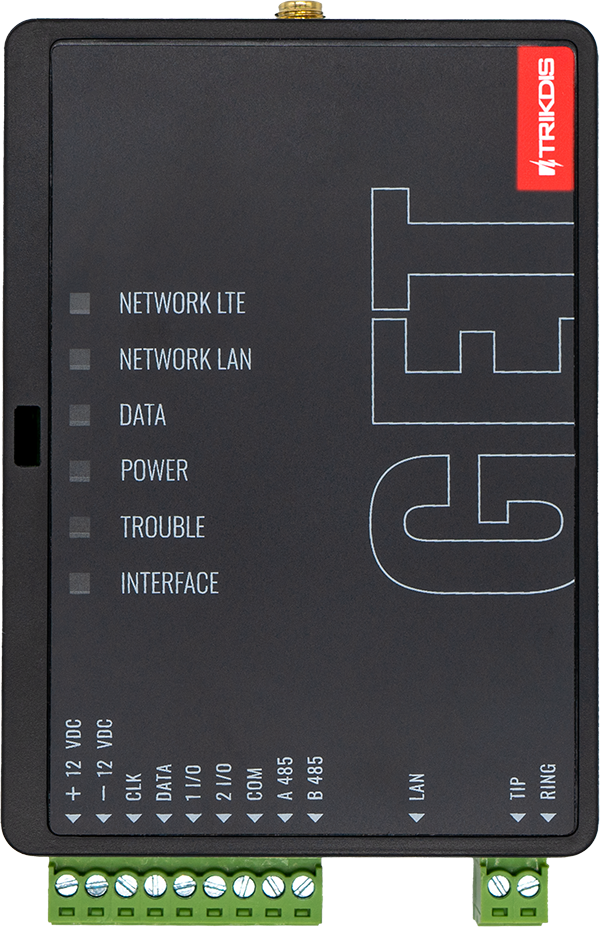
Per questo collegamento ci sono i comunicatori universali: E16T, G16T, GT, GT+, GET.
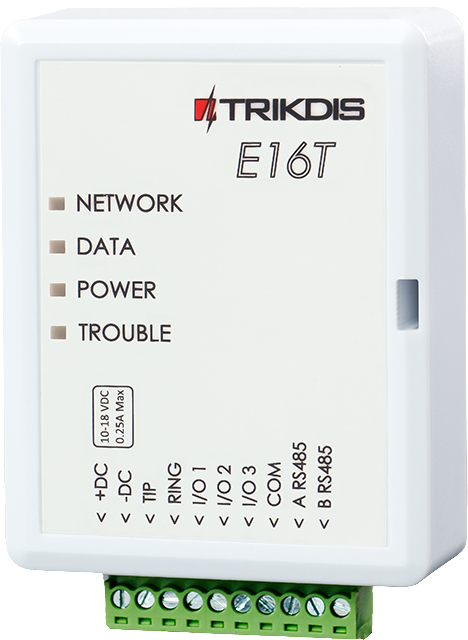
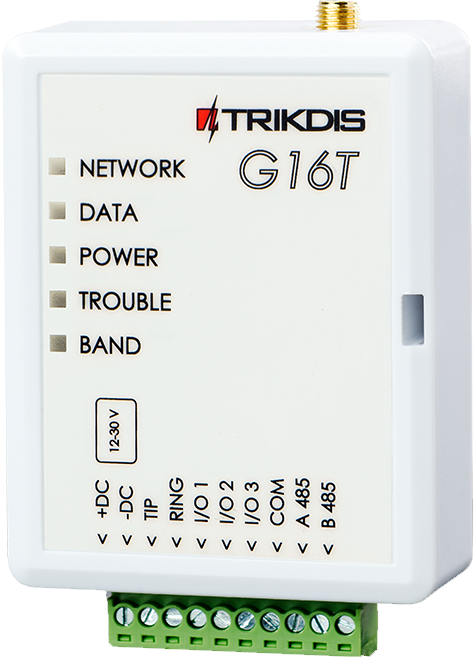
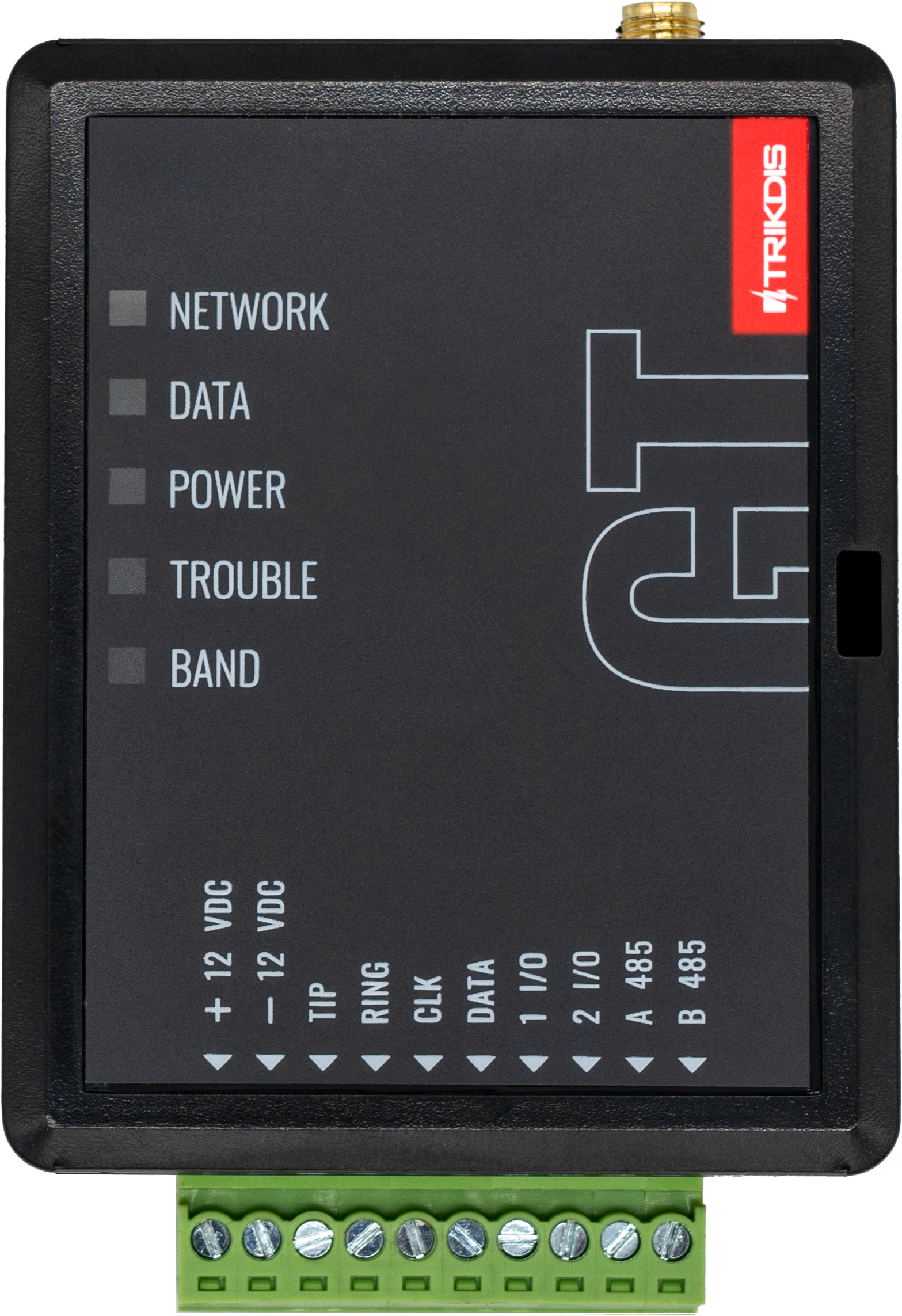
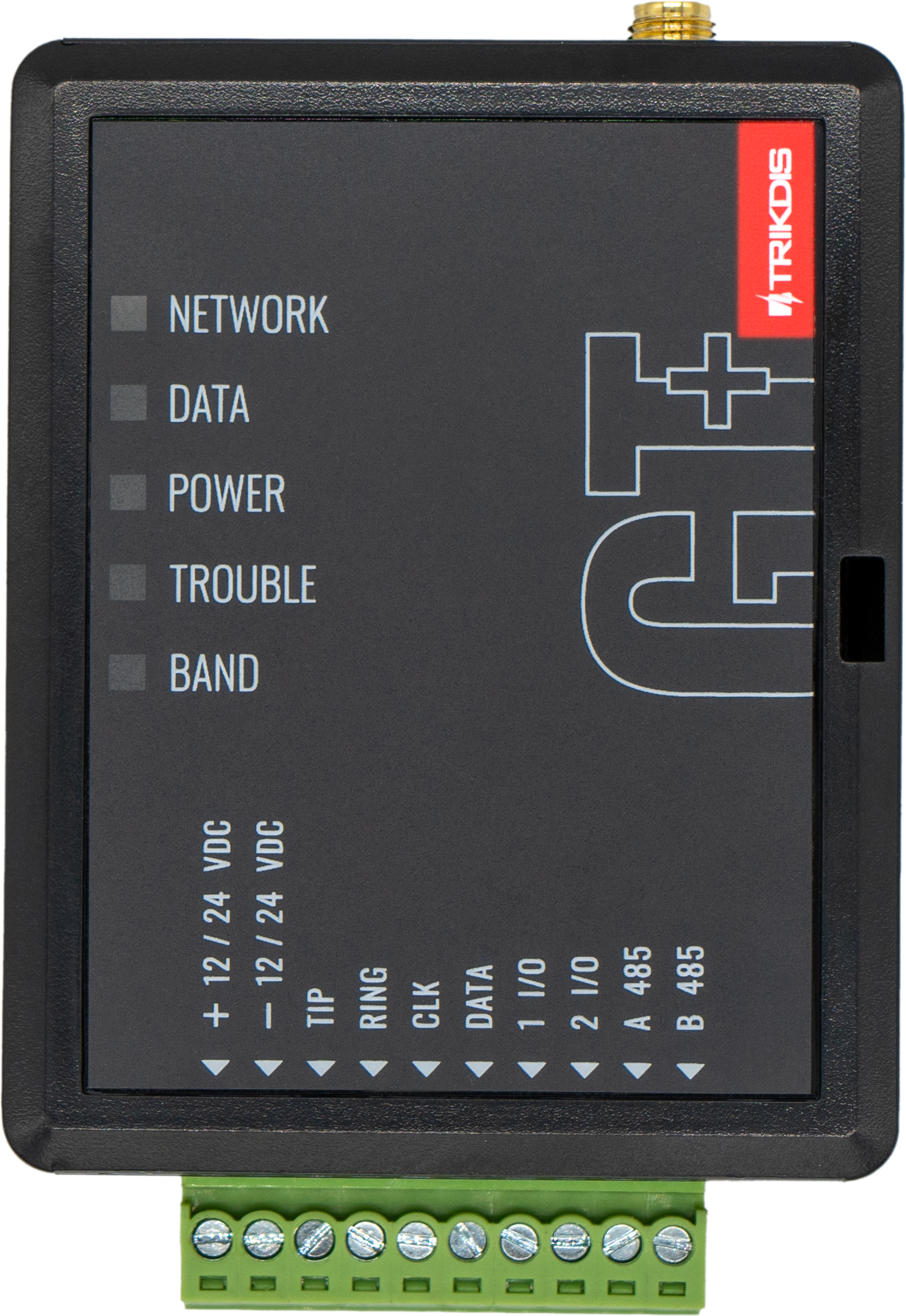
| Comunicatore | Connessione | Manuale completo |
|---|---|---|
| E16T | Ethernet | Manuale E16T |
| G16T | rete mobile | Manuale G16T |
| GT, GT+ | rete mobile 4G | Manuale GT e GT+ |
| GET | Ethernet + 4G | Manuale GET |
Tramite TIP/RING la centrale non può essere comandata direttamente. Gli eventi arrivano alla centrale di vigilanza e all'app Protegus 2, mentre inserimento e disinserimento si possono gestire con una zona a interruttore a chiave: Inserimento remoto con interruttore a chiave dall'app Protegus 2. Se la tua centrale si può collegare anche tramite bus dati o porta seriale, così si comanda direttamente da Protegus 2 e si vede anche lo stato delle zone: per centrali DSC, per centrali Paradox; gli altri modelli li trovi nel motore di ricerca della compatibilità.
Collegamento
Attenzione!
È vietato eseguire il cablaggio su un dispositivo sotto tensione. Prima di iniziare il lavoro, scollegare l'alimentazione (comprese le batterie di backup).Collegamento consigliato, standard: DC+, DC−, TIP e RING.
Il comunicatore è alimentato dall'uscita di alimentazione ausiliaria a 12 V (AUX) della centrale, e i morsetti del combinatore telefonico della centrale vanno ai morsetti TIP e RING del comunicatore:
| Centrale d'allarme | Comunicatore TRIKDIS |
|---|---|
| +AUX | +DC |
| −AUX | −DC |
| morsetto TIP del combinatore telefonico | TIP |
| morsetto RING del combinatore telefonico | RING |
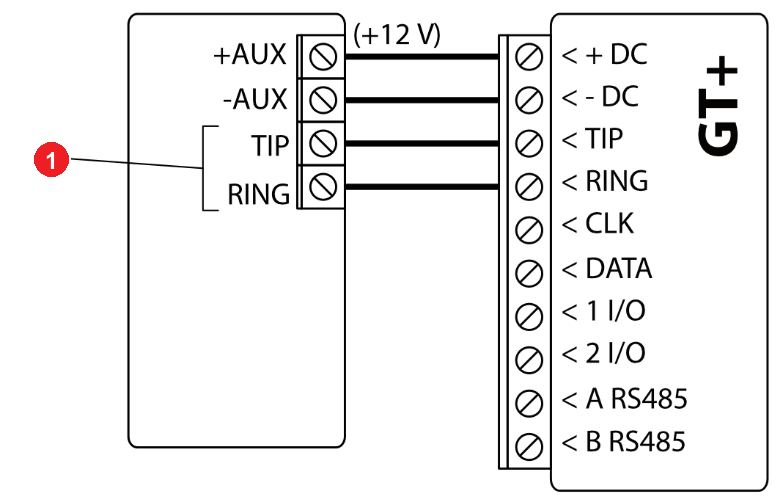
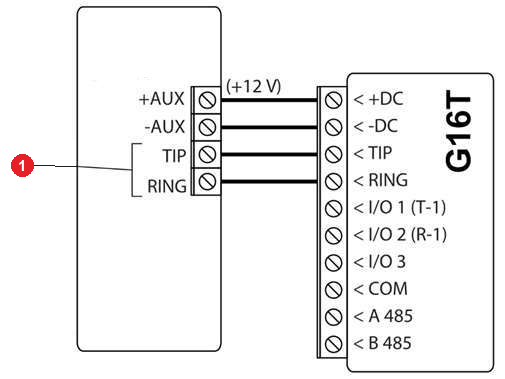
Durante la trasmissione il comunicatore assorbe più corrente (il G16T fino a 500 mA, l'E16T al massimo 250 mA). Verifica che l'uscita AUX della centrale lo regga insieme agli altri dispositivi collegati. Poiché l'alimentazione la dà la centrale, in caso di blackout la batteria della centrale alimenta anche il comunicatore.
L'E16T e il G16T si possono collegare anche con supervisione della linea; se ti serve, la descrizione è nel manuale E16T o nel manuale G16T.
Programmazione della centrale d'allarme
Perché la centrale invii gli eventi sulla sua uscita telefonica, il suo combinatore va attivato e impostato. Gli indirizzi di programmazione esatti sono nel manuale di installazione della centrale; l'essenziale è uguale per tutti i produttori:
- Attiva il combinatore telefonico (PSTN) nella centrale.
- Come numero di telefono inserisci
1234per il ricevitore della centrale di vigilanza, sia che il comunicatore sia collegato ai morsetti RING/TIP della centrale, sia alla linea telefonica. Con altri numeri può capitare che la centrale componga il numero ma il comunicatore non riceva gli eventi: anche su una DSC PowerSeries NEO la trasmissione è partita solo dopo il cambio a1234. - Modalità di selezione: DTMF (toni), non a impulsi.
- Protocollo: Contact ID.
Se la centrale attende il tono di linea prima di comporre, lo fornisce il comunicatore; se la chiamata non parte comunque, disattiva nella centrale il controllo del tono di linea («selezione senza tono» o opzione simile).
Gli indirizzi di programmazione delle centrali Honeywell Vista e UTC Interlogix (Caddx) NX sono riportati in una tabella al punto 4.2 del manuale GT e GT+.
Programmazione del comunicatore TRIKDIS
Tutti i dispositivi Trikdis possono essere programmati con un software comune. Il software si chiama TrikdisConfig e può essere scaricato dal sito web del produttore.
Dopo il download, installare il programma. Se all'avvio di TrikdisConfig è disponibile una nuova versione, scaricare e installare l'aggiornamento consigliato.
- Collega il computer e il comunicatore Trikdis con un cavo mini-USB. (Per il GET serve un cavo USB-C.)
- In questo stato il normale funzionamento del dispositivo si interrompe,
- il dispositivo è alimentato dal cavo USB,
- dopo lo scollegamento si riavvia (se è alimentato).
- Leggi le impostazioni del dispositivo: Read [F4].
- Attiva l'interfaccia linea telefonica (DTMF) del comunicatore. L'impostazione cambia a seconda del dispositivo:
- E16T, G16T: nella pagina System settings, Security panel model deve essere 2. INTERFACE DTMF (è l'impostazione di fabbrica).
- GT+, GET: nella pagina Panel settings, nel gruppo TLC, Communication protocol deve essere 2. AUTO.
- GT: nello stesso punto scegli 2. Dual tone.
- Attiva Wait acknowledgment from CMS solo se il comunicatore trasmette anche a una centrale di vigilanza: in quel caso chiude la chiamata dopo la conferma del ricevitore. Lascialo disattivato (stato di fabbrica) solo in un sistema con il solo Protegus 2, altrimenti la centrale può segnalare un guasto alla fine della chiamata.
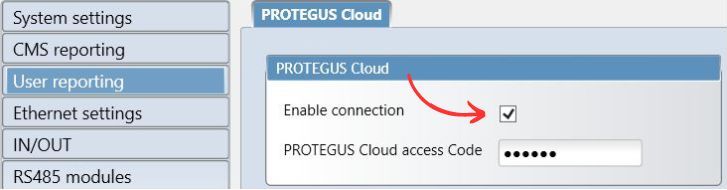
- Nella scheda Segnalazione utente, attivare la connessione e scegliere una password di connessione numerica a sei cifre.
- Effettuare le impostazioni necessarie per l'accesso a Internet
- Le impostazioni Ethernet sono necessarie solo se il dispositivo di rete (ad es. il router) non assegna automaticamente un indirizzo IP.
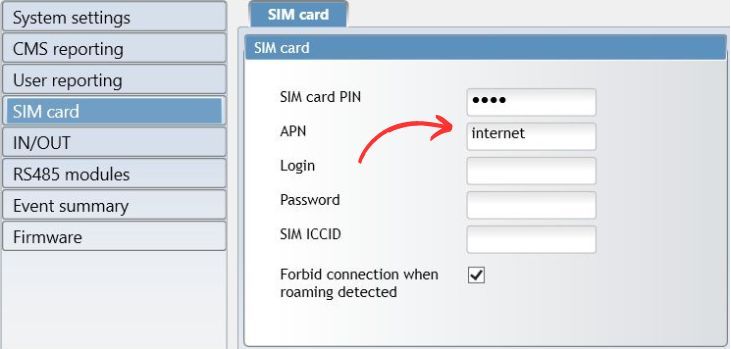
- Per i dispositivi con scheda SIM, per la connessione dati è necessaria la corretta impostazione dell'APN.
- Si consiglia di disattivare l'uso del codice PIN su un telefono prima di inserire la scheda SIM nel dispositivo TRIKDIS. Se si desidera comunque utilizzare il codice PIN, assicurarsi di inserirlo.
- Scrivere le impostazioni nel dispositivo.
- Dopo la scrittura riuscita, è possibile scollegare il cavo USB dal dispositivo TRIKDIS.
Avvio del comunicatore TRIKDIS
- Per i comunicatori con scheda SIM, inserire la scheda SIM nel dispositivo prima dell'avvio.
- Per i dispositivi con Ethernet, è possibile collegare il cavo Ethernet prima o dopo l'avvio.
- Per l'avvio, scollegare il cavo USB e collegare il ponticello estratto.
È possibile procedere al capitolo successivo quando il dispositivo si avvia correttamente e non indica errori.
- Il LED di alimentazione è verde
- Il LED di guasto non lampeggia rosso
- Il LED di rete è verde (se lampeggia giallo, è normale)
- Se il LED dei dati non si spegne, significa che il dispositivo non riesce a inviare un evento. Indica un errore di connessione internet/dati.
Il LED DATA è il modo più semplice per verificare la connessione Internet. Il LED DATA è acceso quando nella memoria del dispositivo c'è un messaggio in attesa di invio. Il verde del LED NETWORK dice soltanto che la connessione di rete è stabilita – nei dispositivi su rete mobile il dispositivo si è registrato sulla rete dell'operatore, in quelli Ethernet il collegamento funziona fino al router –, non che il dispositivo raggiunga anche Internet. Se il LED NETWORK è verde ma il LED DATA resta acceso fisso anche dopo un evento o un rapporto di test, la connessione Internet non funziona: il messaggio non riesce a partire. Su rete mobile la causa più frequente è l'APN o il servizio dati della SIM, su Ethernet il router, il firewall o il DNS. Se il LED DATA si spegne, il messaggio è stato inviato e la connessione dati è a posto.
Creazione del sistema nell'applicazione Protegus 2
- Scarica l'applicazione Protegus 2 sul tuo telefono o aprila in un browser
- Registra un account, se non l'hai già fatto.
- Accedi al tuo account.
- Nella pagina principale, fai clic sul pulsante "+" per creare un sistema
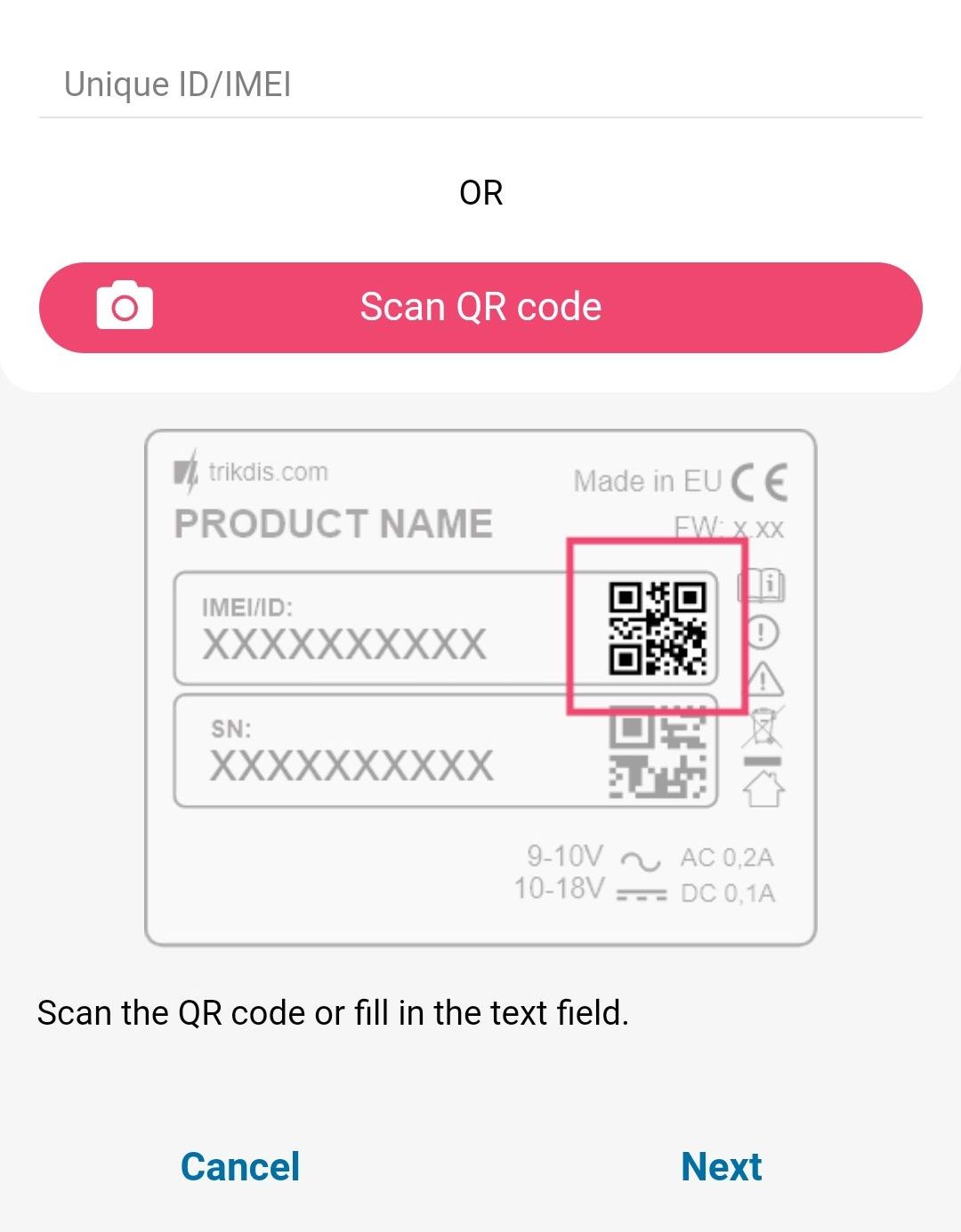
- Inserisci l'identificativo univoco del dispositivo TRIKDIS (puoi anche scansionare il codice a barre o il codice QR con la fotocamera del telefono), che trovi
- sull'etichetta del dispositivo
- sulla scatola di cartone del dispositivo
- nell'angolo in basso a sinistra di TrikdisConfig (in formato selezionabile e copiabile)
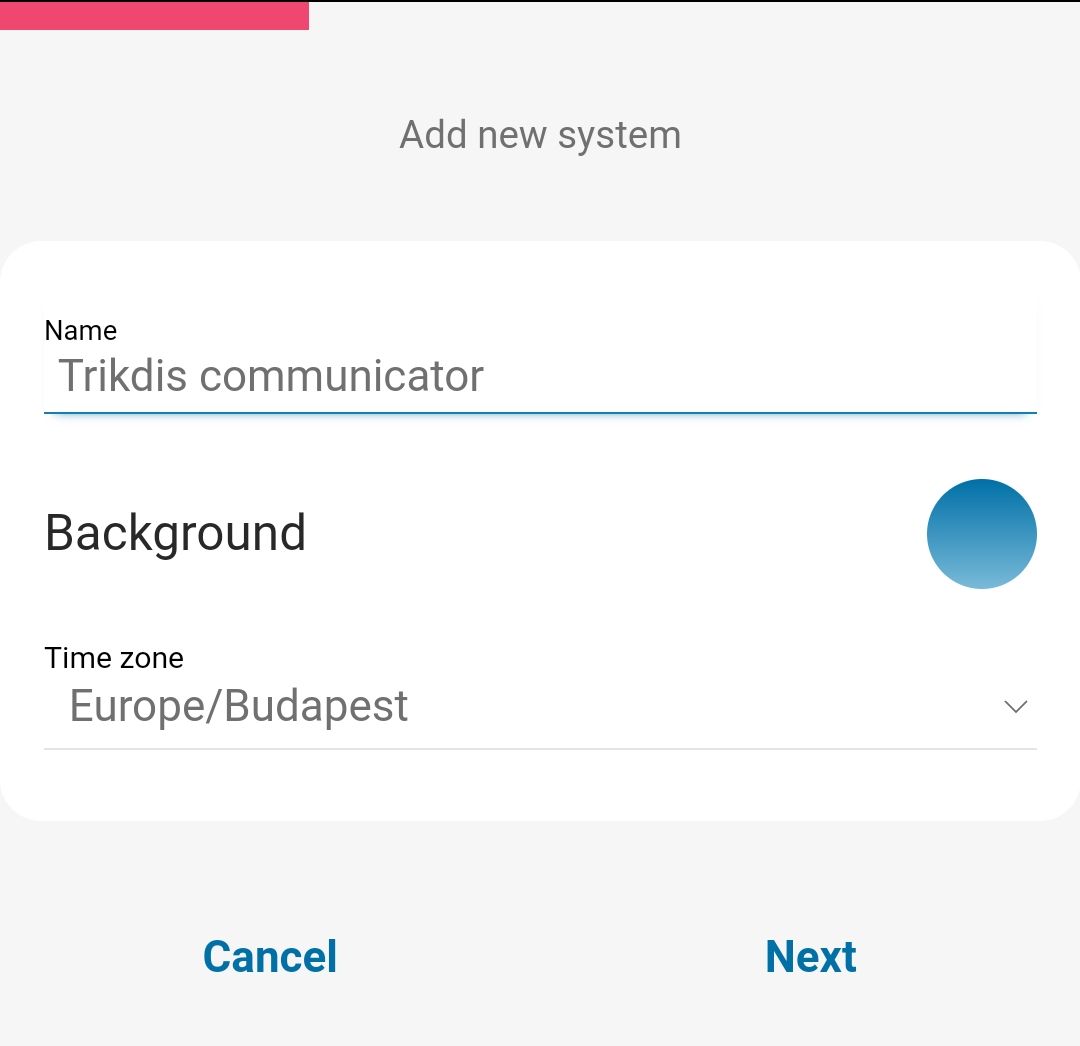
- Inserisci il nome del sistema e seleziona un fuso orario
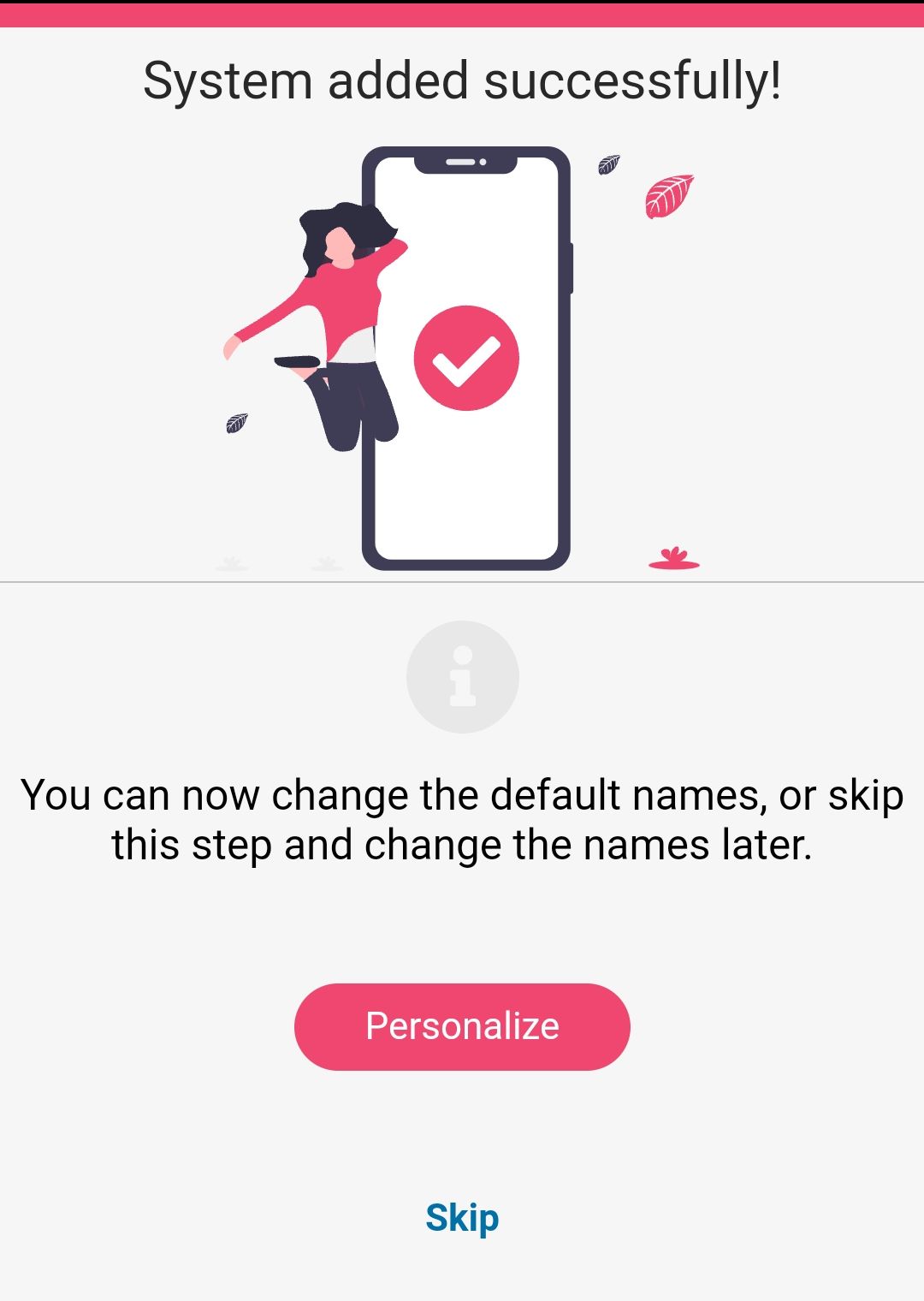
- Il sistema è stato creato; nel passaggio successivo puoi già assegnare un nome alle aree e alle zone, ma puoi farlo anche in seguito in qualsiasi momento.
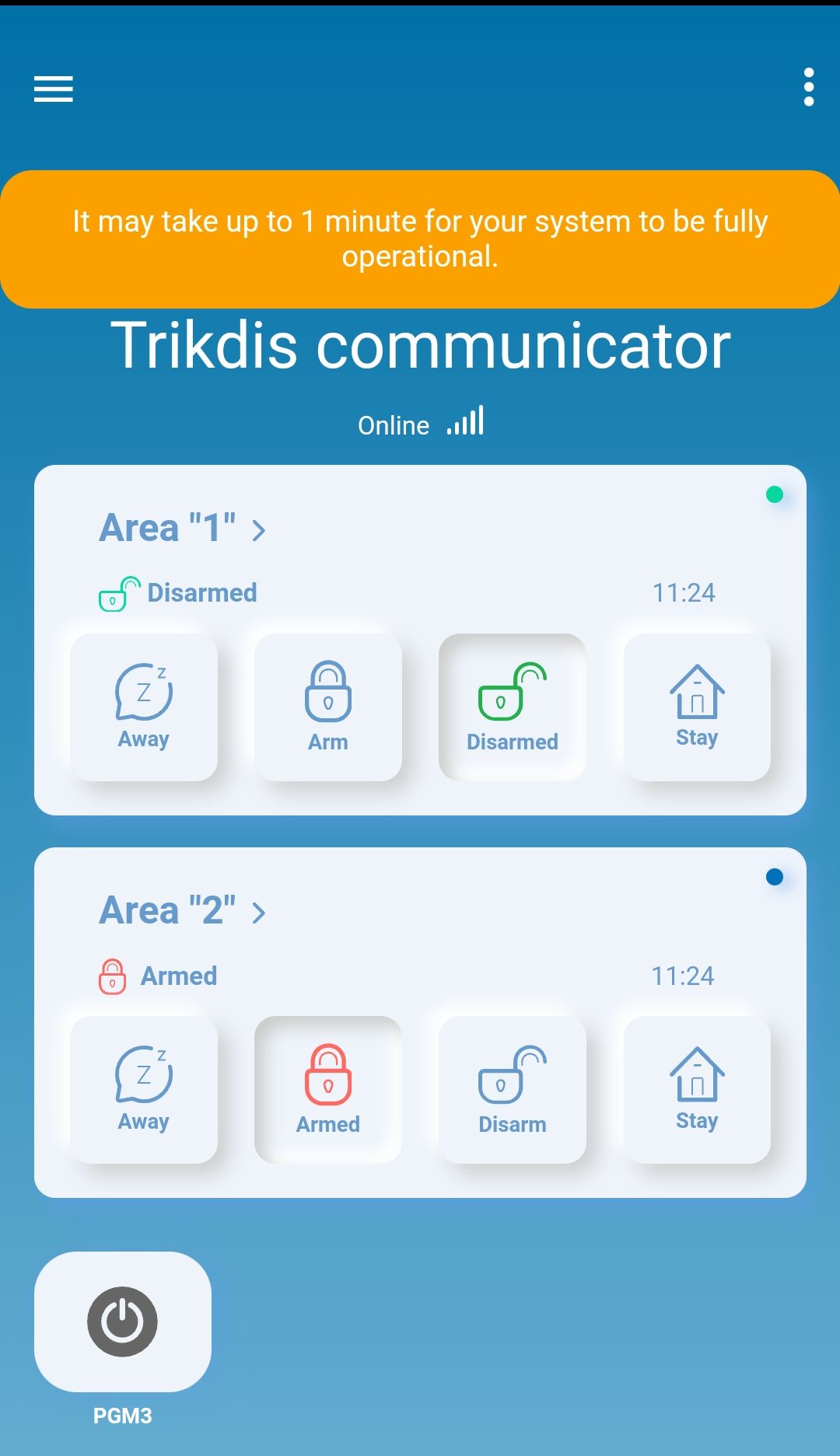
- Nell'ultimo passaggio compare la schermata principale del sistema. Attendi che la striscia gialla scompaia e che il sistema sia pronto.



Verifica alla fine dell'installazione
Dopo la programmazione e il cablaggio verifica sempre l'intera catena: centrale d'allarme → comunicatore → centrale di vigilanza e/o Protegus 2.
Prima controlla che ci sia alimentazione (il LED POWER è acceso verde) e che ci sia la connessione di rete (il LED NETWORK è acceso verde).
- Genera un evento. Inserisci e poi disinserisci il sistema dalla tastiera, oppure, con il sistema inserito, viola una zona per generare un allarme.
- Verifica la ricezione. Controlla che l'evento sia comparso nel software della centrale di vigilanza e/o nell'elenco eventi dell'app Protegus 2 – con il numero di area e di zona corretto.
- Ingressi. Viola il sensore collegato a un ingresso proprio del comunicatore e verifica l'evento corrispondente.
- Uscite. Attiva l'uscita dall'app Protegus 2 e verifica che il dispositivo collegato (relè, zona a chiave) entri effettivamente in funzione.
- Inserimento da remoto. Se la centrale è controllabile da remoto, inseriscila e disinseriscila anche dall'app Protegus 2.
Tag:
Prodotti correlati
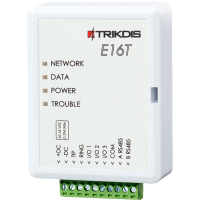
Trikdis E16T Ethernet comunicatore universale - modulo IP
Comunicatore Ethernet con collegamento TIP-RING: per qualsiasi centrale con comunicazione su linea telefonica, con collegamento alla vigilanza e notifiche Protegus 2.
€86,90 IVA esclusa: €70,65
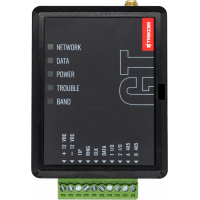
Trikdis GT 4G comunicatore intelligente
Comunicatore intelligente 4G che unisce le capacità di G16 e G16T: bus dati/porta seriale più TIP-RING, controllo tramite Protegus 2.
€174,90 IVA esclusa: €142,20
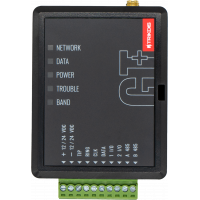
Trikdis GT+ 4G comunicatore intelligente
Comunicatore intelligente 4G, versione estesa del GT: bus dati/porta seriale e TIP-RING in un unico dispositivo, con controllo Protegus 2.
€174,90 IVA esclusa: €142,20
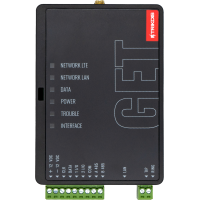
Trikdis GET Ethernet + 4G comunicatore intelligente
Comunicatore intelligente Ethernet + 4G a doppia comunicazione: internet cablato, rete mobile di riserva. Controllo tramite Protegus 2.
€229,90 IVA esclusa: €186,91
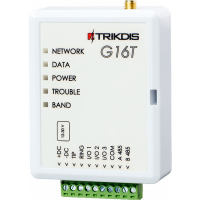
Trikdis G16T 4G GSM comunicatore intelligente (TIP-RING)
Comunicatore 4G GSM con collegamento TIP-RING: per qualsiasi centrale con linea telefonica, con notifiche alla vigilanza e in app.
€174,90 IVA esclusa: €142,20